
はじめに
スタートガイド:登録とbblxのインストールから、ローカルネットワークでの初めての翻訳まで。
始める前に
パソコン、安定したインターネット接続、音声入力元、ヘッドホンを用意してください。ダウンロードは無料で、ログインも不要です。翻訳を利用するには、アカウントと翻訳時間の残高が必要です。リスナーに必要なのは、スマートフォンのブラウザと、オペレーターのパソコンと同じローカルネットワークへの接続だけです。
1. アプリをインストールする
ダウンロードページを開き、お使いのシステム向けに公開されているインストーラーを選んでください。macOSでは.pkgを開き、インストール後に«アプリケーション»からbblxを起動します。Windowsでは.exeを実行し、インストーラーの案内に従ってください。WebView2のインストールにインターネット接続が必要になる場合があります。Linux版の提供状況も同じページで確認できます。開発ツールは不要です。
2. アカウントを接続する
パスキー、またはメールアドレスとパスワードで登録してください。メールアドレスで登録する場合は、届いたメールのコードで確認を完了してください。新しいアカウントの残高はゼロです。アカウントページで«翻訳時間»を開き、必要な時間数を購入してください。
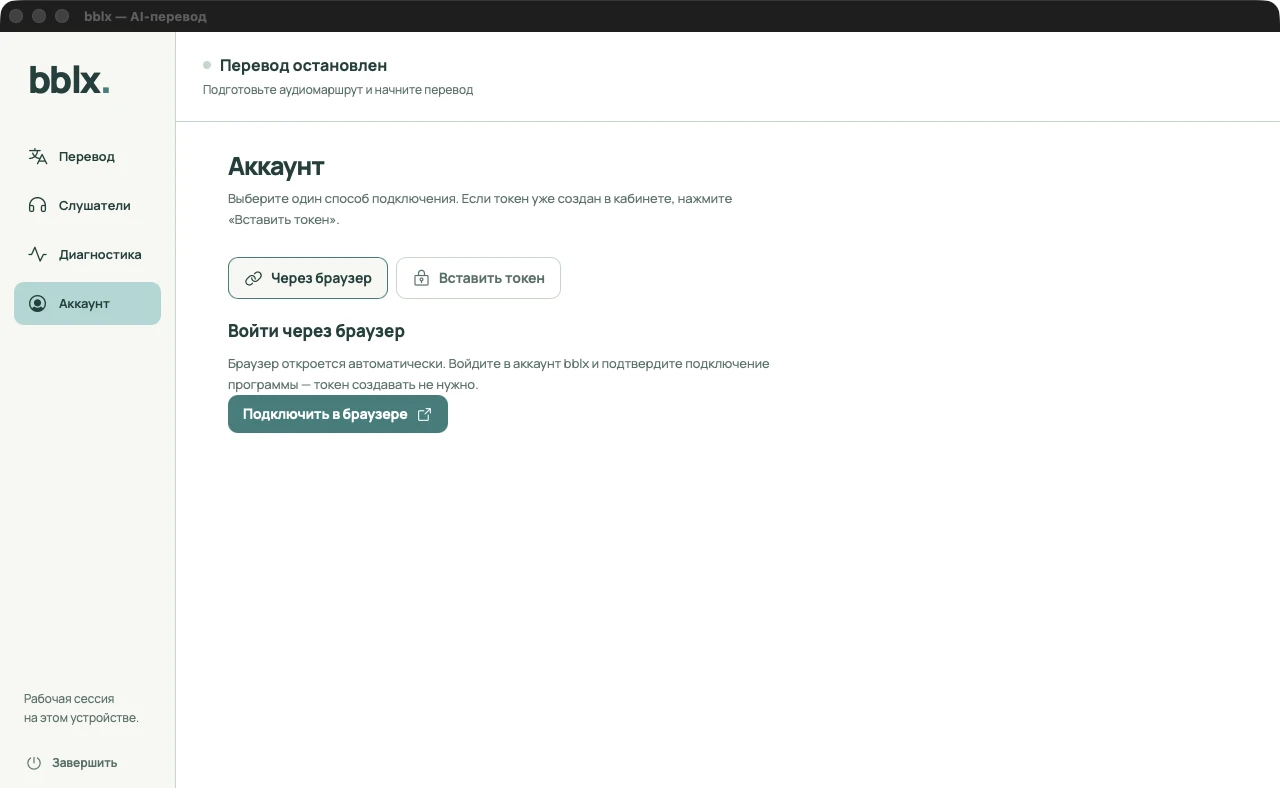
アプリで«Аккаунт»を開き、«Подключить в браузере»をクリックします。デバイスコードが入力された状態でウェブサイトが開きます。自分のアカウントにログインし、リクエストの内容を確認して接続を承認してください。その後、アプリに戻ります。この方法では、トークンを手動で作成する必要はありません。
3. 音声を確認する
«Перевод»に移動します。«Источник звука»、翻訳先の言語、出力デバイスを選択してください。まずはマイクとヘッドホンを使いましょう。ステージで使用する場合は、ミキサーの音声出力をオーディオインターフェース経由で入力します。«Проверить микрофон»(アプリの音声の場合は«Проверить вход»)をクリックし、OSのアクセス許可を与えて、普段どおりの声で一文話してください。入力メーターが反応することを確認したら、テストを終了します。このローカルテストでは翻訳時間は消費されません。
4. 初めての翻訳を試す
«Начать перевод»をクリックし、たとえば「ようこそ。次の講演は五分後に始まります」と話してください。ヘッドホンで翻訳音声を聞き、選択した言語が正しいことと、エコーがないことを確認します。遅延は一定ではなく、言語、音響環境、接続状況によって変わります。
聴衆に配信する場合は、ローカルネットワークのリスナーを設定してください。終了時は停止ボタンをクリックし、操作を確認します。状態が«Перевод остановлен»になるまで待ってください。アカウントを接続しただけでは有料セッションは始まりません。また、翻訳中に無音になっても、停止したことにはなりません。
1言語で5分間試す場合、残高から約5分が消費されます。同時に有効にする言語を追加するたびに、それぞれの言語で時間が消費されます。翻訳時間について詳しく
スクリーンショットはロシア語版のアプリ画面です