
መጀመር
ከመጫንና መለያ ከማገናኘት እስከ መጀመሪያው ትርጉም፦ bblxን ደረጃ በደረጃ ማዋቀር።
ከመጀመርዎ በፊት
ኮምፒውተር፣ የተረጋጋ ኢንተርኔት፣ የድምፅ ምንጭ እና ጆሮ ማዳመጫ ያዘጋጁ። ማውረዱ ነፃ ነው እና መግባት አያስፈልገውም፤ ለትርጉሙ ግን መለያና በሒሳብ ላይ ሰዓታት ያስፈልጋሉ። አድማጮች በስልካቸው አሳሽ ብቻ ይበቃቸዋል፦ ለአካባቢ ማዳመጥ ከኦፕሬተሩ ኮምፒውተር ጋር አንድ አውታረ መረብ ያስፈልጋል፣ ለኢንተርኔት አገናኝ ደግሞ የኢንተርኔት መዳረሻ።
1. ፕሮግራሙን ይጫኑ
የማውረጃ ገጹን ይክፈቱና ለስርዓትዎ የታተመውን መጫኛ ይምረጡ። የልማት መሣሪያዎች አያስፈልጉም።
- በmacOS
.pkgይክፈቱ፣ ከዚያ bblxን ከ«መተግበሪያዎች» ያስነሱ። - በWindows
.exeያስነሱና የመጫኛውን መመሪያ ይከተሉ፤ WebView2ን ለመጫን ኢንተርኔት ሊያስፈልግ ይችላል። - በLinux
.debፓኬጁን በsudo apt install ./bblx-*.debይጫኑ፣ ከዚያ bblxን ከመተግበሪያዎች ምናሌ ያስነሱ።
ከተጫነ በኋላ መተግበሪያውን ለመጀመሪያ ጊዜ ሲከፍቱ፣ የተጠቃሚ በይነገጹን ቋንቋ ይምረጡ፤ እንግሊዝኛ በነባሪነት ተመርጧል። ሁሉም 78 ቋንቋዎች ይገኛሉ። በኋላ በጎን አሞሌው ውስጥ ያለውን “የበይነገጽ ቋንቋ” በመጠቀም መቀየር ይችላሉ። ይህ ቅንብር ከትርጉም ቋንቋው ጋር ያልተያያዘ ነው፤ ድምፁንም እንደገና አያስጀምርም።
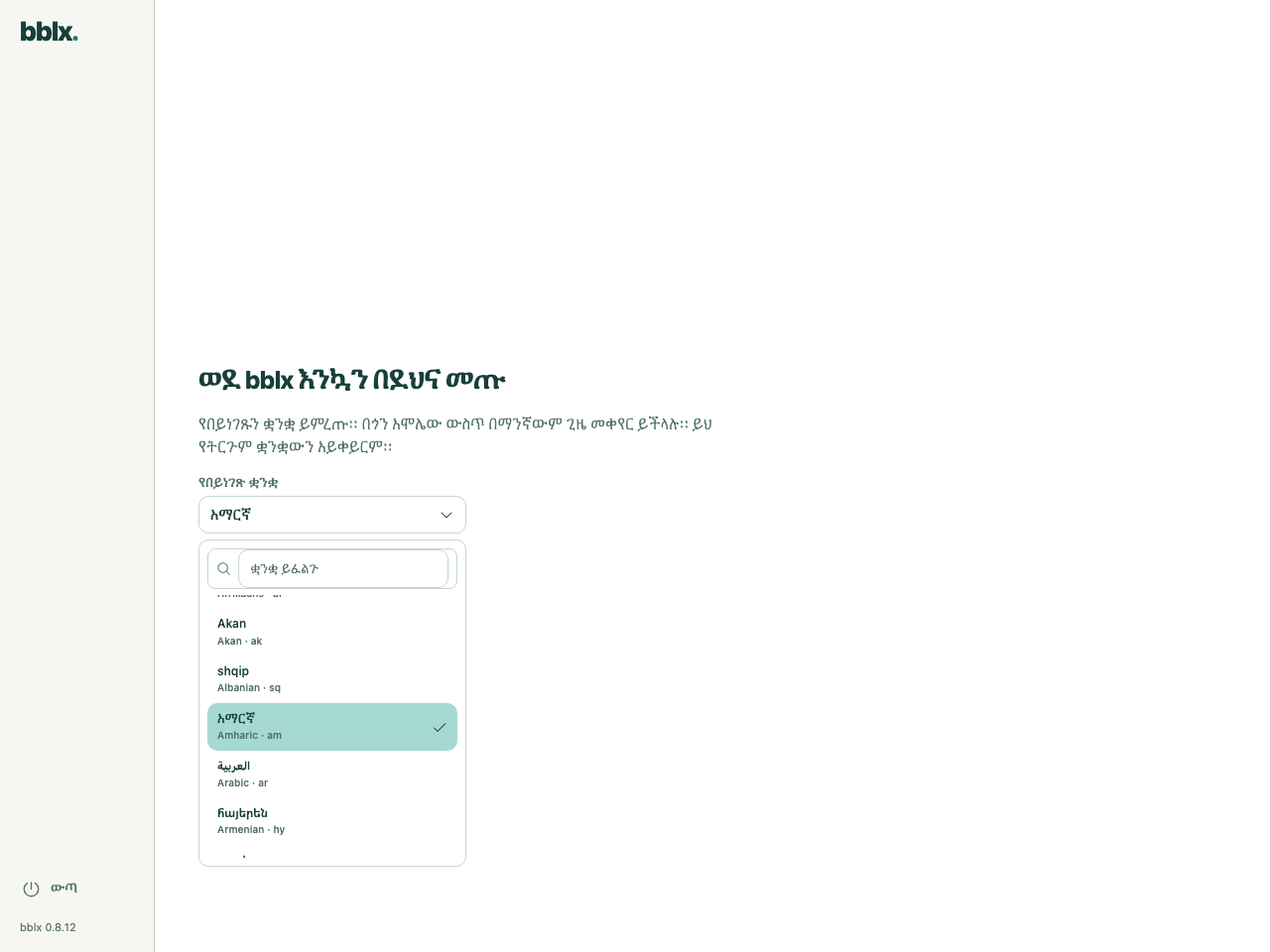
ቋንቋውን ከመረጡ በኋላ የተጠየቁትን የድምፅ ፈቃዶች ይስጡ። macOS የዝግጅት ማያ ገጽ ካሳየ፣ በላዩ ያሉትን መመሪያዎች ይከተሉ፦ ለማይክሮፎንና ለመተግበሪያዎች ድምፅ ፈቃዶች ለየብቻ ይሰጣሉ። ዝግጅቱ ከተጠናቀቀ በኋላ የሥራ ንድፉ ይታያል።
2. መለያዎን ያገናኙ
በpasskey ወይም በኢሜይልና ይለፍ ቃል ይመዝገቡ። ለኢሜይል ከደብዳቤው የማረጋገጫ ኮድ ያስገቡ። አዲስ መለያ ዜሮ ሒሳብ አለው፤ በካቢኔው «የትርጉም ሰዓታት» ይክፈቱና የሚያስፈልገውን መጠን ይግዙ።
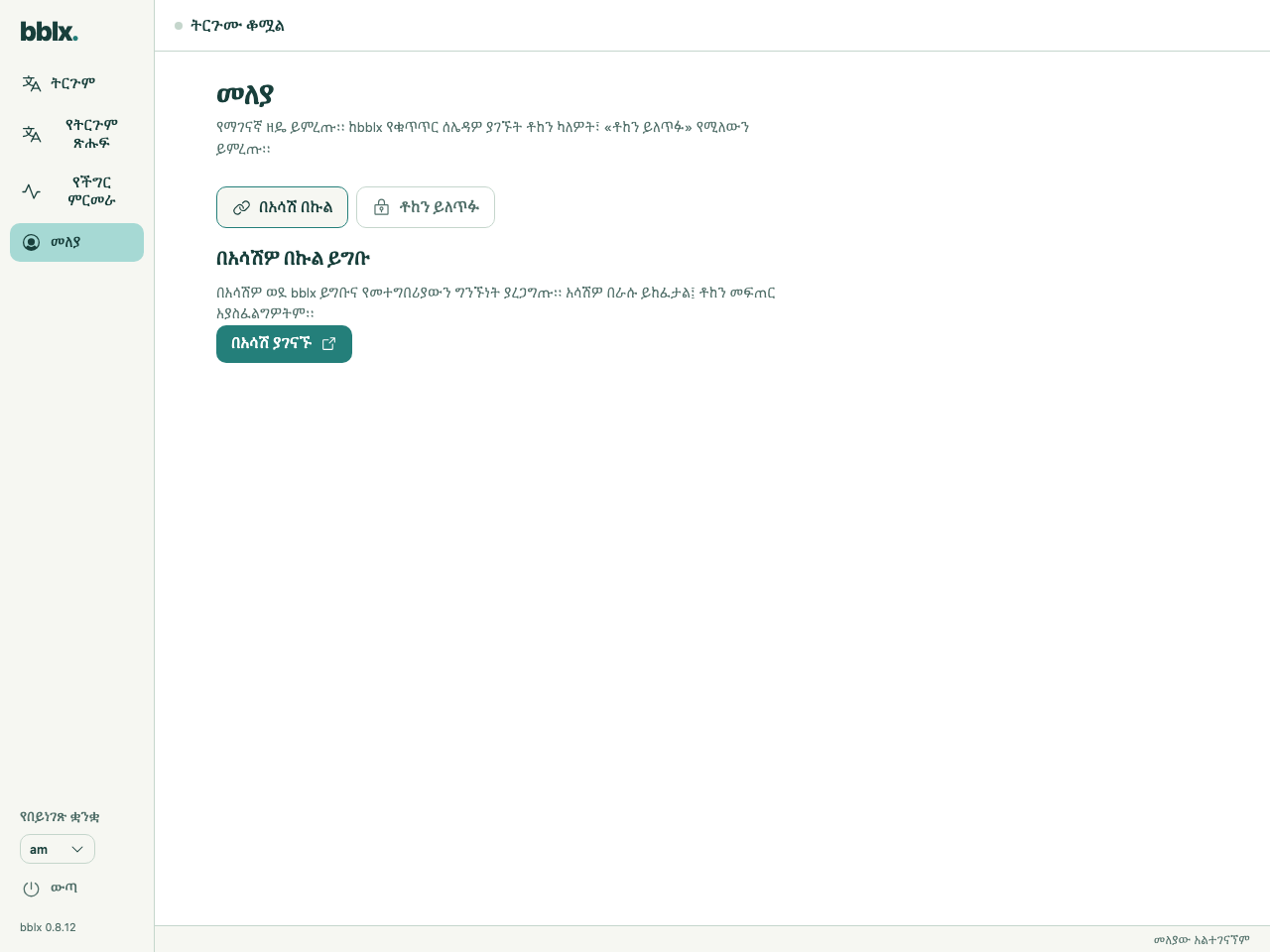
በፕሮግራሙ «መለያ» ይክፈቱና «በአሳሽ ያገናኙ» ይጫኑ። ጣቢያው የመሣሪያ ኮድ ተሞልቶ ይከፈታል። ይግቡ፣ ጥያቄውን ይመልከቱና ግንኙነቱን ያረጋግጡ። ወደ ፕሮግራሙ ይመለሱ። ለዚህ መንገድ በእጅ ቶከን መፍጠር አያስፈልግም።
3. የድምፅ መስመሩን ያዋቅሩና ድምፁን ይፈትሹ
በ«ትርጉም» ክፍል ውስጥ «+ ምንጭ»ን ይጫኑ፣ የንግግሩን ምንጭ ይምረጡና የሚፈለገውን የግቤት ቻናል ምልክት ያድርጉ። በ«+ ቋንቋ» በኩል የውጤቱን ቋንቋ ያክሉ። በ«+ መሣሪያ» በኩል የጆሮ ማዳመጫዎችን ወይም የሚክሰር ውጤትን ያክሉና የውጤት ቻናሎቹን ምልክት ያድርጉ።
ክብ የማገናኛ ነጥቦቹን ያገናኙ፦ የምንጭ ቻናል → የቋንቋው «ንግግር»፣ ከዚያ «ትርጉም» → የውጤት ቻናል። ማገናኛውን መስመር በመዳፊት መጎተት ይችላሉ፤ በቁልፍ ሰሌዳ ለመሥራት፣ በማገናኛ ነጥቦቹ ላይ Tab እና Enter ይጠቀሙ። በስልክ ለሚያዳምጡ ሰዎች፣ በቋንቋው ካርድ ውስጥ «የአካባቢ አውታረ መረብ» ወይም «በይነመረብ»ን ምልክት ያድርጉ። ድምፅን ደረጃ በደረጃ ማዋቀር · Behringer X32ን በUSB ማገናኘት
ትርጉሙ ቆሞ ሳለ፣ በምንጩ ካርድ ላይ «ማይክሮፎኑን ይፈትሹ»ን ወይም ለመተግበሪያ ድምፅ ወይም ለስርዓት ድምፅ «ግብዓትን ይፈትሹ»ን ይጫኑ፣ አንድ ሐረግ ይናገሩና አመልካቹን ይፈትሹ። የግቤት አካባቢያዊ ሙከራ ሰዓቶችን አይጠቀምም፣ በውጤት ላይ ያለውንም ትርጉም አይፈትሽም።
4. የመጀመሪያ ትርጉም ያድርጉ
«ትርጉም ጀምር» ይጫኑና ለምሳሌ፦ «እንኳን ደህና መጡ። ቀጣዩ ንግግር ከአምስት ደቂቃ በኋላ ይጀምራል» ይበሉ። ትርጉሙን በጆሮ ማዳመጫ ያዳምጡ፣ ቋንቋውንና የኢኮ አለመኖሩን ያረጋግጡ። የተወሰነ መዘግየት አይጠብቁ፤ በቋንቋ፣ በአኮስቲክስ እና በግንኙነት ይለያያል።
ለተመልካቾች በ«የአካባቢ አውታረ መረብ» እና «በይነመረብ» ውጽዓቶች አጠገብ ላይ ቀጥታ ያሉትን የQR እና የአገናኝ ቅጂ አዝራሮች ይጠቀሙ። በስክሂማው ስር የሚገኘውን የርቀት መቆጣጠሪያ QR ለአድማጮች አይስጡ። አድማጮችን ማገናኘት እና QR ማሳየት። ሲጨርሱ ማቆሚያን ይጫኑና ያረጋግጡ። «ትርጉሙ ቆሟል» የሚለውን ሁኔታ ይጠብቁ። መለያን ማገናኘት ብቻ የሚከፈልበትን ክፍለ ጊዜ አይጀምርም፤ በሚሰራ ትርጉም ጊዜ ዝምታ ማቆሚያን አይተካም።
ለ5 ደቂቃ ሙከራ በአንድ ቋንቋ ወደ 5 ደቂቃ ሒሳብ ያስፈልጋል። በአንድ ጊዜ የሚነቃ ተጨማሪ ቋንቋ ሁሉ ጊዜን በተናጠል ይጠቀማል። ስለ ሰዓታት ተጨማሪ
የትርጉም ጽሑፍ
«የትርጉም ጽሑፍ»ን ይክፈቱ።
ዋናው · ትርጉም · ወደ ቀጥታ ትርጉም ይመለሱ
ስርጭቱን ካቆሙ በኋላ፣ የዚያን ስርጭት ጽሑፍ በሙሉ በኮምፒውተርዎ ለማስቀመጥ TXT አስቀምጥ ይጫኑ።
ፕሮግራሙን ማዘመን
አዲስ ስሪት ሲኖርና ትርጉሙ ቆሞ ሲሆን፣ በጎን አሞሌው ግርጌ ከስሪት ቁጥሩ አጠገብ «አዘምን» ይታያል። ይህን አዝራር ይጫኑ፦ ፕሮግራሙ መጫኛውን ያወርዳል፣ ሙሉነቱን ያረጋግጣል፣ መጫኑንም ያስጀምራል። ሂደቱና ስህተቶች እዚያው ይታያሉ፤ ስህተት ከተከሰተ በኋላ «እንደገና ሞክር» ይገኛል። ትርጉም እየተካሄደ ሳለ የማዘመኛ አዝራሩ ይደበቃል — መጀመሪያ ክፍለ ጊዜውን ያቁሙ።
ዝማኔ መኖሩን በእጅ ለመፈተሽ፣ bblx → «ዝመናዎችን ፈትሽ…» ምናሌን መጠቀም ይችላሉ። ወይም ከማውረጃ ገጹ የቅርብ ጊዜውን መጫኛ ያውርዱና ያስኪዱት። በመጫን ጊዜ ፕሮግራሙ ይዘጋል፤ ስርዓቱ የአስተዳዳሪ መብቶችን ሊጠይቅ ይችላል። ቅንብሮችና የተገናኘው መለያ ይቀመጣሉ።
ፕሮግራሙን እንደገና መጫን
ፕሮግራሙን ያስወግዱ እና ከየማውረድ ገጽ እንደገና ይጫኑ። ቋንቋ፣ የድምጽ መስመር እና የፍቃድ ቁልፍ በውቂያ አቃፊ ውስጥ ይቀመጣሉ እና ከማስወገድ በኋላም ይቀራሉ፡ እንደገና ከጫኑ በኋላ ፕሮግራሙ በቀዳሚ ቅንብሮች ይሰራል እና የግንኙነት ኮድ አይጠይቅም። ለንጹህ ዳግም ጅምር የውቂያ አቃፊውን ይሰርዙ፡ በWindows ላይ %APPDATA%\bblx፣ በmacOS ላይ ~/Library/Application Support/bblx፣ በLinux ላይ ~/.config/bblx።
ፕሮግራሙን ማስወገድ
በWindows ላይ ቅንብሮች → መተግበሪያዎች → የተጫኑ መተግበሪያዎች ይክፈቱ፣ bblx ያግኙ እና አስወግድ ይምረጡ፤ የጀምር ምናሌ → bblx → «Uninstall bblx» አቋራጭም ይሰራል። እያለ ተግባሩ ራሱ ይዘጋል።
በmacOS ላይ ከbblx ውጡ፣ bblx.app ከመተግበሪያዎች ወደ መድበሪያ ይዛወሩ እና /usr/local/bin/bblx ይሰርዙ፤ በLinux ላይ ከbblx ውጡ እና sudo apt remove bblx ያሂዱ። የውቂያ አቃፊው (በWindows ላይ %APPDATA%\bblx፣ በmacOS ላይ ~/Library/Application Support/bblx፣ በLinux ላይ ~/.config/bblx) አይሰረዝም — ቅንብሮችንም መሰረዝ ከፈለጉ ይሰርዙት።