
Bắt đầu sử dụng
Từ cài đặt và kết nối tài khoản đến lần dịch đầu tiên: thiết lập bblx từng bước.
Trước khi bắt đầu
Chuẩn bị máy tính, kết nối internet ổn định, nguồn giọng nói và tai nghe. Việc tải xuống là miễn phí và không yêu cầu đăng nhập; để dịch, bạn cần có tài khoản và số giờ trong số dư. Người nghe chỉ cần trình duyệt trên điện thoại: để nghe trong mạng cục bộ cần chung mạng với máy tính của người vận hành, còn với liên kết Internet cần có kết nối Internet.
1. Cài đặt chương trình
Mở trang tải xuống và chọn bộ cài đã phát hành cho hệ điều hành của bạn. Không cần công cụ phát triển.
- Trên macOS, mở
.pkg, sau đó mở bblx từ «Ứng dụng». - Trên Windows, chạy
.exevà làm theo trình cài đặt; trình cài đặt có thể cần internet để cài WebView2. - Trên Linux, cài gói
.debbằngsudo apt install ./bblx-*.deb, rồi mở bblx từ trình đơn ứng dụng.
Trong lần khởi chạy đầu tiên sau khi cài đặt, hãy chọn ngôn ngữ giao diện; tiếng Anh được chọn theo mặc định. Có sẵn tất cả 78 ngôn ngữ. Bạn có thể thay đổi ngôn ngữ này sau bằng mục “Ngôn ngữ giao diện” trong thanh bên. Cài đặt này độc lập với ngôn ngữ dịch và không khởi động lại âm thanh.
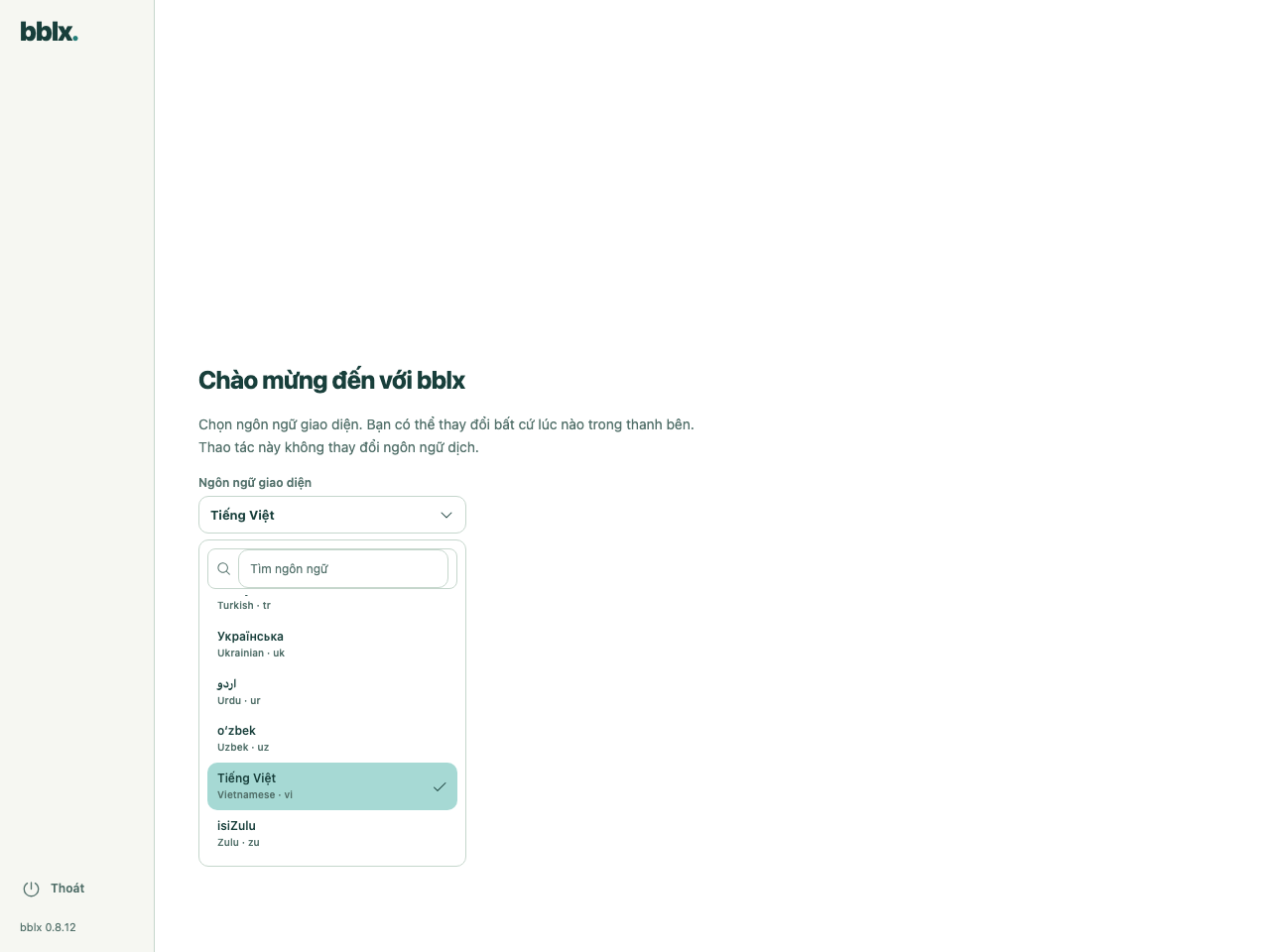
Sau khi chọn ngôn ngữ, hãy cấp các quyền âm thanh được yêu cầu. Nếu macOS hiển thị màn hình chuẩn bị, hãy làm theo hướng dẫn trên đó: quyền truy cập micrô và âm thanh ứng dụng được cấp riêng biệt. Sơ đồ làm việc sẽ xuất hiện sau khi hoàn tất bước chuẩn bị.
2. Kết nối tài khoản
Đăng ký bằng passkey hoặc email và mật khẩu. Nếu dùng email, hãy hoàn tất xác minh bằng mã trong thư. Tài khoản mới có số dư bằng không: trong trang quản lý tài khoản, mở «Giờ dịch» và mua số giờ cần thiết.
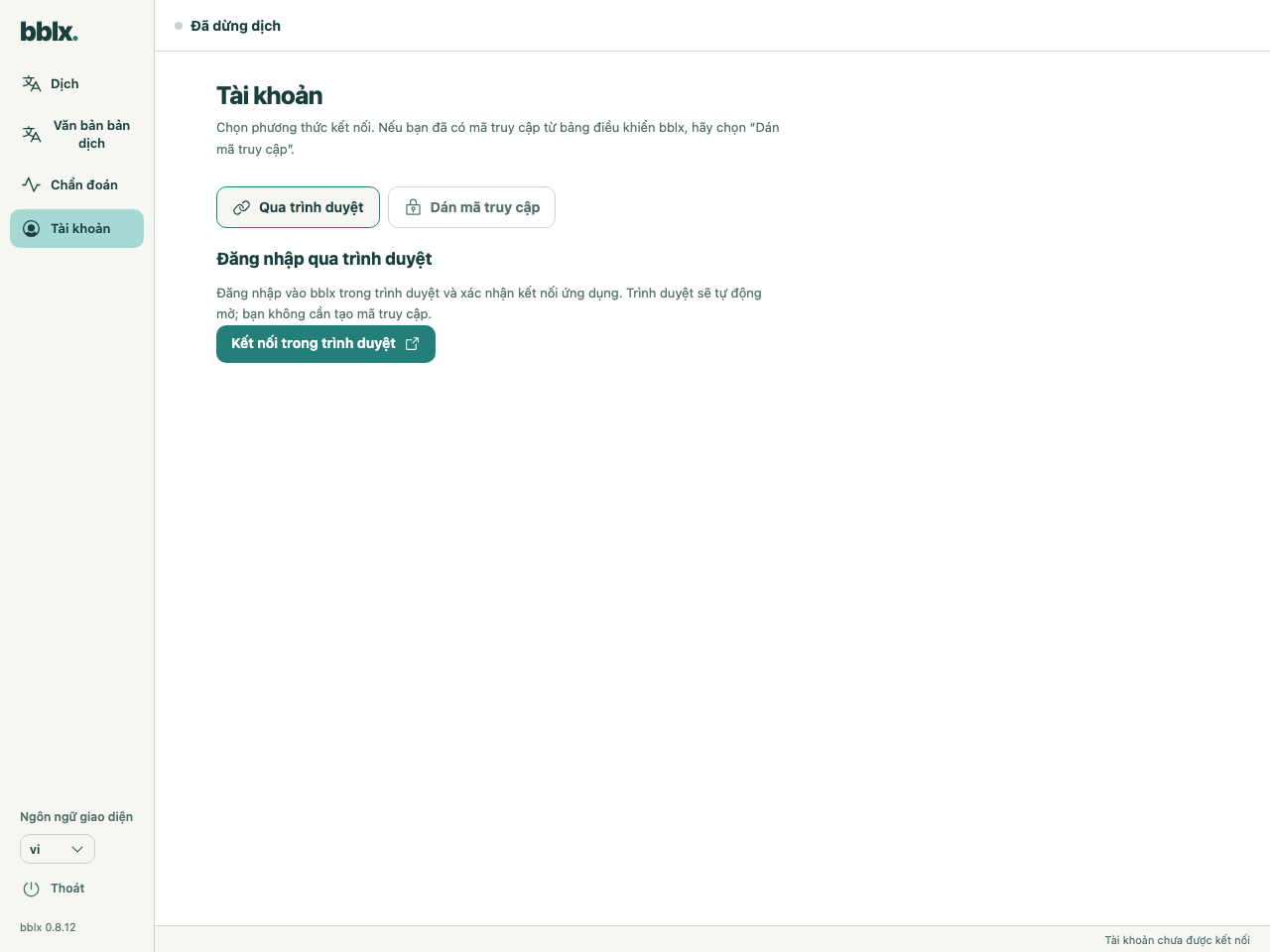
Trong chương trình, mở «Tài khoản» và nhấn «Kết nối trong trình duyệt». Trang web sẽ mở với mã thiết bị được điền sẵn. Đăng nhập vào tài khoản của bạn, kiểm tra yêu cầu và xác nhận kết nối. Quay lại chương trình. Cách này không yêu cầu tạo token thủ công.
3. Thiết lập tuyến âm thanh và kiểm tra âm thanh
Trong mục «Dịch», nhấn «+ Nguồn», chọn nguồn lời nói và đánh dấu kênh đầu vào cần dùng. Thêm ngôn ngữ đầu ra qua «+ Ngôn ngữ». Thêm tai nghe hoặc đầu ra của bàn trộn qua «+ Thiết bị» và đánh dấu các kênh đầu ra.
Nối các cổng tròn: kênh nguồn → «Lời nói» của ngôn ngữ, sau đó «Bản dịch» → kênh đầu ra. Bạn có thể kéo dây nối bằng chuột; để thao tác bằng bàn phím, hãy dùng Tab và Enter trên các cổng. Đối với người nghe trên điện thoại, đánh dấu «Mạng cục bộ» hoặc «Internet» trong thẻ ngôn ngữ. Thiết lập âm thanh từng bước · Kết nối Behringer X32 qua USB
Khi quá trình dịch đã dừng, nhấn «Kiểm tra micrô» trên thẻ nguồn hoặc «Kiểm tra đầu vào» cho âm thanh ứng dụng hay âm thanh hệ thống, nói một câu và kiểm tra chỉ báo. Việc kiểm tra đầu vào cục bộ không tiêu tốn số giờ và không kiểm tra bản dịch ở đầu ra.
4. Thực hiện lần dịch đầu tiên
Nhấn «Bắt đầu dịch» và nói, ví dụ: «Chào mừng quý vị. Phần trình bày tiếp theo sẽ bắt đầu sau năm phút». Kiểm tra bản dịch qua tai nghe, ngôn ngữ đã chọn và bảo đảm không có tiếng vọng. Đừng kỳ vọng độ trễ cố định: độ trễ phụ thuộc vào ngôn ngữ, điều kiện âm học và kết nối.
Để phục vụ khán giả, hãy dùng các nút QR và sao chép liên kết ngay tại các đầu ra «Mạng cục bộ» và «Internet» trên sơ đồ. Đừng đưa cho người nghe mã QR của bộ điều khiển từ xa ở cuối sơ đồ. Kết nối người nghe và hiển thị QR. Khi kết thúc, nhấn dừng và xác nhận thao tác. Chờ trạng thái «Đã dừng dịch». Việc kết nối tài khoản tự nó không khởi chạy phiên tính phí, và sự im lặng trong khi đang dịch không thay thế cho việc dừng phiên.
Để chạy thử trong 5 phút với một ngôn ngữ, bạn cần khoảng 5 phút trong số dư. Mỗi ngôn ngữ bổ sung được bật đồng thời sẽ tiêu hao thời gian riêng. Tìm hiểu thêm về số giờ
Văn bản bản dịch
Mở «Văn bản bản dịch».
Bản gốc · Bản dịch · Về bản dịch trực tiếp
Sau khi dừng buổi phát, nhấn Lưu TXT để lưu toàn bộ văn bản của buổi phát đó vào máy tính.
Cập nhật chương trình
Khi có phiên bản mới và quá trình dịch đã dừng, «Cập nhật» sẽ xuất hiện bên cạnh số phiên bản ở cuối thanh bên. Nhấn nút này: chương trình sẽ tải trình cài đặt, kiểm tra tính toàn vẹn và bắt đầu cài đặt. Tiến trình và lỗi cũng được hiển thị tại đó; sau khi có lỗi, «Thử lại» sẽ khả dụng. Trong khi dịch, nút cập nhật bị ẩn — trước tiên hãy dừng phiên.
Bạn có thể kiểm tra bản cập nhật thủ công qua menu bblx → «Kiểm tra bản cập nhật…». Hoặc tải trình cài đặt mới nhất trên trang tải xuống và chạy trình cài đặt đó. Khi cài đặt, chương trình sẽ đóng; hệ thống có thể yêu cầu quyền quản trị viên. Các thiết lập và tài khoản đã kết nối sẽ được giữ lại.
Cài đặt lại chương trình
Xóa chương trình và cài đặt lại từ trang tải xuống. Ngôn ngữ, định tuyến âm thanh và khóa giấy phép được lưu trong thư mục cấu hình và tồn tại sau khi xóa: sau khi cài lại, chương trình hoạt động với cài đặt trước đó và không yêu cầu mã kết nối. Để đặt lại sạch, xóa thư mục cấu hình: %APPDATA%\bblx trên Windows, ~/Library/Application Support/bblx trên macOS, ~/.config/bblx trên Linux.
Xóa chương trình
Trên Windows, mở Cài đặt → Ứng dụng → Ứng dụng đã cài đặt, tìm bblx và chọn Gỡ cài đặt; lối tắt menu Bắt đầu → bblx → «Uninstall bblx» cũng hoạt động. Chương trình đang chạy sẽ tự động đóng.
Trên macOS, thoát bblx, di chuyển bblx.app từ Ứng dụng vào thùng rác và xóa /usr/local/bin/bblx; trên Linux, thoát bblx và chạy sudo apt remove bblx. Thư mục cấu hình (%APPDATA%\bblx trên Windows, ~/Library/Application Support/bblx trên macOS, ~/.config/bblx trên Linux) không bị xóa — xóa nó nếu bạn muốn xóa cả cài đặt.