
کام کا آغاز
تنصیب اور اکاؤنٹ منسلک کرنے سے پہلے ترجمے تک: bblx کی مرحلہ وار ترتیب۔
شروع کرنے سے پہلے
کمپیوٹر، مستحکم انٹرنیٹ، بولی جانے والی آواز کا ذریعہ اور ہیڈفون تیار رکھیں۔ ڈاؤن لوڈ مفت ہے اور اس کے لیے لاگ اِن کی ضرورت نہیں؛ خود ترجمے کے لیے اکاؤنٹ اور بیلنس میں گھنٹے درکار ہیں۔ سامعین کے لیے صرف فون کا براؤزر کافی ہے: مقامی سماعت کے لیے آپریٹر کے کمپیوٹر کے ساتھ مشترکہ نیٹ ورک درکار ہے، جبکہ انٹرنیٹ لنک کے لیے انٹرنیٹ تک رسائی درکار ہے۔
1. پروگرام نصب کریں
ڈاؤن لوڈ کا صفحہ کھولیں اور اپنے نظام کے لیے جاری کردہ انسٹالر منتخب کریں۔ سافٹ ویئر بنانے کے اوزار درکار نہیں ہیں۔
- macOS پر
.pkgکھولیں، پھر «ایپلیکیشنز» سے bblx کھولیں۔ - Windows پر
.exeچلائیں اور انسٹالر کی ہدایات پر عمل کریں؛ WebView2 نصب کرنے کے لیے اسے انٹرنیٹ کی ضرورت پڑ سکتی ہے۔ - Linux پر
.debپیکج کوsudo apt install ./bblx-*.debسے انسٹال کریں، پھر ایپلیکیشنز مینیو سے bblx چلائیں۔
انسٹالیشن کے بعد پہلی بار ایپ کھولنے پر اپنے انٹرفیس کی زبان منتخب کریں؛ انگریزی بطور ڈیفالٹ منتخب ہوتی ہے۔ تمام 78 زبانیں دستیاب ہیں۔ آپ بعد میں سائیڈ بار میں موجود ”انٹرفیس کی زبان“ کے ذریعے اسے تبدیل کر سکتے ہیں۔ یہ ترتیب ترجمے کی زبان سے الگ ہے اور اسے تبدیل کرنے سے آڈیو دوبارہ شروع نہیں ہوتا۔
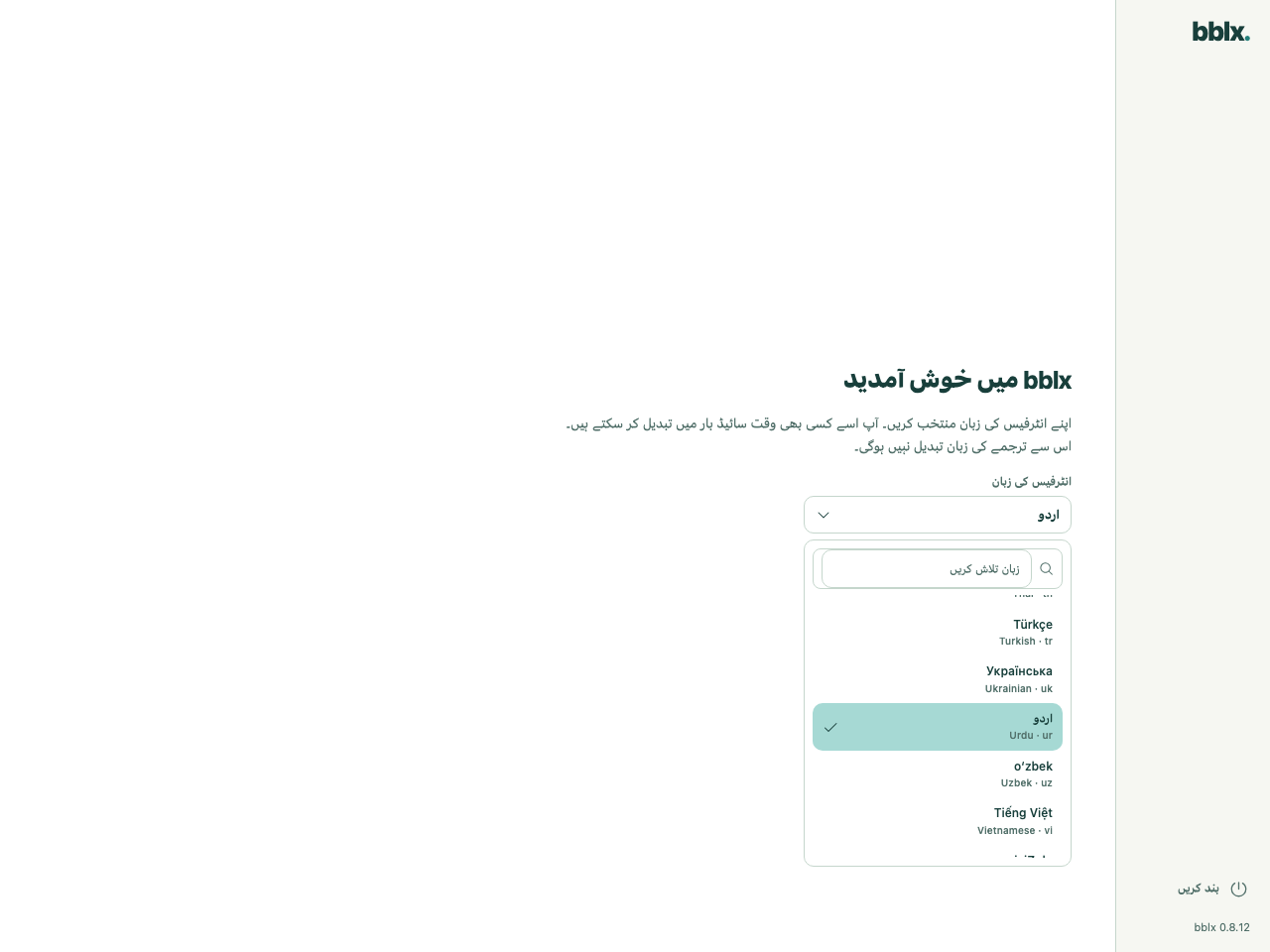
زبان منتخب کرنے کے بعد آڈیو کی درخواست کردہ اجازتیں دیں۔ اگر macOS تیاری کی اسکرین دکھائے تو اس کی ہدایات پر عمل کریں: مائیکروفون اور ایپس کی آواز کی اجازتیں الگ الگ دی جاتی ہیں۔ تیاری مکمل ہونے کے بعد کام کا خاکہ ظاہر ہوگا۔
2. اکاؤنٹ منسلک کریں
passkey یا ای میل اور پاس ورڈ کے ذریعے رجسٹر کریں۔ ای میل استعمال کرنے پر موصولہ پیغام کے کوڈ سے تصدیق مکمل کریں۔ نئے اکاؤنٹ کا بیلنس صفر ہوتا ہے: اکاؤنٹ پورٹل میں «ترجمے کے گھنٹے» کھولیں اور مطلوبہ تعداد میں گھنٹے خریدیں۔
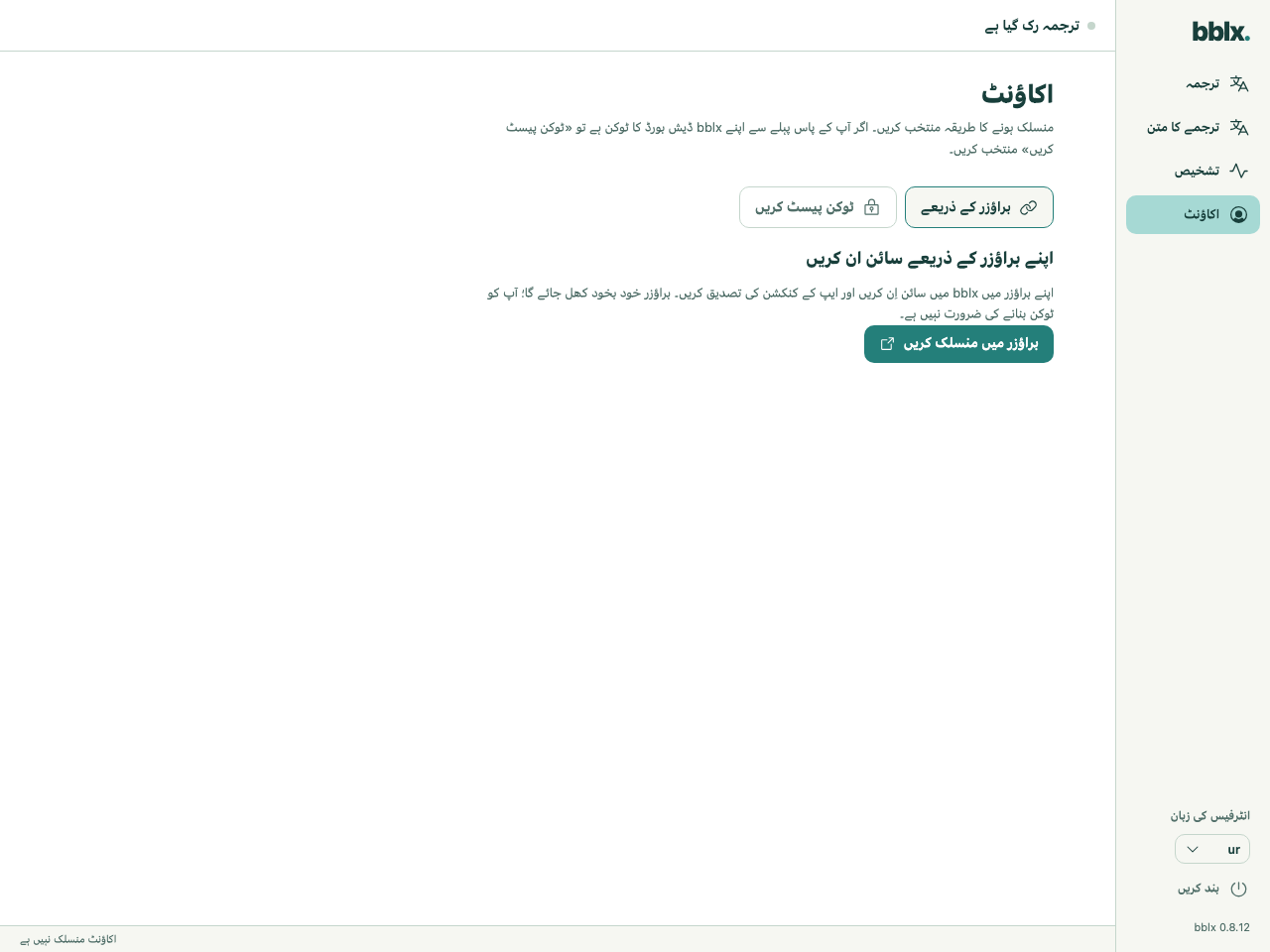
پروگرام میں «اکاؤنٹ» کھولیں اور «براؤزر میں منسلک کریں» دبائیں۔ ویب سائٹ کھلے گی جس میں آلے کا کوڈ پہلے سے درج ہوگا۔ اپنے اکاؤنٹ میں لاگ اِن کریں، درخواست چیک کریں اور اتصال کی تصدیق کریں۔ پروگرام میں واپس آئیں۔ اس طریقے کے لیے دستی طور پر ٹوکن بنانے کی ضرورت نہیں۔
3. روٹ بنائیں اور آواز چیک کریں
«ترجمہ» کے حصے میں «+ ماخذ» پر کلک کریں، گفتار کا ماخذ منتخب کریں اور مطلوبہ ان پٹ چینل پر نشان لگائیں۔ «+ زبان» کے ذریعے ترجمے کی زبان شامل کریں۔ «+ آلہ» کے ذریعے ہیڈفون یا مکسر کا آؤٹ پٹ شامل کریں اور آؤٹ پٹ چینلز پر نشان لگائیں۔
گول پورٹس کو جوڑیں: ماخذ کا چینل → زبان کا «گفتار»، پھر «ترجمہ» → آؤٹ پٹ چینل۔ آپ ماؤس سے تار کھینچ سکتے ہیں؛ کی بورڈ سے کام کرنے کے لیے پورٹس پر Tab اور Enter استعمال کریں۔ فون پر سننے والوں کے لیے زبان کے کارڈ میں «مقامی نیٹ ورک» یا «انٹرنیٹ» پر نشان لگائیں۔ آڈیو کی مرحلہ وار ترتیب · Behringer X32 کو USB کے ذریعے منسلک کرنا
جب ترجمہ رکا ہوا ہو تو ماخذ کے کارڈ پر «مائیکروفون جانچیں» دبائیں، یا ایپ یا سسٹم کی آواز کے لیے «اِن پٹ جانچیں» دبائیں، کوئی جملہ بولیں اور اشارے کو چیک کریں۔ ان پٹ کی مقامی جانچ گھنٹے خرچ نہیں کرتی اور آؤٹ پٹ پر ترجمے کی جانچ نہیں کرتی۔
4. پہلا ترجمہ کریں
«ترجمہ شروع کریں» دبائیں اور مثلاً یہ کہیں: «خوش آمدید۔ اگلی تقریر پانچ منٹ بعد شروع ہوگی»۔ ہیڈفون میں ترجمہ، منتخب زبان اور بازگشت نہ ہونے کی جانچ کریں۔ کسی مقررہ تاخیر کی توقع نہ رکھیں: یہ زبان، صوتی ماحول اور کنکشن پر منحصر ہے۔
حاضرین کے لیے خاکے پر «مقامی نیٹ ورک» اور «انٹرنیٹ» آؤٹ پٹس کے ساتھ موجود QR اور لنک کاپی بٹن استعمال کریں۔ خاکے کے نیچے موجود ریموٹ کنٹرول کا QR سامعین کو نہ دیں۔ سامعین کو جوڑنا اور QR دکھانا۔ اختتام پر روکنے کا بٹن دبائیں اور عمل کی تصدیق کریں۔ «ترجمہ رک گیا ہے» کی حالت ظاہر ہونے تک انتظار کریں۔ صرف اکاؤنٹ منسلک کرنے سے بامعاوضہ سیشن شروع نہیں ہوتا، اور فعال ترجمے کے دوران خاموشی اسے روکنے کا متبادل نہیں ہے۔
ایک زبان کے ساتھ 5 منٹ کی آزمائش کے لیے تقریباً 5 منٹ کا بیلنس درکار ہوگا۔ بیک وقت فعال ہر اضافی زبان الگ سے وقت خرچ کرتی ہے۔ گھنٹوں کے بارے میں مزید معلومات
ترجمے کا متن
«ترجمے کا متن» کھولیں۔
اصل · ترجمہ · براہ راست ترجمے پر واپس جائیں
نشریات روکنے کے بعد، اس کا پورا متن اپنے کمپیوٹر پر محفوظ کرنے کے لیے TXT محفوظ کریں پر کلک کریں۔
پروگرام کی تازہ کاری
جب نیا ورژن دستیاب ہو اور ترجمہ رکا ہوا ہو تو سائیڈ پینل کے نیچے ورژن نمبر کے پاس «اپڈیٹ کریں» ظاہر ہوتا ہے۔ یہ بٹن دبائیں: پروگرام انسٹالر ڈاؤن لوڈ کرے گا، اس کی سالمیت چیک کرے گا اور تنصیب شروع کرے گا۔ پیش رفت اور خرابیاں وہیں دکھائی جاتی ہیں؛ خرابی کے بعد «دوبارہ کوشش کریں» دستیاب ہوتا ہے۔ ترجمے کے دوران تازہ کاری کا بٹن چھپا رہتا ہے — پہلے سیشن روکیں۔
آپ bblx → «اپ ڈیٹس کی جانچ کریں…» مینو کے ذریعے خود بھی تازہ کاری چیک کر سکتے ہیں۔ یا ڈاؤن لوڈ کے صفحے سے تازہ ترین انسٹالر ڈاؤن لوڈ کریں اور اسے چلائیں۔ تنصیب کے دوران پروگرام بند ہو جائے گا؛ سسٹم منتظم کے اختیارات مانگ سکتا ہے۔ ترتیبات اور منسلک اکاؤنٹ محفوظ رہتے ہیں۔
پروگرام کی دوبارہ تنصیب
پروگرام ہٹائیں اور ڈاؤن لوڈ صفحے سے دوبارہ انسٹال کریں۔ زبان، آڈیو روٹنگ اور لائسنس کلید کنفیگریشن فولڈر میں محفوظ ہوتی ہے اور ہٹانے کے بعد بھی برقرار رہتی ہے: دوبارہ انسٹال کرنے کے بعد پروگرام پرانی سیٹنگز کے ساتھ کام کرتا ہے اور کنکشن کوڈ نہیں مانگتا۔ مکمل ری سیٹ کے لیے کنفیگریشن فولڈر حذف کریں: Windows پر %APPDATA%\bblx، macOS پر ~/Library/Application Support/bblx، Linux پر ~/.config/bblx۔
پروگرام ہٹانا
Windows پر ترتیبات → ایپس → انسٹال شدہ ایپس کھولیں، bblx تلاش کریں اور ان انسٹال منتخب کریں؛ اسٹارٹ مینیو → bblx → «Uninstall bblx» شارٹ کٹ بھی کام کرتا ہے۔ چلتا ہوا پروگرام خودکار طور پر بند ہو جاتا ہے۔
macOS پر bblx سے باہر نکلیں، bblx.app کو ایپلیکیشنز سے ٹریش میں منتقل کریں اور /usr/local/bin/bblx حذف کریں؛ Linux پر bblx سے باہر نکلیں اور sudo apt remove bblx چلائیں۔ کنفیگریشن فولڈر (Windows پر %APPDATA%\bblx، macOS پر ~/Library/Application Support/bblx، Linux پر ~/.config/bblx) نہیں ہٹایا جاتا — اگر سیٹنگز بھی مٹانا چاہتے ہیں تو اسے بھی حذف کریں۔