
Ukuqalisa
Kusukela ekufakeni nasekuxhumaniseni i-akhawunti kuya ekuhumusheni kokuqala: ukusetha i-bblx isinyathelo ngesinyathelo.
Ngaphambi kokuqala
Lungiselela ikhompuyutha, i-inthanethi ezinzile, umthombo wenkulumo namahedfoni. Ukulanda kumahhala futhi akudingi ukungena ngemvume; ukuhumusha ngokwako kudinga i-akhawunti namahora asele kubhalansi. Abalaleli badinga kuphela isiphequluli ocingweni: ukulalela kwendawo kudinga inethiwekhi efanayo nekhompuyutha yomsebenzisi olawula uhlelo, kanti isixhumanisi se-inthanethi sidinga ukufinyelela kwi-inthanethi.
1. Faka uhlelo
Vula ikhasi lokulanda bese ukhetha isifaki esishicilelwe sohlelo lwakho lokusebenza. Amathuluzi okuthuthukisa izinhlelo awadingeki.
- Ku-macOS vula i-
.pkg, bese uvula i-bblx ku-«Izinhlelo zokusebenza». - Ku-Windows qalisa i-
.exebese ulandela imiyalelo yesifaki; singase sidinge i-inthanethi ukuze sifake i-WebView2. - Ku-Linux, faka iphakethe eli-
.debnge-sudo apt install ./bblx-*.deb, bese uqale i-bblx kwimenu yezinhlelo.
Lapho uvula uhlelo okokuqala ngemva kokulufaka, khetha ulimi lwesixhumi esibonakalayo; isiNgisi sikhethwe ngokuzenzakalela. Zonke izilimi ezingama-78 ziyatholakala. Ungalushintsha kamuva usebenzisa okuthi “Ulimi lwesixhumi esibonakalayo” kubha eseceleni. Lesi silungiselelo asincikile olimini lokuhumusha futhi asiwuqali kabusha umsindo.
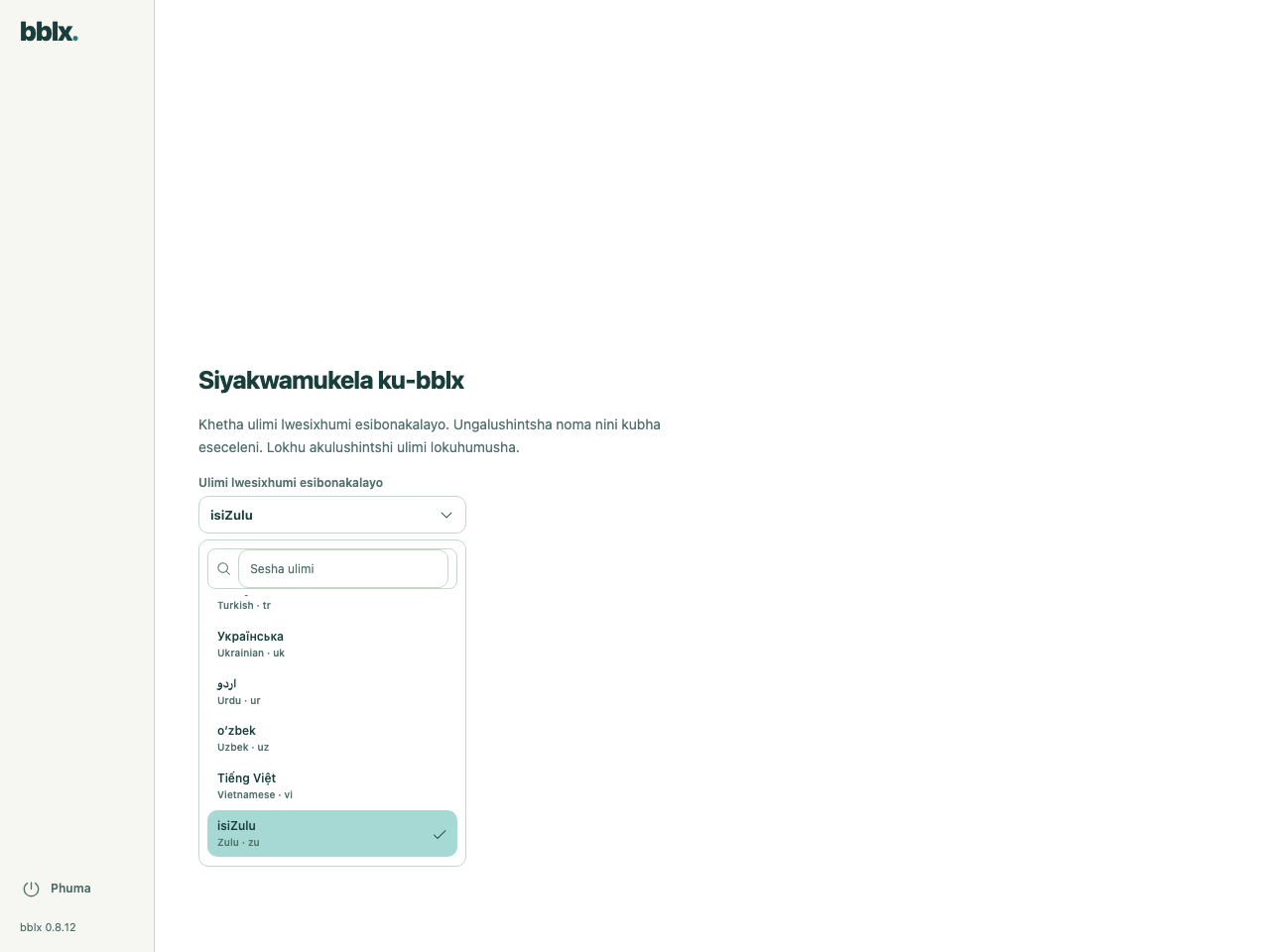
Ngemva kokukhetha ulimi, nikeza izimvume zomsindo eziceliwe. Uma i-macOS ibonisa isikrini sokulungiselela, landela imiyalo yaso: izimvume zemakrofoni nezomsindo wezinhlelo zokusebenza zinikezwa ngokwehlukana. Umdwebo wokusebenza uzovela ngemva kokuqeda ukulungiselela.
2. Xhuma i-akhawunti
Bhalisa nge-passkey noma nge-imeyili nephasiwedi. Uma usebenzisa i-imeyili, qedela ukuqinisekisa ngekhodi esemlayezweni we-imeyili. I-akhawunti entsha inebhalansi engu-0: endaweni yakho ye-akhawunti vula «Amahora okuhumusha» bese uthenga inani olidingayo.
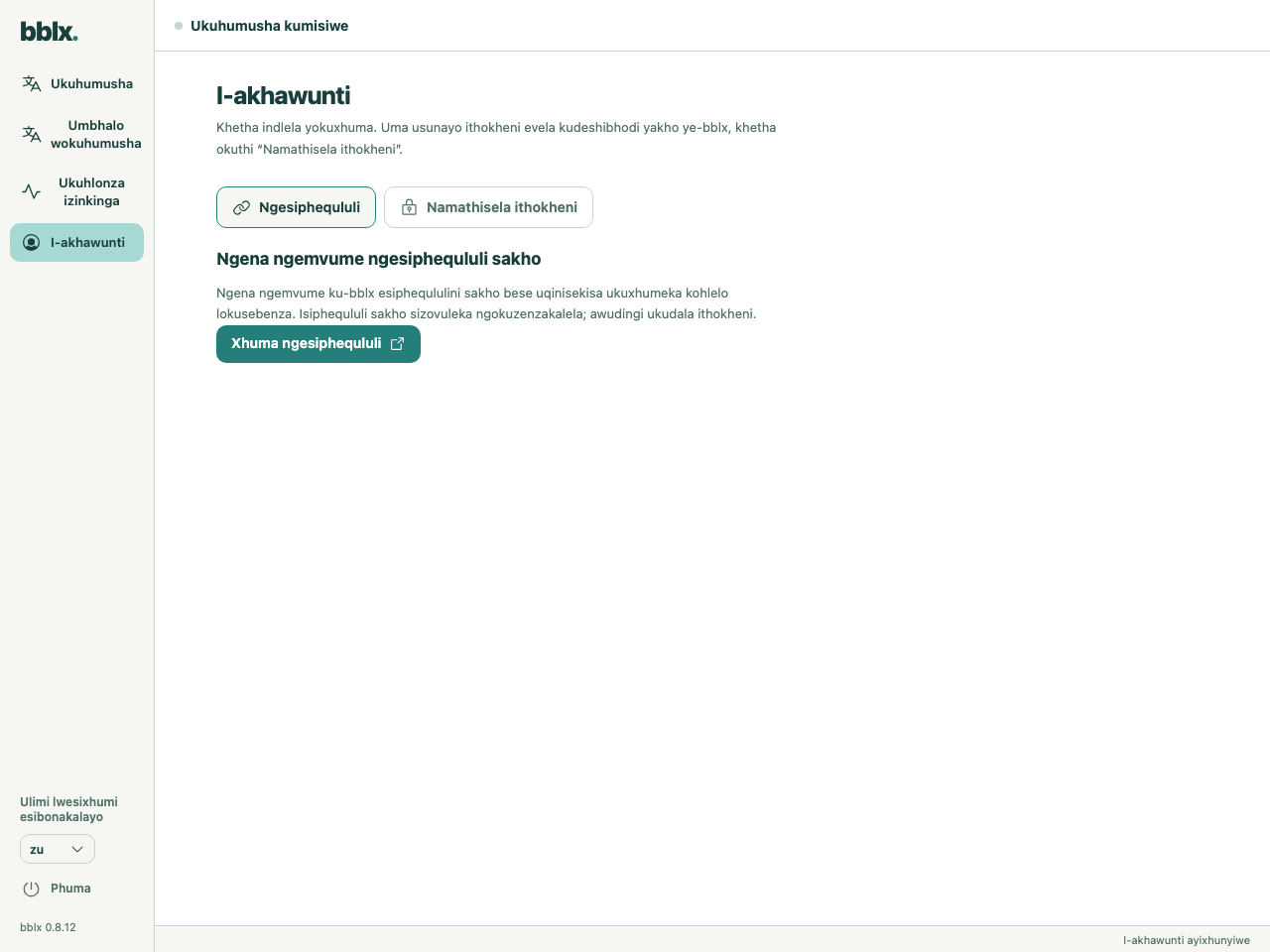
Ohlelweni vula «I-akhawunti» bese uchofoza «Xhuma ngesiphequluli». Kuzovuleka iwebhusayithi enekhodi yedivayisi esivele ifakiwe. Ngena ku-akhawunti yakho, uhlole isicelo bese uqinisekisa ukuxhuma. Buyela ohlelweni. Akudingeki ukuthi uzenzele ithokheni mathupha ngale ndlela.
3. Yakha umzila bese uhlola umsindo
Esigabeni esithi «Ukuhumusha» chofoza okuthi «+ Umthombo», khetha umthombo wenkulumo bese umaka ishaneli yokungena oyidingayo. Ngokusebenzisa okuthi «+ Ulimi» engeza ulimi lomphumela. Ngokusebenzisa okuthi «+ Idivayisi» engeza amahedfoni noma indawo yokuphuma yesixubi somsindo bese umaka amashaneli okuphuma.
Xhumanisa izimbobo eziyindilinga: ishaneli yomthombo → «Inkulumo» yolimi, bese kuba «Ukuhumusha» → ishaneli yokuphuma. Ungadonsa intambo ngegundane; ukuze usebenzise ikhibhodi, sebenzisa u-Tab no-Enter ezimbotsheni. Ezilalelini ezisebenzisa amafoni, maka okuthi «Inethiwekhi yendawo» noma «I-inthanethi» ekhadini lolimi. Ukusetha umsindo isinyathelo ngesinyathelo · Ukuxhuma i-Behringer X32 nge-USB
Lapho ukuhumusha kumisiwe, chofoza okuthi «Hlola imakrofoni» ekhadini lomthombo noma okuthi «Hlola okokufaka» ngomsindo wohlelo lokusebenza noma wesistimu, yisho umusho bese uhlola inkomba. Ukuhlolwa kwendawo kokungena akudli amahora futhi akuhloli ukuhumusha ekuphumeni.
4. Yenza ukuhumusha kokuqala
Chofoza «Qala ukuhumusha» bese usho, ngokwesibonelo: «Siyanamukela. Inkulumo elandelayo izoqala emizuzwini emihlanu». Hlola ukuhumusha kumahedfoni, ulimi olukhethiwe nokuthi akukho ukwenanela. Ungalindeli ukubambezeleka okungaguquki: kuncike olimini, ezimweni zomsindo nasekuxhumekeni.
Ukuze izilaleli zilalele, sebenzisa izinkinobho ze-QR nokukopisha isixhumanisi ngqo ezingxenyeni zokuphuma «Inethiwekhi yendawo» ne-«I-inthanethi» esikhemeni. Ungabaniki abalaleli i-QR yelawuli elikude elingezansi kwesikhema. Ukuxhuma abalaleli nokubonisa i-QR. Uma usuqedile, chofoza ukumisa bese uqinisekisa isenzo. Linda kuze kuvele isimo esithi «Ukuhumusha kumisiwe». Ukuxhuma i-akhawunti kukodwa akuqalisi isikhathi esikhokhelwayo, futhi ukuthula ngesikhathi ukuhumusha kuqhubeka akuthathi indawo yokukumisa.
Ukuhlola okuyimizuzu engu-5 ngolimi olulodwa kuzodinga cishe imizuzu engu-5 yebhalansi. Ulimi ngalunye olwengeziwe oluvulwe ngesikhathi esifanayo ludla isikhathi ngokwehlukana. Funda kabanzi ngamahora
Umbhalo wokuhumusha
Vula okuthi «Umbhalo wokuhumusha».
Okwangempela · Ukuhumusha · Buyela ekuhumusheni okubukhoma
Ngemva kokumisa ukusakaza, chofoza Gcina i-TXT ukuze ugcine wonke umbhalo wako kukhompyutha yakho.
Ukubuyekeza uhlelo
Lapho kutholakala inguqulo entsha futhi ukuhumusha kumisiwe, kuvela okuthi «Buyekeza» eduze kwenombolo yenguqulo ezansi kwephaneli eseceleni. Chofoza le nkinobho: uhlelo luzolanda isifaki, luhlole ubuqotho baso bese luqala ukufaka. Inqubekelaphambili namaphutha kuboniswa khona lapho; ngemva kwephutha kutholakala okuthi «Zama futhi». Ngesikhathi sokuhumusha inkinobho yokubuyekeza ifihliwe — qala ngokumisa iseshini.
Ungazihlolela isibuyekezo ngemenyu ethi bblx → «Hlola izibuyekezo…». Noma landa isifaki sakamuva ekhasini lokulanda bese usiqalisa. Ngesikhathi sokufaka uhlelo luzovalwa; isistimu ingase icele amalungelo omlawuli. Izilungiselelo ne-akhawunti exhunyiwe kuyagcinwa.
Ukufaka uhlelo futhi
Susa uhlelo bese ulufaka futhi kusuka ekhasini lokudawuniloda. Ulimi, ukuhanjiswa komsindo, nesikhiye semvume zigcinwe kufolda yesilungiselelo futhi zisinda ekususweni: emva kokufaka futhi, uhlelo lusebenza ngezilungiselelo zangaphambili futhi aluceli ikhodi yokuxhuma. Ukuze usethe kabusha ngokuphelele, susa ifolda yesilungiselelo: %APPDATA%\bblx ku-Windows, ~/Library/Application Support/bblx ku-macOS, ~/.config/bblx ku-Linux.
Ukukhipha uhlelo
Ku-Windows, vula Izilungiselelo → Izinhlelo → Izinhlelo ezifakiwe, thola i-bblx bese ukhetha Ukukhipha; ishorthkathi yemenyu Yokwethula → bblx → «Uninstall bblx» nayo iyasebenza. Uhlelo olusebenzayo luzovala ngokuzenzakalela.
Ku-macOS, phuma ku-bblx, hambisa bblx.app kusuka ezinhlelweni iya ebhokisini lezibi bese ususa /usr/local/bin/bblx; ku-Linux, phuma ku-bblx bese uqhuba sudo apt remove bblx. Ifolda yesilungiselelo (%APPDATA%\bblx ku-Windows, ~/Library/Application Support/bblx ku-macOS, ~/.config/bblx ku-Linux) ayisuswa — yisusa uma ufisa ukususa nezilungiselelo.