
ආරම්භ කිරීම
ස්ථාපනය සහ ගිණුම සම්බන්ධ කිරීමේ සිට පළමු පරිවර්තනය දක්වා: bblx පියවරෙන් පියවර සැකසීම.
ආරම්භ කිරීමට පෙර
ඔබේ පරිගණකය, ස්ථාවර අන්තර්ජාල සම්බන්ධතාවක්, ශබ්ද මූලාශ්රයක් සහ හෙඩ්ෆෝන සූදානම් කරගන්න. බාගත කිරීම නොමිලේ වන අතර පුරනය වීම අවශ්ය නොවේ; නමුත් පරිවර්තනය සඳහා ගිණුමක් සහ ශේෂයේ පැය අවශ්ය වේ. අසන්නන්ට අවශ්ය වන්නේ දුරකථනයක බ්රවුසරයක් පමණි: දේශීයව අසාගැනීමට මෙහෙයුම්කරුගේ පරිගණකය සමඟ එකම ජාලය අවශ්ය වන අතර, අන්තර්ජාල සබැඳියට — අන්තර්ජාල ප්රවේශය අවශ්ය වේ.
1. වැඩසටහන ස්ථාපනය කරන්න
බාගත කිරීමේ පිටුව විවෘත කර ඔබේ පද්ධතිය සඳහා ප්රකාශිත ස්ථාපකය තෝරන්න. සංවර්ධන මෙවලම් අවශ්ය නොවේ.
- macOS හි
.pkgගොනුව විවෘත කර, පසුව «වැඩසටහන්» වෙතින් bblx විවෘත කරන්න. - Windows හි
.exeගොනුව ධාවනය කර ස්ථාපකයේ උපදෙස් අනුගමනය කරන්න; WebView2 ස්ථාපනය කිරීමට එයට අන්තර්ජාලය අවශ්ය විය හැක. - Linux හි
.debපැකේජයsudo apt install ./bblx-*.debමඟින් ස්ථාපනය කර, ඉන්පසු යෙදුම් මෙනුවෙන් bblx ආරම්භ කරන්න.
ස්ථාපනය කිරීමෙන් පසු පළමු වරට යෙදුම විවෘත කරන විට, ඔබේ අතුරුමුහුණත් භාෂාව තෝරන්න; පෙරනිමියෙන් ඉංග්රීසි තෝරා ඇත. භාෂා 78ම ලබා ගත හැකිය. පැති තීරුවේ ඇති “අතුරුමුහුණතේ භාෂාව” භාවිතයෙන් ඔබට පසුව එය වෙනස් කළ හැකිය. මෙම සැකසුම පරිවර්තන භාෂාවෙන් ස්වාධීන වන අතර ශ්රව්යය නැවත ආරම්භ නොකරයි.
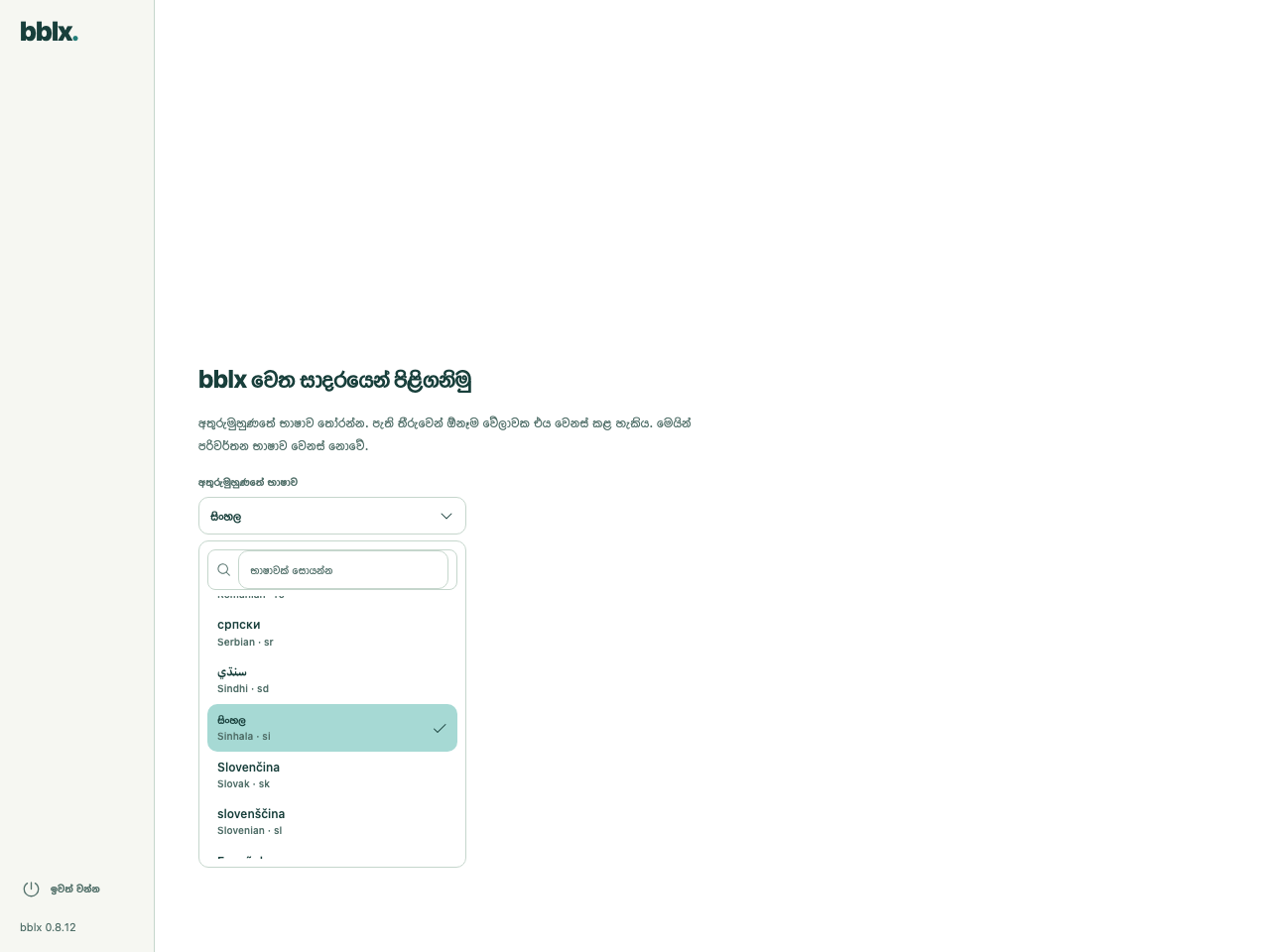
භාෂාව තේරීමෙන් පසු ඉල්ලා සිටින ශ්රව්ය අවසර ලබා දෙන්න. macOS සූදානම් කිරීමේ තිරයක් පෙන්වන්නේ නම්, එහි උපදෙස් අනුගමනය කරන්න: මයික්රොෆෝනය සහ යෙදුම්වල ශබ්දය සඳහා අවසර වෙන වෙනම ලබා දිය යුතුය. සූදානම් කිරීම අවසන් වූ පසු ක්රියාකාරී සම්බන්ධතා රූපසටහන දිස්වනු ඇත.
2. ගිණුම සම්බන්ධ කරන්න
passkey එකක් හෝ විද්යුත් තැපෑල සහ මුරපදයක් භාවිතයෙන් ලියාපදිංචි වන්න. විද්යුත් තැපෑල භාවිත කරන්නේ නම්, ලිපියෙන් ලැබුණු කේතය මඟින් තහවුරු කිරීම සම්පූර්ණ කරන්න. නව ගිණුමක ශේෂය ශුන්ය වේ: ගිණුම් පැනලයේ «පරිවර්තන පැය» විවෘත කර අවශ්ය පැය ගණන මිලදී ගන්න.
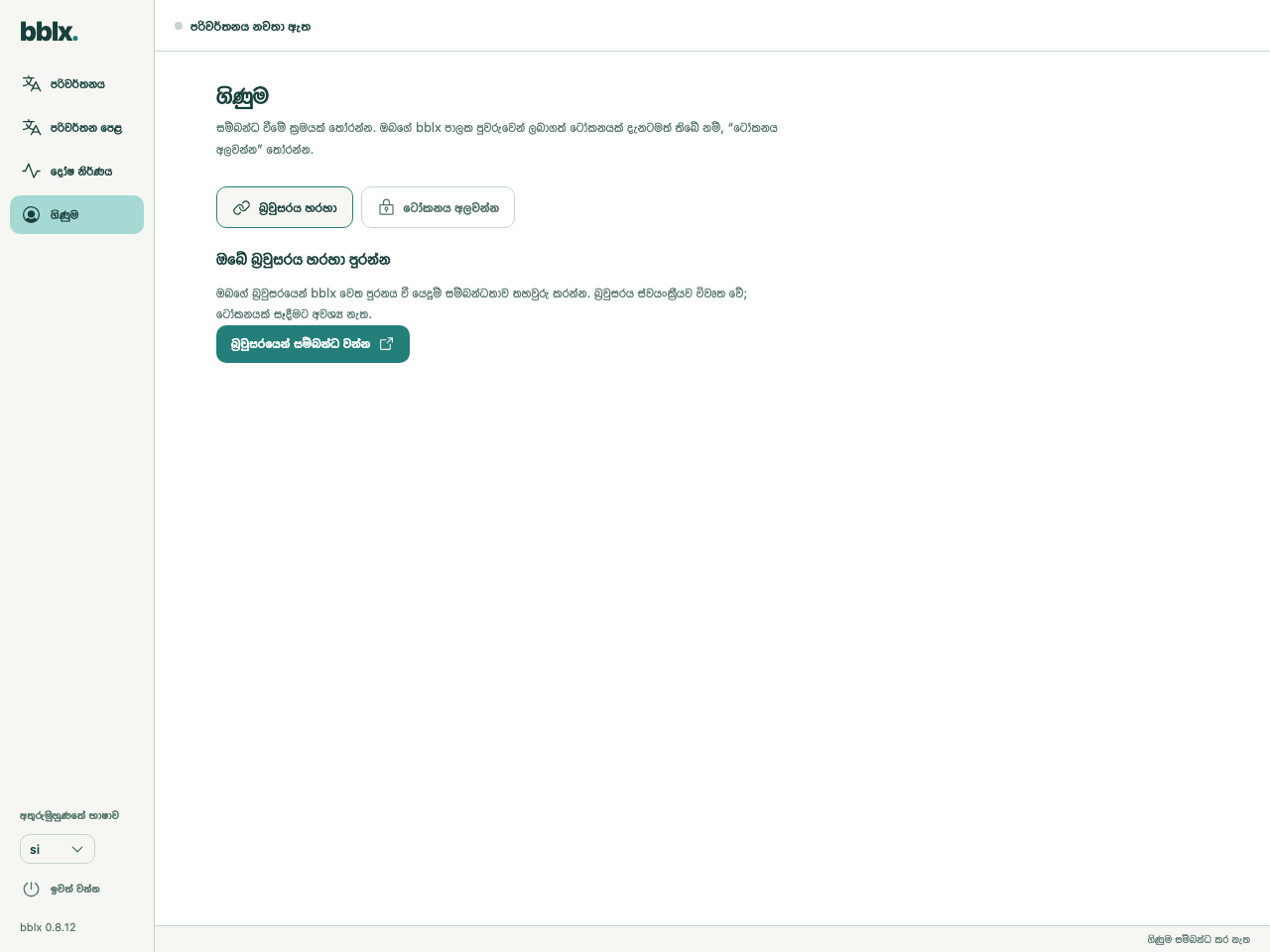
වැඩසටහනේ «ගිණුම» විවෘත කර «බ්රවුසරයෙන් සම්බන්ධ වන්න» ක්ලික් කරන්න. උපාංග කේතය පුරවා ඇති වෙබ් අඩවියක් විවෘත වේ. ඔබේ ගිණුමට පුරනය වී, ඉල්ලීම පරීක්ෂා කර සම්බන්ධතාව තහවුරු කරන්න. වැඩසටහනට ආපසු යන්න. මෙම ක්රමය සඳහා ටෝකනයක් අතින් සාදා ගැනීම අවශ්ය නොවේ.
3. ශ්රව්ය මාර්ගය සකසා ශබ්දය පරීක්ෂා කරන්න
«පරිවර්තනය» කොටසේ «+ මූලාශ්රය» ඔබා, කථන මූලාශ්රය තෝරා අවශ්ය ආදාන නාලිකාව සලකුණු කරන්න. «+ භාෂාව» හරහා ප්රතිඵලයේ භාෂාව එක් කරන්න. «+ උපාංගය» හරහා හෙඩ්ෆෝන් හෝ මික්සරයේ ප්රතිදානය එක් කර ප්රතිදාන නාලිකා සලකුණු කරන්න.
වටකුරු සම්බන්ධක සම්බන්ධ කරන්න: මූලාශ්ර නාලිකාව → භාෂාවේ «කථන හඬ», ඉන්පසු «පරිවර්තනය» → ප්රතිදාන නාලිකාව. මවුසයෙන් සම්බන්ධක රැහැනක් ඇදිය හැකිය; යතුරුපුවරුවෙන් ක්රියා කිරීමට සම්බන්ධක මත Tab සහ Enter භාවිත කරන්න. දුරකථනවලින් සවන් දෙන අය සඳහා භාෂා කාඩ්පතේ «ස්ථානීය ජාලය» හෝ «අන්තර්ජාලය» සලකුණු කරන්න. ශබ්දය පියවරෙන් පියවර සැකසීම · Behringer X32 USB හරහා සම්බන්ධ කිරීම
පරිවර්තනය නවතා ඇති විට මූලාශ්ර කාඩ්පතේ «මයික්රොෆෝනය පරීක්ෂා කරන්න» ඔබන්න, නැතහොත් යෙදුමක ශබ්දය හෝ පද්ධති ශබ්දය සඳහා «ආදානය පරීක්ෂා කරන්න» ඔබන්න, වාක්ය ඛණ්ඩයක් පවසා දර්ශකය පරීක්ෂා කරන්න. මෙම දේශීය ආදාන පරීක්ෂාවෙන් පැය වැය නොවන අතර ප්රතිදානයේ පරිවර්තනය පරීක්ෂා නොකෙරේ.
4. පළමු පරිවර්තනය සිදු කරන්න
«පරිවර්තනය අරඹන්න» ක්ලික් කර, උදාහරණයක් ලෙස: «සාදරයෙන් පිළිගනිමු. මීළඟ ඉදිරිපත් කිරීම මිනිත්තු පහකින් ආරම්භ වේ» යැයි කියන්න. හෙඩ්ෆෝනවලින් පරිවර්තනය පරීක්ෂා කර, තෝරාගත් භාෂාව නිවැරදි බවත් ප්රතිධ්වනියක් නොමැති බවත් තහවුරු කරන්න. ස්ථාවර ප්රමාදයක් බලාපොරොත්තු නොවන්න: එය භාෂාව, ධ්වනි විද්යාව සහ සම්බන්ධතාව මත රඳා පවතී.
ප්රේක්ෂකයන් සඳහා රූපසටහනේ «ස්ථානීය ජාලය» සහ «අන්තර්ජාලය» ප්රතිදාන අසලම ඇති QR සහ සබැඳි පිටපත් කිරීමේ බොත්තම් භාවිත කරන්න. ශ්රාවකයන්ට රූපසටහනේ පහළින් ඇති දුරස්ථ පාලකයේ QR කේතය නොදෙන්න. ශ්රාවකයින් සම්බන්ධ කිරීම සහ QR පෙන්වීම. අවසන් වූ පසු නවත්වීමේ බොත්තම ක්ලික් කර ක්රියාව තහවුරු කරන්න. «පරිවර්තනය නවතා ඇත» යන තත්ත්වය පෙන්වන තෙක් රැඳී සිටින්න. ගිණුම සම්බන්ධ කිරීමෙන් පමණක් ගාස්තු අය කෙරෙන සැසියක් ආරම්භ නොවන අතර, සක්රීය පරිවර්තනයක් අතරතුර නිහඬව සිටීම නවත්වීම වෙනුවට ප්රමාණවත් නොවේ.
එක් භාෂාවක් සමඟ මිනිත්තු 5ක අත්හදා බැලීමේ ධාවනයක් සඳහා ශේෂයෙන් ආසන්න වශයෙන් මිනිත්තු 5ක් අවශ්ය වේ. එකවර සක්රීය කරන සෑම අමතර භාෂාවක් සඳහාම කාලය වෙන වෙනම වැය වේ. පැය පිළිබඳ වැඩි විස්තර
පරිවර්තන පෙළ
«පරිවර්තන පෙළ» විවෘත කරන්න.
මුල් පෙළ · පරිවර්තනය · සජීවී පරිවර්තනය වෙත
විකාශනය නතර කළ පසු, එහි සම්පූර්ණ පෙළ ඔබේ පරිගණකයේ සුරැකීමට TXT සුරකින්න ක්ලික් කරන්න.
වැඩසටහන යාවත්කාලීන කිරීම
නව අනුවාදයක් තිබෙන විට සහ පරිවර්තනය නවතා ඇති විට, පැති පැනලයේ පහළ අනුවාද අංකය අසල «යාවත්කාලීන කරන්න» දිස්වේ. මෙම බොත්තම ඔබන්න: වැඩසටහන ස්ථාපකය බාගත කර, එහි අඛණ්ඩතාව පරීක්ෂා කර ස්ථාපනය ආරම්භ කරයි. ප්රගතිය සහ දෝෂ එම ස්ථානයේම පෙන්වනු ලැබේ; දෝෂයකින් පසු «නැවත උත්සාහ කරන්න» ලබා ගත හැකිය. පරිවර්තනය අතරතුර යාවත්කාලීන බොත්තම සැඟවී ඇත — පළමුව සැසිය නවත්වන්න.
bblx → «යාවත්කාලීන පරීක්ෂා කරන්න…» මෙනුව හරහා යාවත්කාලීන තිබේදැයි අතින් පරීක්ෂා කළ හැකිය. නැතහොත් බාගැනීම් පිටුවෙන් නවතම ස්ථාපකය බාගත කර එය ධාවනය කරන්න. ස්ථාපනයේදී වැඩසටහන වැසෙනු ඇත; පද්ධතිය පරිපාලක අවසර ඉල්ලා සිටිය හැකිය. සැකසුම් සහ සම්බන්ධ කළ ගිණුම සුරැකී පවතී.
වැඩසටහන නැවත ස්ථාපනය
වැඩසටහන ඉවත් කර බාගැනීමේ පිටුවෙන් නැවත ස්ථාපනය කරන්න. භාෂාව, ශ්රව්ය මාර්ගය සහ බලපත්ර යතුර වින්යාස ෆෝල්ඩරයේ ගබඩා වී ඉවත් කිරීමෙන් ද පවතී: නැවත ස්ථාපනයෙන් පසු වැඩසටහන පැරණි සැකසුම් සමඟ ක්රියා කරයි, සම්බන්ධතා කේතය නොඅසයි. සම්පූර්ණ යළි පිහිටුවීමට වින්යාස ෆෝල්ඩරය මකන්න: Windows මත %APPDATA%\bblx, macOS මත ~/Library/Application Support/bblx, Linux මත ~/.config/bblx.
වැඩසටහන ඉවත් කිරීම
Windows මත සැකසුම් → යෙදුම් → ස්ථාපිත යෙදුම් විවෘත කර, bblx සොයා අස්ථාපනය තෝරන්න; ආරම්භ මෙනුව → bblx → «Uninstall bblx» කෙටිමඟද ක්රියාත්මකයි. ධාවනය වන වැඩසටහන ස්වයංක්රීයව වසා දමයි.
macOS මත bblx වලින් පිටවී, bblx.app යෙදුම් වලින් කුණු කූඩයට ගෙන ගොස් /usr/local/bin/bblx මකන්න; Linux මත bblx වලින් පිටවී sudo apt remove bblx ධාවනය කරන්න. වින්යාස ෆෝල්ඩරය (Windows මත %APPDATA%\bblx, macOS මත ~/Library/Application Support/bblx, Linux මත ~/.config/bblx) ඉවත් නොකෙරේ — සැකසුම් ද මකා දැමීමට අවශ්ය නම් එය ද මකන්න.