
Premiers pas
De l’installation et de la connexion du compte à la première traduction : configuration pas à pas de bblx.
Avant de commencer
Préparez un ordinateur, une connexion Internet stable, une source audio et des écouteurs. Le téléchargement est gratuit et ne nécessite pas de connexion ; la traduction elle-même requiert un compte et des heures disponibles. Les auditeurs ont seulement besoin du navigateur de leur téléphone : pour l’écoute locale, un réseau commun avec l’ordinateur de l’opérateur ; pour le lien Internet, un accès à Internet.
1. Installez le programme
Ouvrez la page de téléchargement et choisissez l’installateur publié pour votre système. Aucun outil de développement n’est requis.
- Sur macOS, ouvrez le fichier
.pkg, puis bblx depuis « Applications ». - Sur Windows, lancez
.exeet suivez l’installateur ; Internet peut être nécessaire pour installer WebView2. - Sous Linux, installez le
.debavecsudo apt install ./bblx-*.deb, puis lancez bblx depuis le menu des applications.
Au premier lancement après l’installation, choisissez la langue de l’interface ; l’anglais est sélectionné par défaut. Les 78 langues sont toutes disponibles. Vous pourrez modifier ce choix ultérieurement à l’aide de « Langue de l’interface » dans la barre latérale. Ce réglage est indépendant de la langue de traduction et ne redémarre pas l’audio.
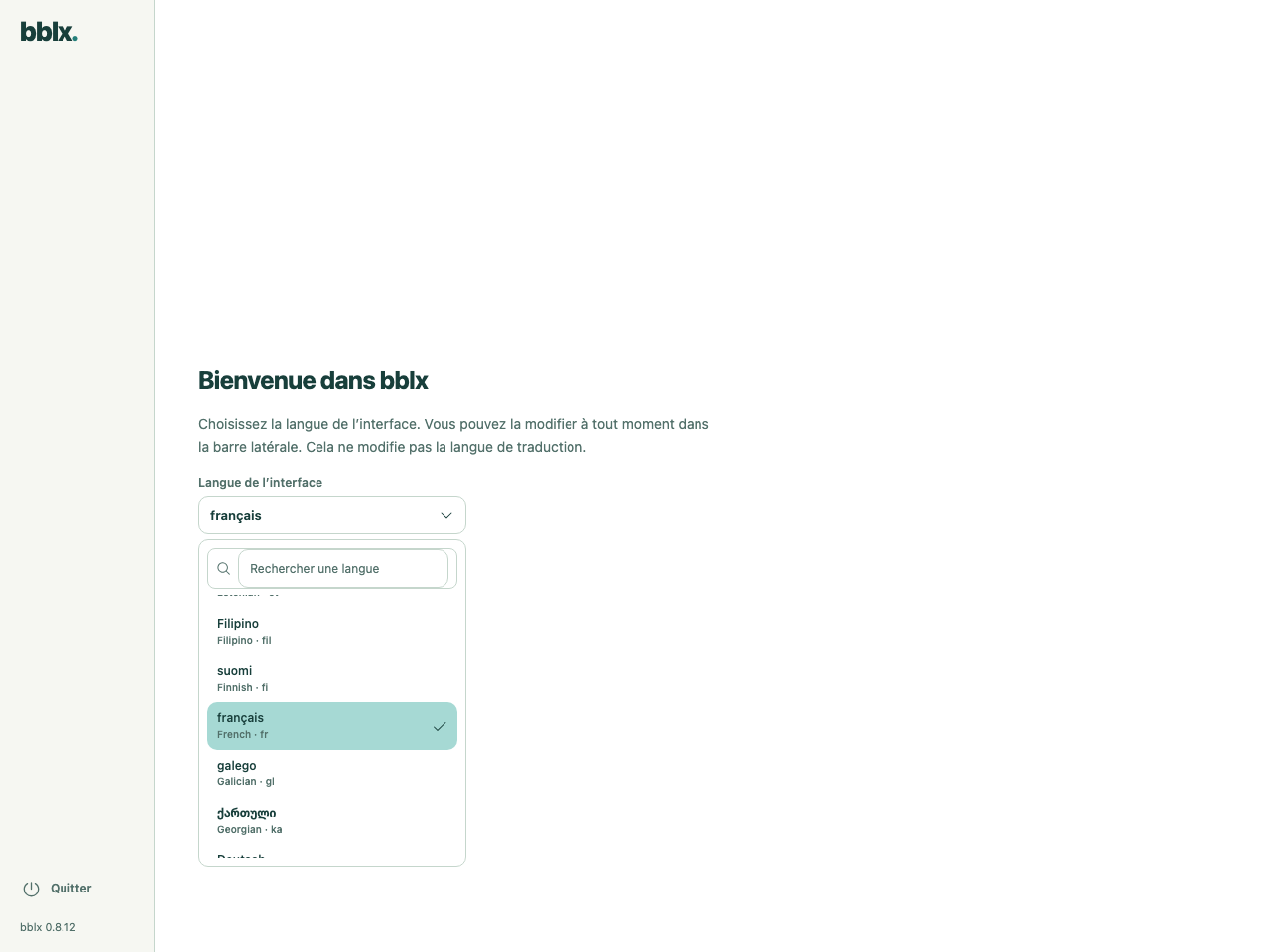
Après avoir choisi la langue, accordez les autorisations audio demandées. Si macOS affiche un écran de préparation, suivez ses indications : les autorisations pour le microphone et le son des applications sont accordées séparément. Le schéma de travail apparaîtra une fois la préparation terminée.
2. Connectez votre compte
Inscrivez-vous avec une passkey ou avec votre adresse e-mail et un mot de passe. Pour l’e-mail, terminez la confirmation avec le code reçu. Un nouveau compte a un solde nul : dans votre espace, ouvrez « Heures de traduction » et achetez la quantité nécessaire.
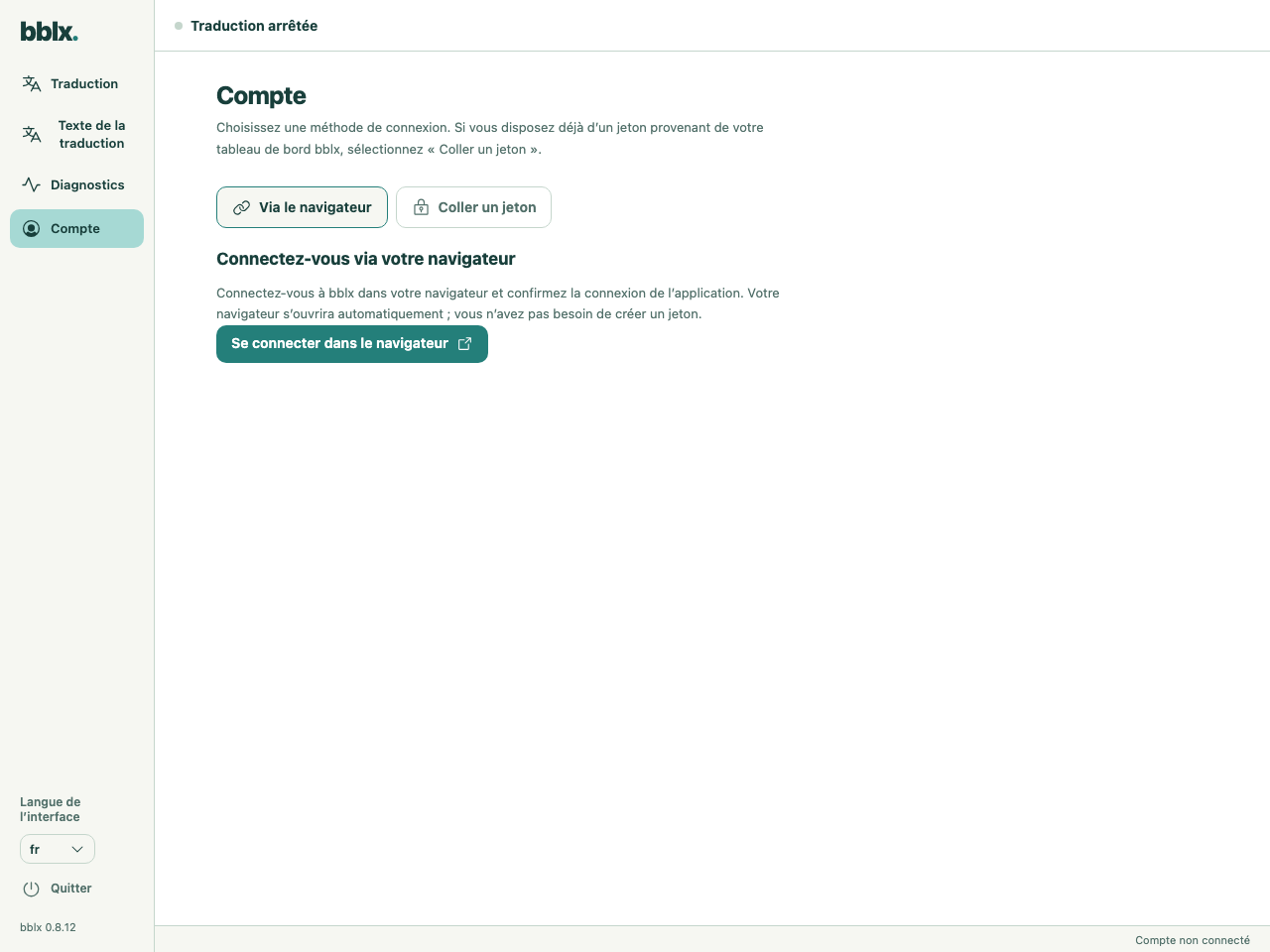
Dans le programme, ouvrez «Compte» et cliquez sur «Se connecter dans le navigateur». Le site s’ouvre avec le code de l’appareil prérempli. Connectez-vous, vérifiez la demande et confirmez la connexion. Revenez au programme. Il n’est pas nécessaire de créer manuellement un jeton avec cette méthode.
3. Configurez le routage et vérifiez le son
Dans la section « Traduction », cliquez sur « + Source », sélectionnez la source de parole et cochez le canal d’entrée souhaité. Ajoutez la langue de sortie via « + Langue ». Ajoutez un casque ou une sortie de la console de mixage via « + Périphérique » et cochez les canaux de sortie.
Reliez les ports ronds : canal de la source → « Parole » de la langue, puis « Traduction » → canal de sortie. Vous pouvez tirer un câble à la souris ; pour utiliser le clavier, servez-vous de Tab et d’Entrée sur les ports. Pour les auditeurs sur téléphone, cochez « Réseau local » ou « Internet » dans la carte de la langue. Configuration pas à pas du son · Connexion du Behringer X32 par USB
Lorsque la traduction est arrêtée, cliquez sur « Tester le microphone » dans la carte de la source ou sur « Tester l’entrée » pour le son d’une application ou le son système, prononcez une phrase et vérifiez l’indicateur de niveau. Le test local de l’entrée ne consomme pas d’heures et ne vérifie pas la traduction en sortie.
4. Effectuez votre première traduction
Cliquez sur «Démarrer la traduction» et dites par exemple : « Bienvenue. La prochaine intervention commencera dans cinq minutes ». Vérifiez la traduction dans les écouteurs, la langue choisie et l’absence d’écho. N’attendez pas un délai fixe : il dépend de la langue, de l’acoustique et de la connexion.
Pour le public, utilisez les boutons QR et de copie du lien directement au niveau des sorties « Réseau local » et « Internet » du schéma. Ne communiquez pas aux auditeurs le QR de la télécommande situé en bas du schéma. Connexion des auditeurs et affichage du QR. À la fin, cliquez sur l’arrêt et confirmez. Attendez l’état «Traduction arrêtée». La connexion du compte ne lance pas une session payante, et le silence pendant une traduction active ne remplace pas l’arrêt.
Pour un essai de 5 minutes dans une langue, comptez environ 5 minutes de solde. Chaque langue supplémentaire activée simultanément consomme du temps séparément. En savoir plus sur les heures
Texte de la traduction
Ouvrez « Texte de la traduction ».
Original · Traduction · Revenir à la traduction en direct
Après avoir arrêté la diffusion, cliquez sur Enregistrer le TXT pour enregistrer tout son texte sur votre ordinateur.
Mise à jour du logiciel
Lorsqu’une nouvelle version est disponible et que la traduction est arrêtée, « Mettre à jour » apparaît à côté du numéro de version, en bas de la barre latérale. Cliquez sur ce bouton : le logiciel téléchargera le programme d’installation, en vérifiera l’intégrité et lancera l’installation. La progression et les erreurs s’affichent au même endroit ; après une erreur, « Réessayer » est disponible. Pendant la traduction, le bouton de mise à jour est masqué — arrêtez d’abord la session.
Vous pouvez rechercher une mise à jour manuellement via le menu bblx → « Rechercher des mises à jour… ». Vous pouvez aussi télécharger le programme d’installation le plus récent sur la page de téléchargement et l’exécuter. Le logiciel se fermera pendant l’installation ; le système peut demander des droits d’administrateur. Les paramètres et le compte connecté sont conservés.
Réinstaller le programme
Supprimez le programme puis réinstallez-le depuis la page de téléchargement. La langue, le routage audio et la clé de licence sont conservés dans le dossier de configuration : après la réinstallation, le programme fonctionne avec les réglages précédents et ne demande pas de code de connexion. Pour une remise à zéro, supprimez le dossier de configuration : %APPDATA%\bblx sous Windows, ~/Library/Application Support/bblx sous macOS, ~/.config/bblx sous Linux.
Supprimer le programme
Sous Windows, ouvrez Paramètres → Applications → Applications installées, trouvez bblx et choisissez Désinstaller ; le raccourci menu Démarrer → bblx → «Uninstall bblx» fonctionne aussi. Un programme en cours d'exécution se ferme automatiquement.
Sous macOS, quittez bblx, déplacez bblx.app du dossier Applications vers la corbeille et supprimez /usr/local/bin/bblx ; sous Linux, quittez bblx et exécutez sudo apt remove bblx. Le dossier de configuration (%APPDATA%\bblx sous Windows, ~/Library/Application Support/bblx sous macOS, ~/.config/bblx sous Linux) n'est pas supprimé — effacez-le si vous voulez aussi effacer les réglages.