
Початок роботи
Від встановлення та підключення облікового запису до першого перекладу: покрокове налаштування bblx.
Перед початком
Підготуйте комп’ютер, стабільний інтернет, джерело мовлення та навушники. Завантаження безкоштовне й не потребує входу; для самого перекладу потрібні обліковий запис і години на балансі. Слухачам достатньо браузера на телефоні: для локального прослуховування потрібна спільна мережа з комп’ютером оператора, для інтернет-посилання — доступ до інтернету.
1. Установіть програму
Відкрийте сторінку завантаження і виберіть опублікований інсталятор для своєї системи. Інструменти розробки не потрібні.
- На macOS відкрийте
.pkg, потім bblx із «Програми». - На Windows запустіть
.exeта дотримуйтеся вказівок інсталятора; йому може знадобитися інтернет для встановлення WebView2. - На Linux установіть
.debкомандоюsudo apt install ./bblx-*.deb, потім запустіть bblx із меню застосунків.
Під час першого запуску після встановлення виберіть мову інтерфейсу; за замовчуванням вибрано англійську. Доступні всі 78 мов. Згодом ви можете змінити мову за допомогою налаштування «Мова інтерфейсу» на бічній панелі. Це налаштування не залежить від мови перекладу й не перезапускає аудіо.
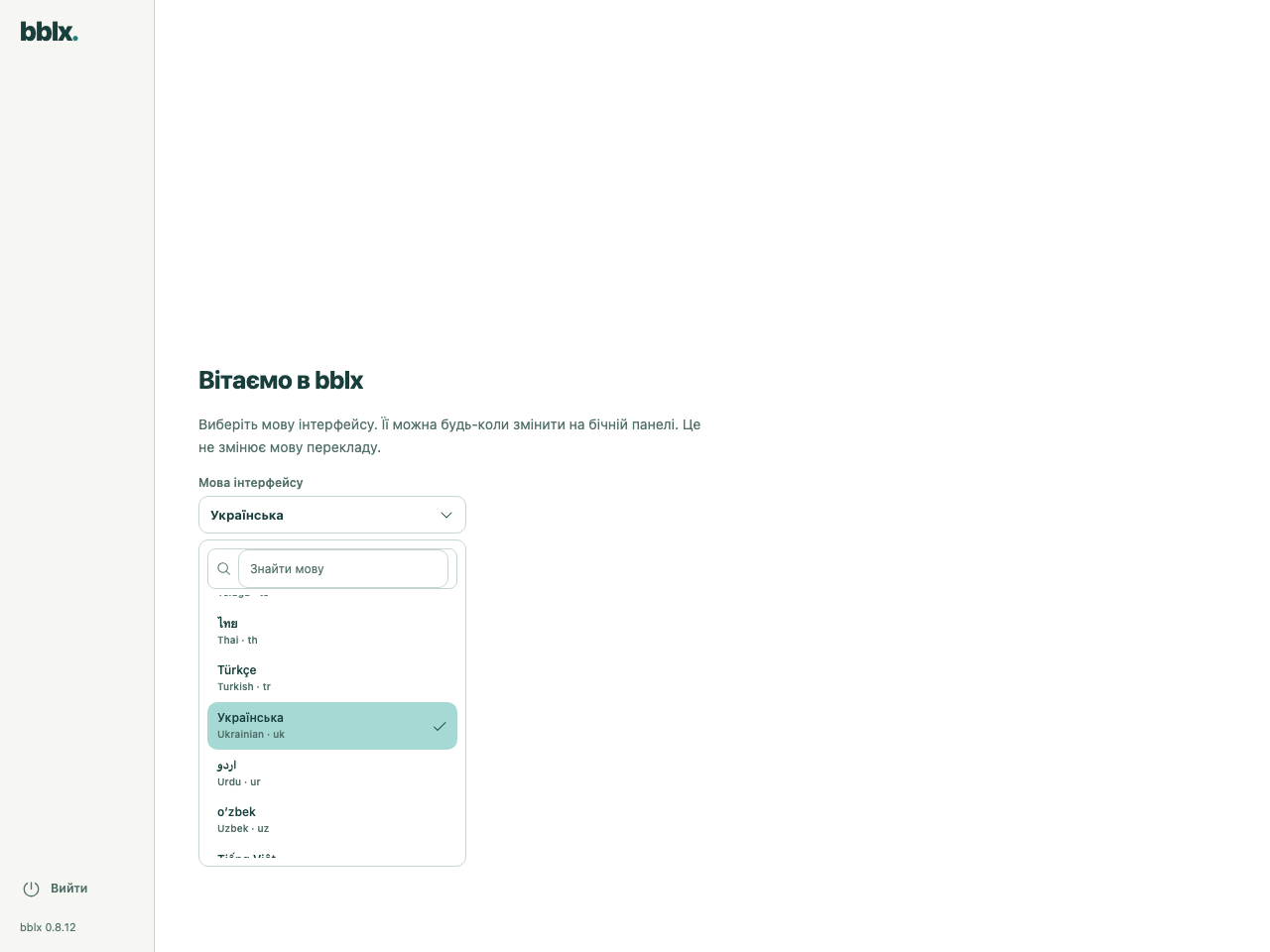
Після вибору мови надайте запитані дозволи на звук. Якщо macOS показує підготовчий екран, дотримуйтеся його підказок: дозволи на мікрофон і звук застосунків надаються окремо. Робоча схема з’явиться після завершення підготовки.
2. Підключіть обліковий запис
Зареєструйтеся за допомогою passkey або електронної пошти й пароля. Для пошти завершіть підтвердження кодом із листа. Новий обліковий запис має нульовий баланс: у кабінеті відкрийте «Години перекладу» та придбайте потрібну кількість.
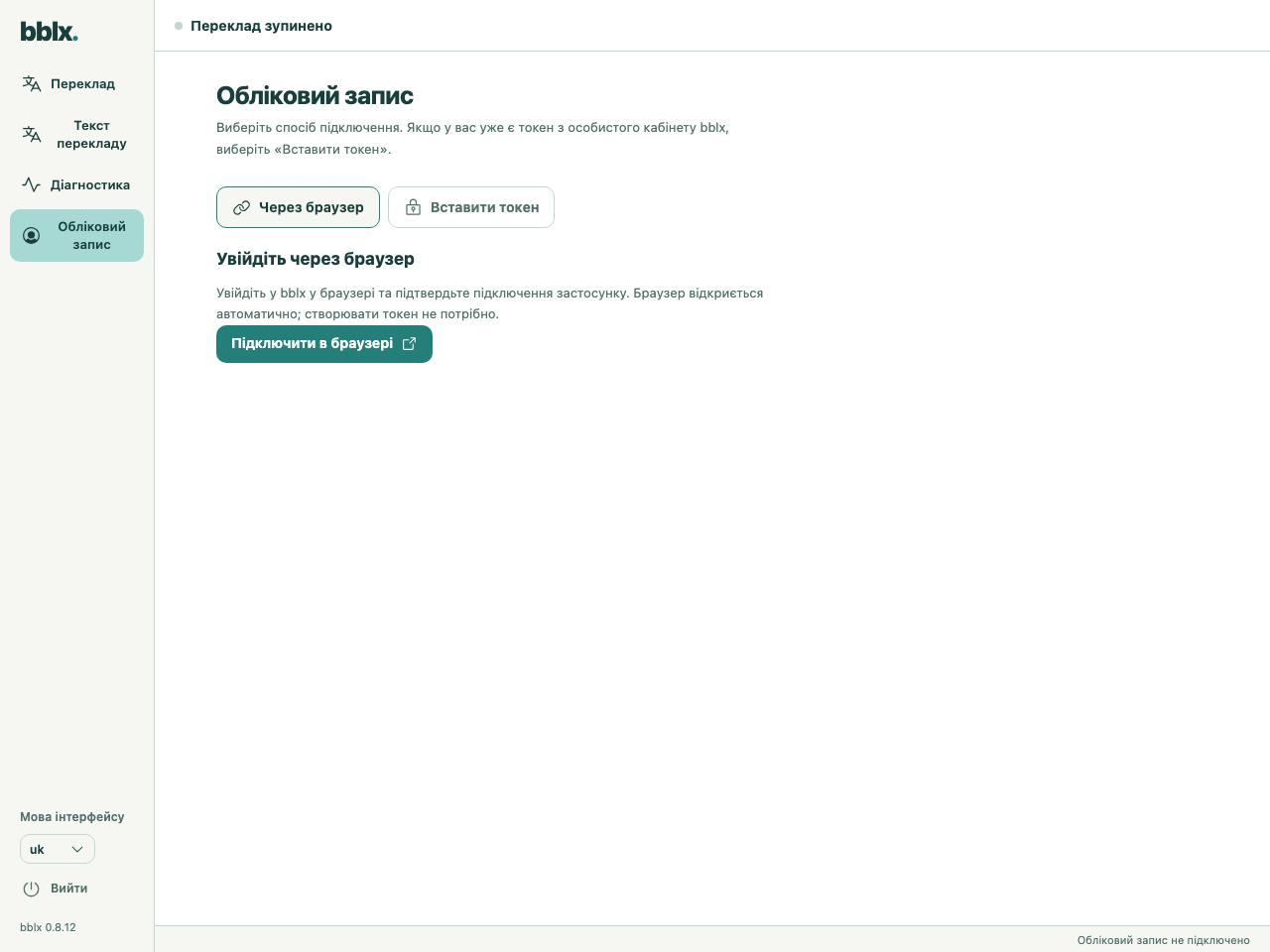
У програмі відкрийте «Обліковий запис» і натисніть «Підключити в браузері». Відкриється сайт із підставленим кодом пристрою. Увійдіть у свій обліковий запис, перевірте запит і підтвердьте підключення. Поверніться до програми. Створювати токен вручну для цього способу не потрібно.
3. Побудуйте маршрут і перевірте звук
У розділі «Переклад» натисніть «+ Джерело», виберіть джерело мовлення та позначте потрібний вхідний канал. Через «+ Мова» додайте мову результату. Через «+ Пристрій» додайте навушники або вихід мікшера та позначте вихідні канали.
З’єднайте круглі порти: канал джерела → «Мовлення» мови, потім «Переклад» → канал виходу. Можна протягнути провід мишею; для роботи з клавіатури використовуйте Tab і Enter на портах. Для слухачів на телефонах позначте «Локальна мережа» або «Інтернет» у картці мови. Покрокове налаштування звуку · Підключення Behringer X32 через USB
Коли переклад зупинено, натисніть «Перевірити мікрофон» на картці джерела або «Перевірити вхід» для звуку застосунку чи системного звуку, промовте фразу та перевірте індикатор. Локальна перевірка входу не витрачає години й не перевіряє переклад на виході.
4. Зробіть перший переклад
Натисніть «Почати переклад» і промовте, наприклад: «Ласкаво просимо. Наступний виступ розпочнеться за п’ять хвилин». Перевірте переклад у навушниках, вибрану мову та відсутність відлуння. Не очікуйте фіксованої затримки: вона залежить від мови, акустики та з’єднання.
Для аудиторії використовуйте кнопки QR і копіювання посилання просто біля виходів «Локальна мережа» і «Інтернет» на схемі. Не передавайте слухачам QR віддаленого пульта внизу схеми. Підключення слухачів і показ QR. Після завершення натисніть зупинку й підтвердьте дію. Дочекайтеся стану «Переклад зупинено». Саме підключення облікового запису не запускає платну сесію, а тиша під час активного перекладу не замінює зупинку.
Для пробного запуску на 5 хвилин з однією мовою знадобиться приблизно 5 хвилин балансу. Кожна додаткова одночасно ввімкнена мова витрачає час окремо. Докладніше про години
Текст перекладу
Відкрийте «Текст перекладу».
Оригінал · Переклад · До поточного перекладу
Після зупинки ефіру натисніть Зберегти TXT, щоб зберегти весь його текст на комп’ютер.
Оновлення програми
Коли доступна нова версія та переклад зупинено, поруч із номером версії внизу бічної панелі з’являється «Оновити». Натисніть цю кнопку: програма завантажить інсталятор, перевірить цілісність і запустить встановлення. Перебіг та помилки відображаються там само; після помилки доступне «Спробувати ще раз». Під час перекладу кнопку оновлення приховано — спочатку зупиніть сеанс.
Перевірити оновлення вручну можна через меню bblx → «Перевірити оновлення…». Або завантажте свіжий інсталятор на сторінці завантаження і запустіть його. Під час встановлення програма закриється; система може запросити права адміністратора. Налаштування та підключений обліковий запис зберігаються.
Переустановлення програми
Видаліть програму та установіть її знову зі сторінки завантаження. Мова, маршрут звуку й ліцензійний ключ зберігаються в теці конфігурації та переживають видалення: після переустановлення програма працює з колишніми налаштуваннями й не просить код підключення. Для чистого скидання видаліть теку конфігурації: %APPDATA%\bblx у Windows, ~/Library/Application Support/bblx у macOS, ~/.config/bblx у Linux.
Видалення програми
У Windows відкрийте «Параметри» → «Програми» → «Установлені програми», знайдіть bblx і натисніть «Видалити»; також працює ярлик «Пуск» → bblx → «Uninstall bblx». Запущена програма закриється автоматично.
У macOS завершіть bblx, перемістіть bblx.app із «Програм» у кошик і видаліть /usr/local/bin/bblx; у Linux завершіть bblx і виконайте sudo apt remove bblx. Тека конфігурації (%APPDATA%\bblx у Windows, ~/Library/Application Support/bblx у macOS, ~/.config/bblx у Linux) видаленням не зачіпається — сотріть її, щоб прибрати й налаштування.