
開始使用
從安裝、連結帳戶到首次翻譯:逐步設定 bblx。
開始之前
請準備電腦、穩定的網際網路連線、語音來源和耳機。下載免費,且不需要登入;但使用翻譯功能需要帳號,以及帳戶中可用的時數。聽眾只需要手機瀏覽器:本機收聽需要與操作人員的電腦連上同一個網路,使用網際網路連結則需要網際網路連線。
1. 安裝程式
開啟下載頁面,選擇已發布且適用於您系統的安裝程式。不需要開發工具。
- 在 macOS 上開啟
.pkg,然後從 «應用程式» 開啟 bblx。 - 在 Windows 上執行
.exe,並依照安裝程式的指示操作;安裝 WebView2 時可能需要網際網路連線。 - 在 Linux 上,使用
sudo apt install ./bblx-*.deb安裝.deb套件,然後從應用程式選單中啟動 bblx。
安裝後首次啟動時,請選擇介面語言;預設為英語。全部 78 種語言皆可選用。您可以稍後透過側邊欄中的「介面語言」變更介面語言。此設定與翻譯語言無關,且不會重新啟動音訊。
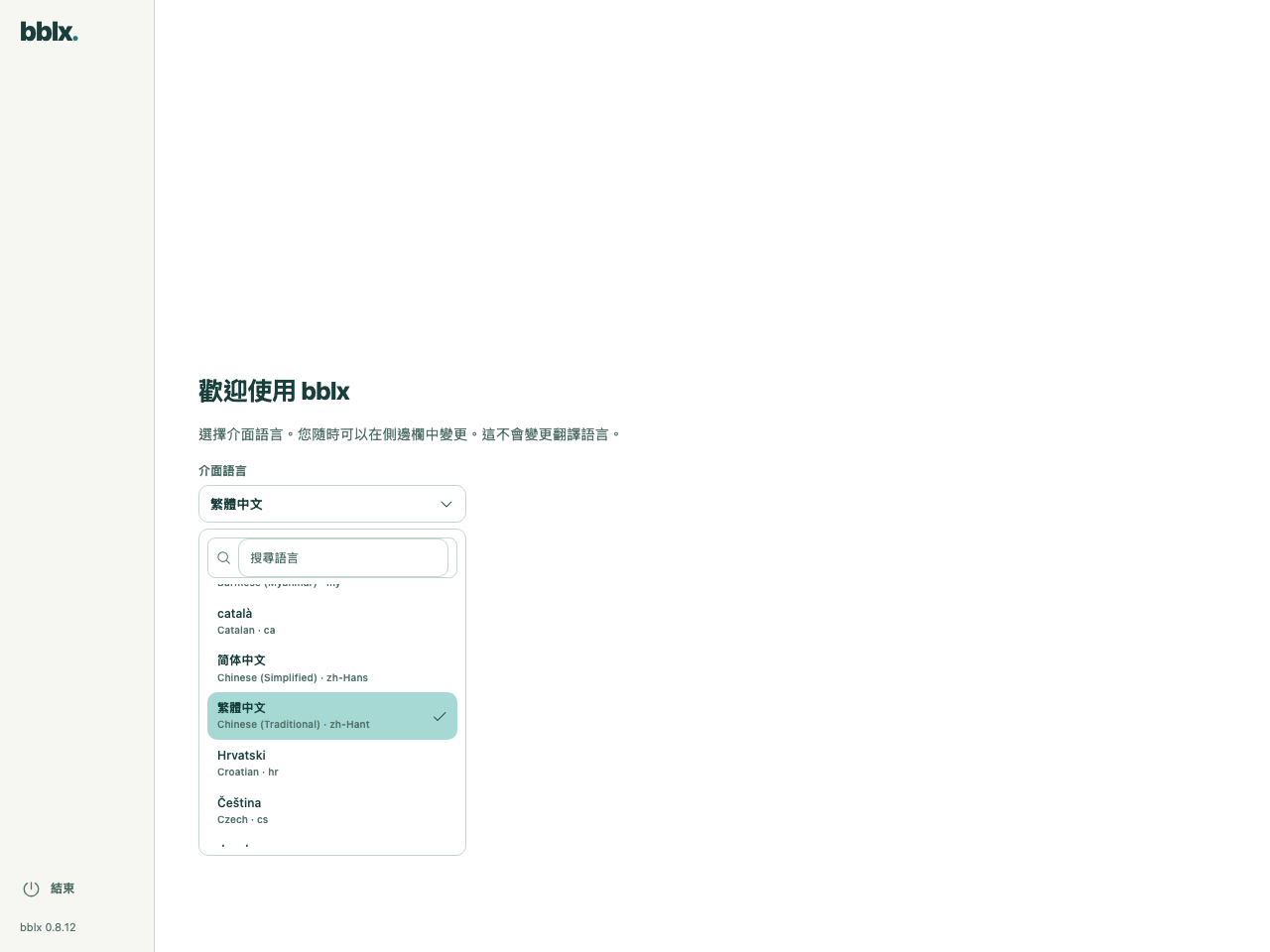
選擇語言後,請授予所要求的音訊權限。如果 macOS 顯示準備畫面,請依照畫面上的提示操作:麥克風與應用程式音訊的權限需分別授予。完成準備後,就會顯示工作路由圖。
2. 連結帳號
使用通行金鑰或電子郵件與密碼註冊。若使用電子郵件,請輸入信件中的驗證碼完成驗證。新帳號的可用時數為零:請在帳戶管理頁面開啟「翻譯時數」,購買所需時數。
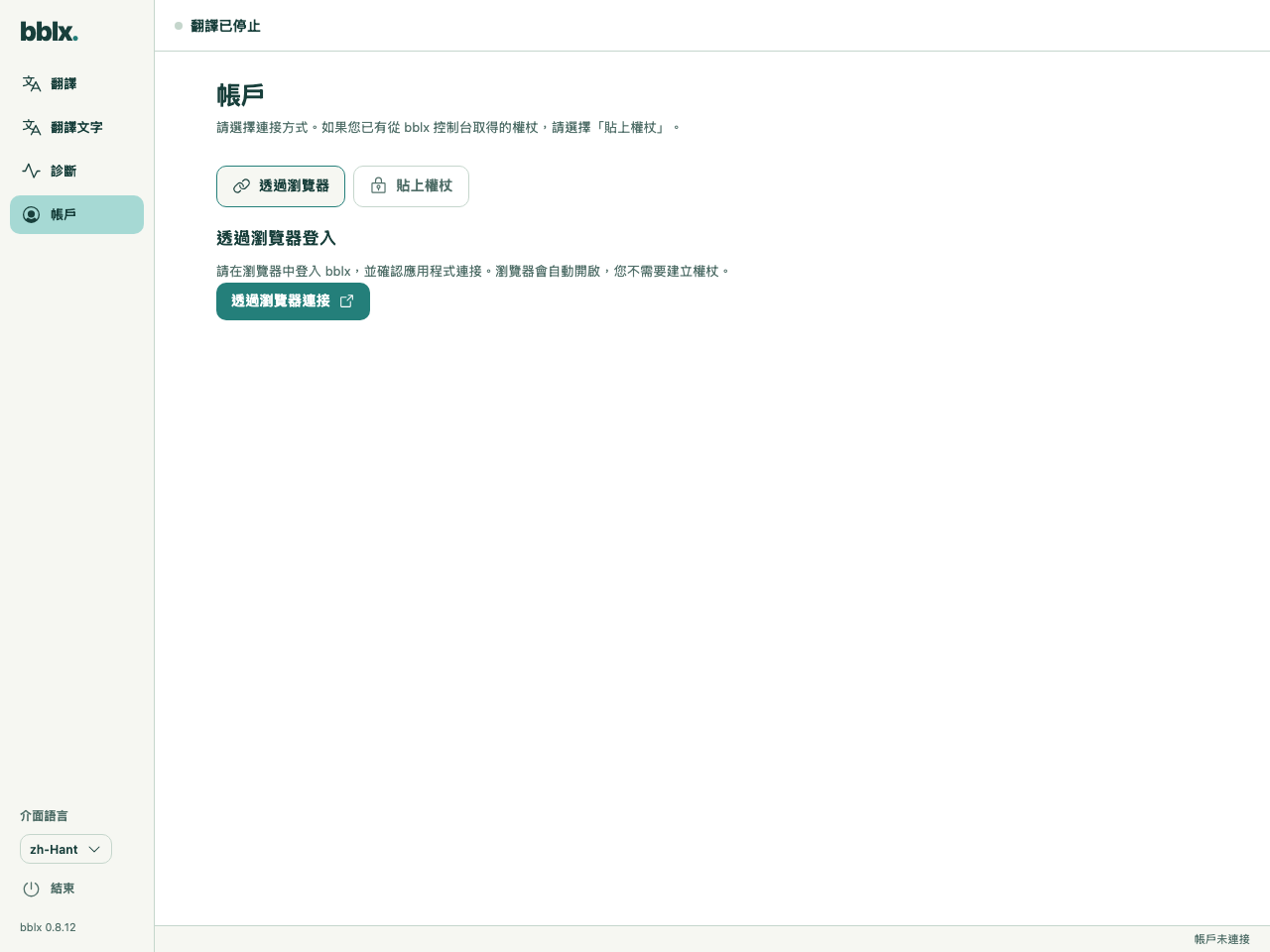
在程式中開啟 «帳戶»,然後按一下 «透過瀏覽器連接»。網站會開啟,並自動填入裝置代碼。登入您的帳號,檢查要求並確認連結。接著返回程式。使用此方式不需要手動建立權杖。
3. 建立路由並檢查音訊
在「翻譯」中,按一下「+ 來源」,選擇語音來源並勾選所需的輸入聲道。透過「+ 語言」新增譯文語言。透過「+ 裝置」新增耳機或混音器輸出,並勾選輸出聲道。
連接圓形連接埠:來源聲道 → 語言的「語音」,接著將「翻譯」→ 輸出聲道。可以使用滑鼠拖曳連線;若使用鍵盤操作,請在連接埠上使用 Tab 和 Enter。若聽眾使用手機,請在語言卡片中勾選「區域網路」或「網際網路」。音訊的逐步設定 · 透過 USB 連接 Behringer X32
翻譯停止時,按一下來源卡片上的「檢查麥克風」,或針對應用程式音訊或系統音訊按一下「檢查輸入」,說一句話並檢查指示器。本機輸入測試不會消耗時數,也不會檢查輸出的翻譯。
4. 進行首次翻譯
按一下 «開始翻譯»,然後說一句話,例如:「歡迎光臨。下一場演講將於五分鐘後開始」。透過耳機檢查翻譯、所選語言,並確認沒有回音。不要預期延遲時間固定不變:延遲會受到語言、聲學環境和連線狀況影響。
若要讓觀眾收聽,請直接使用示意圖上「區域網路」和「網際網路」輸出旁的 QR 碼和複製連結按鈕。請勿將示意圖底部的遠端控制 QR 碼提供給聽眾。連接聽眾並顯示 QR 碼。結束後,按一下停止並確認操作。請等到狀態顯示 «翻譯已停止»。單純連結帳號不會啟動付費工作階段,而翻譯進行中的靜音也不能代替停止操作。
以一種語言試用 5 分鐘,大約需要 5 分鐘的可用時數。每增加一種同時啟用的語言,都會分別消耗時數。進一步瞭解時數
翻譯文字
開啟「翻譯文字」。
原文 · 譯文 · 返回即時翻譯
停止直播後,點擊 儲存 TXT,將本次直播的全部文字儲存到電腦。
更新程式
當有新版本可用且翻譯已停止時,側邊欄底部的版本編號旁會出現「更新」。按一下此按鈕:程式會下載安裝程式、驗證完整性,並開始安裝。進度與錯誤也會顯示於同一位置;發生錯誤後,可使用「重試」。翻譯期間會隱藏更新按鈕,請先停止工作階段。
您可以透過 bblx 選單 →「檢查更新…」手動檢查更新。或者,從下載頁面下載最新安裝程式並執行。安裝時程式會關閉;系統可能會要求管理員權限。設定與已連結的帳戶都會保留。
重新安裝程式
移除程式,然後從下載頁面重新安裝。語言、音訊路由和授權金鑰儲存在設定資料夾中,移除程式後依然保留:重新安裝後程式將使用先前的設定運作,不會要求連接碼。如需完全重置,請刪除設定資料夾:Windows 為 %APPDATA%\bblx,macOS 為 ~/Library/Application Support/bblx,Linux 為 ~/.config/bblx。
移除程式
在 Windows 上開啟設定 → 應用程式 → 已安裝的應用程式,找到 bblx 並選擇解除安裝;也可以使用開始功能表 → bblx → «Uninstall bblx» 捷徑。正在執行的程式會自動關閉。
在 macOS 上結束 bblx,將 bblx.app 從「應用程式」移到垃圾桶,並刪除 /usr/local/bin/bblx;在 Linux 上結束 bblx 並執行 sudo apt remove bblx。設定資料夾(Windows 為 %APPDATA%\bblx,macOS 為 ~/Library/Application Support/bblx,Linux 為 ~/.config/bblx)不會被刪除 — 如要清除設定請一併刪除。