
ആരംഭിക്കൽ
ഇൻസ്റ്റാളേഷനും അക്കൗണ്ട് ബന്ധിപ്പിക്കലും മുതൽ ആദ്യ വിവർത്തനം വരെ: bblx ഘട്ടം ഘട്ടമായി സജ്ജീകരിക്കൽ.
ആരംഭിക്കുന്നതിന് മുമ്പ്
ഒരു കമ്പ്യൂട്ടർ, സ്ഥിരതയുള്ള ഇന്റർനെറ്റ് കണക്ഷൻ, സംസാരത്തിന്റെ ശബ്ദസ്രോതസ്സ്, ഹെഡ്ഫോണുകൾ എന്നിവ തയ്യാറാക്കുക. ഡൗൺലോഡ് സൗജന്യമാണ്, അതിന് ലോഗിൻ ചെയ്യേണ്ടതില്ല; എന്നാൽ പരിഭാഷയ്ക്ക് ഒരു അക്കൗണ്ടും ബാലൻസിൽ മണിക്കൂറുകളും ആവശ്യമാണ്. ശ്രോതാക്കൾക്ക് ഫോണിലെ ഒരു ബ്രൗസർ മാത്രം മതി: ലോക്കൽ കേൾവിക്ക് ഓപ്പറേറ്ററുടെ കമ്പ്യൂട്ടറുമായി പൊതുവായ ഒരു നെറ്റ്വർക്ക് വേണം, ഇന്റർനെറ്റ് ലിങ്കിന് — ഇന്റർനെറ്റ് ആക്സസ്.
1. പ്രോഗ്രാം ഇൻസ്റ്റാൾ ചെയ്യുക
ഡൗൺലോഡ് പേജ് തുറന്ന് നിങ്ങളുടെ സിസ്റ്റത്തിനായി പ്രസിദ്ധീകരിച്ച ഇൻസ്റ്റാളർ തിരഞ്ഞെടുക്കുക. ഡെവലപ്മെന്റ് ഉപകരണങ്ങൾ ആവശ്യമില്ല.
- macOS-ൽ
.pkgതുറക്കുക, തുടർന്ന് «ആപ്ലിക്കേഷനുകൾ» എന്നതിൽ നിന്ന് bblx തുറക്കുക. - Windows-ൽ
.exeപ്രവർത്തിപ്പിച്ച് ഇൻസ്റ്റാളറിലെ നിർദ്ദേശങ്ങൾ പാലിക്കുക; WebView2 ഇൻസ്റ്റാൾ ചെയ്യാൻ അതിന് ഇന്റർനെറ്റ് ആവശ്യമായി വന്നേക്കാം. - Linux-ൽ
.debപാക്കേജ്sudo apt install ./bblx-*.debഉപയോഗിച്ച് ഇൻസ്റ്റാൾ ചെയ്ത്, തുടർന്ന് ആപ്ലിക്കേഷൻ മെനുവിൽ നിന്ന് bblx തുറക്കുക.
ഇൻസ്റ്റാൾ ചെയ്ത ശേഷം ആദ്യമായി ആപ്പ് തുറക്കുമ്പോൾ, ഇന്റർഫേസ് ഭാഷ തിരഞ്ഞെടുക്കുക; ഇംഗ്ലീഷാണ് സ്ഥിരസ്ഥിതിയായി തിരഞ്ഞെടുത്തിരിക്കുന്നത്. എല്ലാ 78 ഭാഷകളും ലഭ്യമാണ്. സൈഡ്ബാറിലെ “ഇന്റർഫേസ് ഭാഷ” ഉപയോഗിച്ച് പിന്നീട് ഇത് മാറ്റാം. ഈ ക്രമീകരണം പരിഭാഷാ ഭാഷയിൽ നിന്ന് സ്വതന്ത്രമാണ്, ഇത് മാറ്റുന്നത് ഓഡിയോ പുനരാരംഭിക്കില്ല.
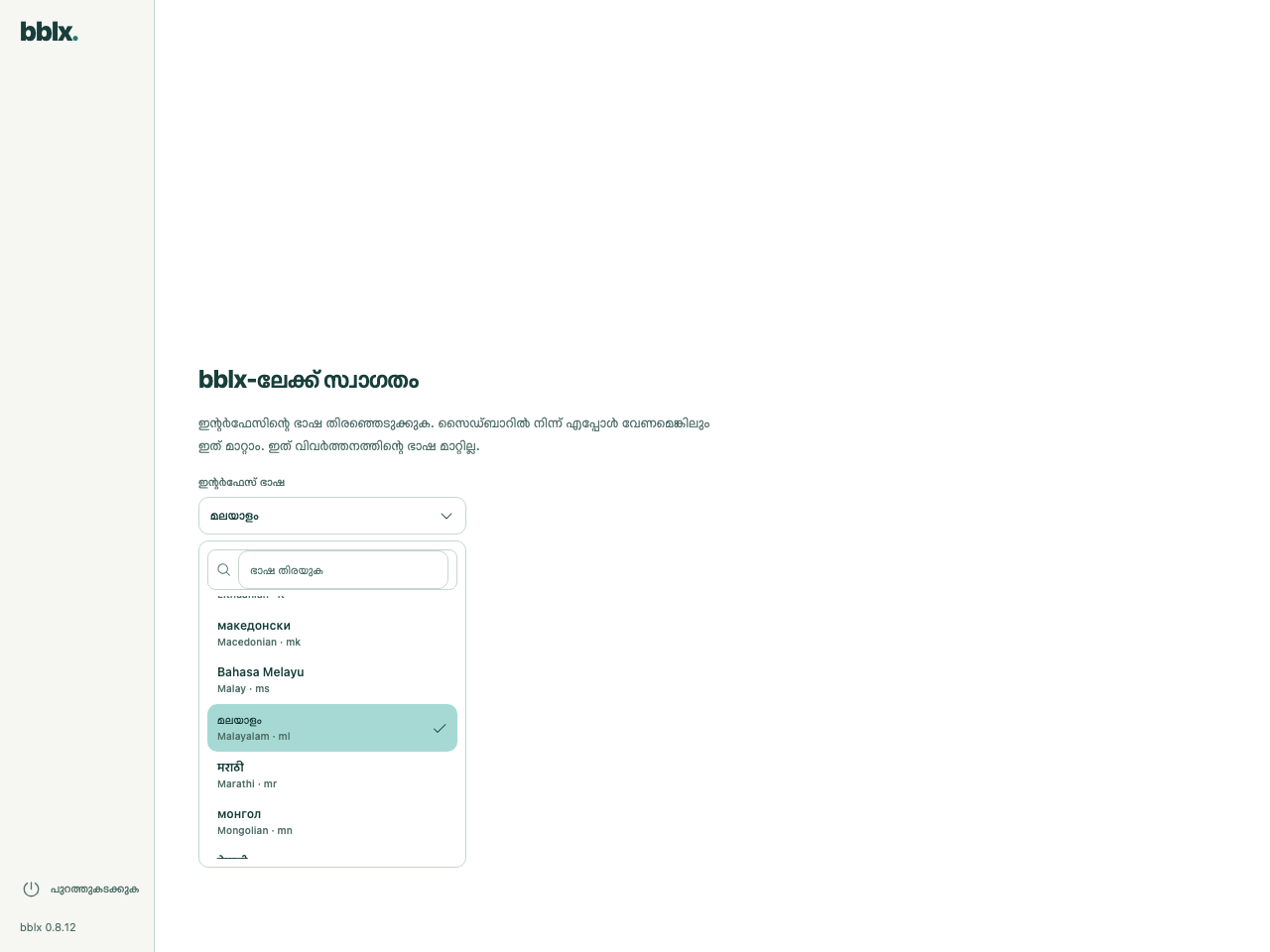
ഭാഷ തിരഞ്ഞെടുത്ത ശേഷം, ആവശ്യപ്പെടുന്ന ഓഡിയോ അനുമതികൾ നൽകുക. macOS ഒരു തയ്യാറെടുപ്പ് സ്ക്രീൻ കാണിക്കുന്നുവെങ്കിൽ, അതിലെ നിർദ്ദേശങ്ങൾ പാലിക്കുക: മൈക്രോഫോണിനും ആപ്പുകളുടെ ശബ്ദത്തിനുമുള്ള അനുമതികൾ വെവ്വേറെയാണ് നൽകുന്നത്. തയ്യാറെടുപ്പ് പൂർത്തിയായ ശേഷം പ്രവർത്തനത്തിനുള്ള കണക്ഷൻ ഡയഗ്രം ദൃശ്യമാകും.
2. അക്കൗണ്ട് ബന്ധിപ്പിക്കുക
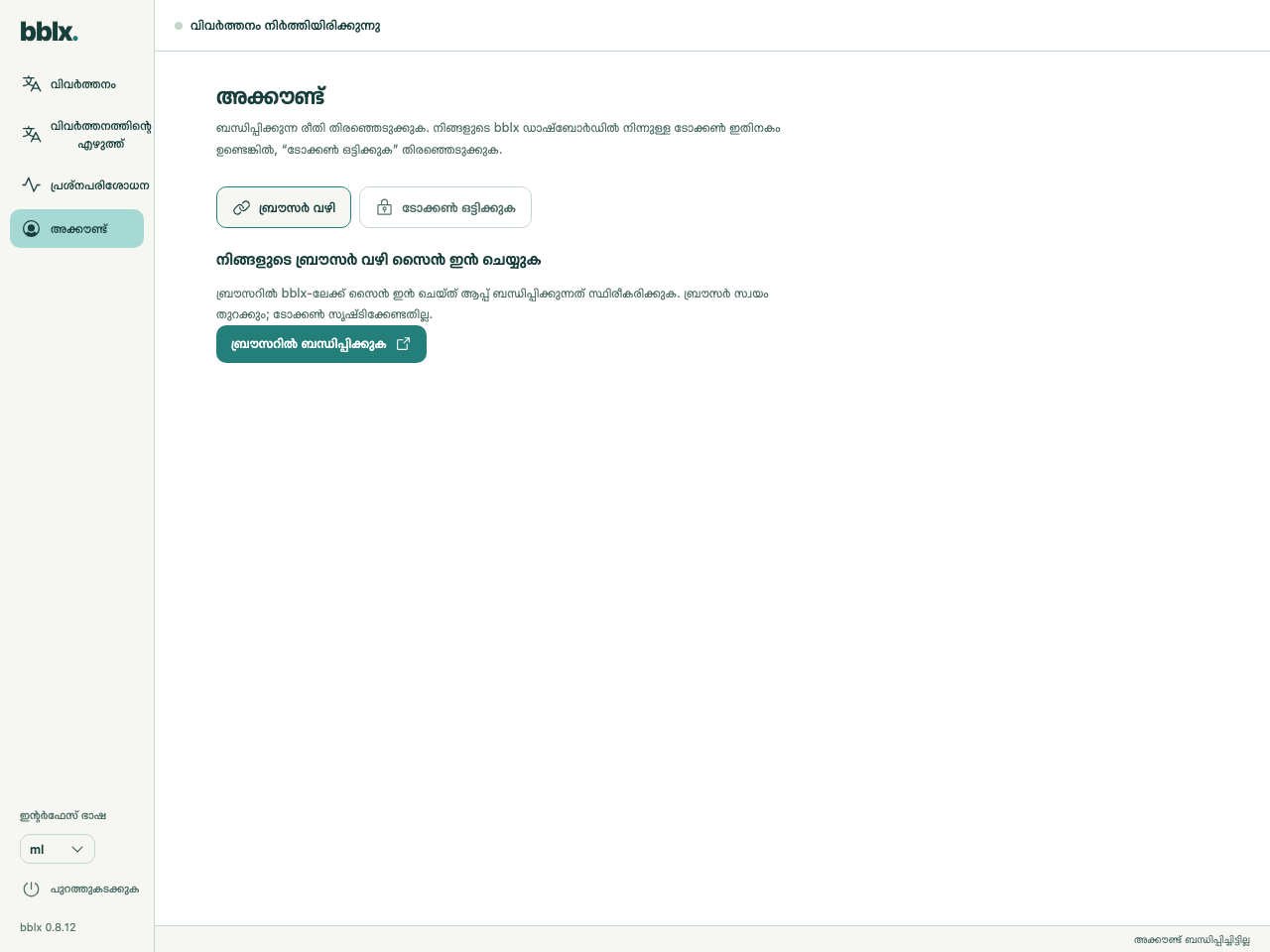
പാസ്കീ ഉപയോഗിച്ചോ ഇമെയിലും പാസ്വേഡും ഉപയോഗിച്ചോ രജിസ്റ്റർ ചെയ്യുക. ഇമെയിൽ ഉപയോഗിക്കുകയാണെങ്കിൽ, ലഭിച്ച സന്ദേശത്തിലെ കോഡ് ഉപയോഗിച്ച് സ്ഥിരീകരണം പൂർത്തിയാക്കുക. പുതിയ അക്കൗണ്ടിന്റെ ബാലൻസ് പൂജ്യമായിരിക്കും: അക്കൗണ്ട് പോർട്ടലിൽ «പരിഭാഷാ മണിക്കൂറുകൾ» തുറന്ന് ആവശ്യമായ അളവ് വാങ്ങുക.
പ്രോഗ്രാമിൽ «അക്കൗണ്ട്» തുറന്ന് «ബ്രൗസറിൽ ബന്ധിപ്പിക്കുക» അമർത്തുക. ഉപകരണത്തിന്റെ കോഡ് മുൻകൂട്ടി ചേർത്ത വെബ്പേജ് തുറക്കും. നിങ്ങളുടെ അക്കൗണ്ടിലേക്ക് ലോഗിൻ ചെയ്ത് അഭ്യർത്ഥന പരിശോധിച്ച് ബന്ധിപ്പിക്കൽ സ്ഥിരീകരിക്കുക. പ്രോഗ്രാമിലേക്ക് മടങ്ങുക. ഈ രീതിക്ക് ടോക്കൺ സ്വയം സൃഷ്ടിക്കേണ്ടതില്ല.
3. റൂട്ട് സജ്ജമാക്കി ശബ്ദം പരിശോധിക്കുക
«വിവർത്തനം» വിഭാഗത്തിൽ «+ ഉറവിടം» അമർത്തി, സംഭാഷണത്തിന്റെ ഉറവിടം തിരഞ്ഞെടുത്ത് ആവശ്യമായ ഇൻപുട്ട് ചാനൽ അടയാളപ്പെടുത്തുക. «+ ഭാഷ» വഴി വിവർത്തനത്തിന്റെ ഭാഷ ചേർക്കുക. «+ ഉപകരണം» വഴി ഹെഡ്ഫോണുകളോ മിക്സറിന്റെ ഔട്ട്പുട്ടോ ചേർത്ത് ഔട്ട്പുട്ട് ചാനലുകൾ അടയാളപ്പെടുത്തുക.
വൃത്താകൃതിയിലുള്ള പോർട്ടുകൾ ബന്ധിപ്പിക്കുക: ഉറവിട ചാനൽ → ഭാഷയുടെ «സംസാരം», തുടർന്ന് «പരിഭാഷ» → ഔട്ട്പുട്ട് ചാനൽ. മൗസ് ഉപയോഗിച്ച് കണക്ഷൻ വയർ വലിച്ചിടാം; കീബോർഡ് ഉപയോഗിച്ച് പ്രവർത്തിക്കാൻ പോർട്ടുകളിൽ Tab, Enter എന്നിവ ഉപയോഗിക്കുക. ഫോണുകളിലൂടെ കേൾക്കുന്ന ശ്രോതാക്കൾക്കായി, ഭാഷയുടെ കാർഡിൽ «പ്രാദേശിക ശൃംഖല» അല്ലെങ്കിൽ «ഇന്റർനെറ്റ്» അടയാളപ്പെടുത്തുക. ഓഡിയോ ഘട്ടം ഘട്ടമായി സജ്ജീകരിക്കൽ · USB വഴി Behringer X32 ബന്ധിപ്പിക്കൽ
വിവർത്തനം നിർത്തിയിരിക്കുമ്പോൾ, ഉറവിട കാർഡിലെ «മൈക്രോഫോൺ പരിശോധിക്കുക» അമർത്തുക, അല്ലെങ്കിൽ ആപ്പിന്റെ ശബ്ദത്തിനോ സിസ്റ്റം ശബ്ദത്തിനോ വേണ്ടി «ഇൻപുട്ട് പരിശോധിക്കുക» അമർത്തുക; ഒരു വാചകം പറഞ്ഞ് ഇൻഡിക്കേറ്റർ പരിശോധിക്കുക. ഇൻപുട്ടിന്റെ ലോക്കൽ പരിശോധന മണിക്കൂറുകൾ ചെലവാക്കുന്നില്ല, ഔട്ട്പുട്ടിലെ വിവർത്തനം പരിശോധിക്കുന്നുമില്ല.
4. ആദ്യ പരിഭാഷ നടത്തുക
«വിവർത്തനം ആരംഭിക്കുക» അമർത്തി, ഉദാഹരണത്തിന് ഇങ്ങനെ പറയുക: «സ്വാഗതം. അടുത്ത പ്രഭാഷണം അഞ്ച് മിനിറ്റിനുള്ളിൽ ആരംഭിക്കും». ഹെഡ്ഫോണിലൂടെ പരിഭാഷ കേട്ട് പരിശോധിക്കുക, തിരഞ്ഞെടുത്ത ഭാഷ ശരിയാണെന്നും പ്രതിധ്വനി ഇല്ലെന്നും ഉറപ്പാക്കുക. കാലതാമസം സ്ഥിരമായിരിക്കുമെന്ന് പ്രതീക്ഷിക്കരുത്: അത് ഭാഷ, ശബ്ദപരിസരം, കണക്ഷൻ എന്നിവയെ ആശ്രയിച്ചിരിക്കുന്നു.
സദസ്സിനായി ഡയഗ്രത്തിലെ «പ്രാദേശിക ശൃംഖല», «ഇന്റർനെറ്റ്» ഔട്ട്പുട്ടുകൾക്ക് അടുത്തുള്ള QR, ലിങ്ക് പകർത്തൽ ബട്ടണുകൾ ഉപയോഗിക്കുക. ഡയഗ്രത്തിന്റെ താഴെയുള്ള റിമോട്ട് കൺട്രോളിന്റെ QR ശ്രോതാക്കൾക്ക് നൽകരുത്. ശ്രോതാക്കളെ ബന്ധിപ്പിക്കലും QR കാണിക്കലും. പൂർത്തിയാകുമ്പോൾ നിർത്താനുള്ള ബട്ടൺ അമർത്തി നടപടി സ്ഥിരീകരിക്കുക. «വിവർത്തനം നിർത്തിയിരിക്കുന്നു» എന്ന നില കാണിക്കുന്നതുവരെ കാത്തിരിക്കുക. അക്കൗണ്ട് ബന്ധിപ്പിക്കുന്നതുകൊണ്ട് മാത്രം പണം ചെലവാകുന്ന സെഷൻ ആരംഭിക്കില്ല; പരിഭാഷ സജീവമായിരിക്കുമ്പോഴത്തെ നിശ്ശബ്ദത നിർത്തലിന് പകരമാവില്ല.
ഒരു ഭാഷയിൽ 5 മിനിറ്റ് പരീക്ഷണത്തിനായി ബാലൻസിൽ ഏകദേശം 5 മിനിറ്റ് ആവശ്യമാണ്. ഒരേസമയം പ്രവർത്തിക്കുന്ന ഓരോ അധിക ഭാഷയും പ്രത്യേകം സമയം ചെലവാക്കും. മണിക്കൂറുകളെക്കുറിച്ച് കൂടുതൽ
വിവർത്തനത്തിന്റെ എഴുത്ത്
«വിവർത്തനത്തിന്റെ എഴുത്ത്» തുറക്കുക.
മൂലം · വിവർത്തനം · തത്സമയ വിവർത്തനത്തിലേക്ക് മടങ്ങുക
പ്രക്ഷേപണം നിർത്തിയ ശേഷം, അതിലെ മുഴുവൻ വാചകവും കമ്പ്യൂട്ടറിൽ സംരക്ഷിക്കാൻ TXT സംരക്ഷിക്കുക ക്ലിക്ക് ചെയ്യുക.
പ്രോഗ്രാം പുതുക്കൽ
പുതിയ പതിപ്പ് ലഭ്യമാകുകയും വിവർത്തനം നിർത്തിയിരിക്കുകയുമാണെങ്കിൽ, സൈഡ് പാനലിന്റെ താഴെയുള്ള പതിപ്പ് നമ്പറിന് സമീപം «അപ്ഡേറ്റ് ചെയ്യുക» ദൃശ്യമാകും. ഈ ബട്ടൺ അമർത്തുക: പ്രോഗ്രാം ഇൻസ്റ്റാളർ ഡൗൺലോഡ് ചെയ്ത്, അതിന്റെ സമഗ്രത പരിശോധിച്ച് ഇൻസ്റ്റാളേഷൻ ആരംഭിക്കും. പുരോഗതിയും പിശകുകളും അവിടെത്തന്നെ കാണിക്കും; പിശകിന് ശേഷം «വീണ്ടും ശ്രമിക്കുക» ലഭ്യമാകും. വിവർത്തനത്തിനിടെ പുതുക്കൽ ബട്ടൺ മറച്ചിരിക്കും — ആദ്യം സെഷൻ നിർത്തുക.
bblx → «അപ്ഡേറ്റുകൾ പരിശോധിക്കുക…» മെനു വഴി പുതുക്കൽ നേരിട്ട് പരിശോധിക്കാം. അല്ലെങ്കിൽ ഡൗൺലോഡ് പേജിൽനിന്ന് ഏറ്റവും പുതിയ ഇൻസ്റ്റാളർ ഡൗൺലോഡ് ചെയ്ത് പ്രവർത്തിപ്പിക്കുക. ഇൻസ്റ്റാളേഷൻ സമയത്ത് പ്രോഗ്രാം അടയും; സിസ്റ്റം അഡ്മിനിസ്ട്രേറ്റർ അനുമതികൾ ആവശ്യപ്പെട്ടേക്കാം. ക്രമീകരണങ്ങളും ബന്ധിപ്പിച്ച അക്കൗണ്ടും നിലനിൽക്കും.
പ്രോഗ്രാം വീണ്ടും ഇൻസ്റ്റാള് ചെയ്യൽ
പ്രോഗ്രാം നീക്കം ചെയ്ത്, ഡൗൺലോഡ് പേജിൽ നിന്ന് വീണ്ടും ഇൻസ്റ്റാള് ചെയ്യുക. ഭാഷ, ഓഡിയോ റൂട്ടിംഗ്, ലൈസൻസ് കീ എന്നിവ കോൺഫിഗറേഷൻ ഫോൾഡറിൽ സൂക്ഷിക്കപ്പെടുകയും നീക്കംചെയ്യലിൽ നിന്ന് രക്ഷപ്പെടുകയും ചെയ്യും: വീണ്ടും ഇൻസ്റ്റാള് ചെയ്ത ശേഷം പ്രോഗ്രാം പഴയ ക്രമീകരണങ്ങളോടെ പ്രവർത്തിക്കും, കണക്ഷൻ കോഡ് ചോദിക്കില്ല. പൂർണ്ണ റീസെറ്റിനായി കോൺഫിഗറേഷൻ ഫോൾഡർ ഇല്ലാതാക്കുക: Windows-ൽ %APPDATA%\bblx, macOS-ൽ ~/Library/Application Support/bblx, Linux-ൽ ~/.config/bblx.
പ്രോഗ്രാം നീക്കം ചെയ്യൽ
Windows-ൽ ക്രമീകരണങ്ങൾ → ആപ്പുകൾ → ഇൻസ്റ്റാള് ചെയ്ത ആപ്പുകൾ തുറന്ന്, bblx കണ്ടെത്തി അൺഇൻസ്റ്റാള് തിരഞ്ഞെടുക്കുക; സ്റ്റാർട്ട് മെനു → bblx → «Uninstall bblx» കുറുക്കുവഴിയും പ്രവർത്തിക്കും. പ്രവർത്തിക്കുന്ന പ്രോഗ്രാം സ്വയമേവ അടയ്ക്കപ്പെടും.
macOS-ൽ bblx-ൽ നിന്ന് പുറത്തുകടന്ന്, bblx.app ആപ്ലിക്കേഷനുകളിൽ നിന്ന് ട്രാഷിലേക്ക് മാറ്റി /usr/local/bin/bblx ഇല്ലാതാക്കുക; Linux-ൽ bblx-ൽ നിന്ന് പുറത്തുകടന്ന് sudo apt remove bblx പ്രവർത്തിപ്പിക്കുക. കോൺഫിഗറേഷൻ ഫോൾഡർ (Windows-ൽ %APPDATA%\bblx, macOS-ൽ ~/Library/Application Support/bblx, Linux-ൽ ~/.config/bblx) നീക്കം ചെയ്യപ്പെടില്ല — ക്രമീകരണങ്ങളും മായ്ക്കാനാണെങ്കിൽ അതും ഇല്ലാതാക്കുക.