
Kom i gang
Fra installasjon og tilkobling av konto til den første oversettelsen: trinnvis oppsett av bblx.
Før du begynner
Gjør klar en datamaskin, en stabil internettforbindelse, en talekilde og hodetelefoner. Nedlasting er gratis og krever ikke innlogging; selve oversettelsen krever en konto og timer på saldoen. Lytterne trenger bare en nettleser på telefonen: for lokal lytting kreves samme nettverk som operatørens datamaskin, og for internettlenken kreves internettilgang.
1. Installer programmet
Åpne nedlastingssiden og velg den publiserte installasjonsfilen for systemet ditt. Du trenger ikke utviklingsverktøy.
- På macOS åpner du
.pkgog deretter bblx fra «Programmer». - På Windows kjører du
.exeog følger installasjonsveiviseren; den kan trenge internettilgang for å installere WebView2. - På Linux installerer du
.deb-pakken medsudo apt install ./bblx-*.deb, og starter deretter bblx fra programmenyen.
Ved første oppstart etter installasjonen velger du grensesnittspråk; engelsk er valgt som standard. Alle 78 språk er tilgjengelige. Du kan endre språket senere via «Grensesnittspråk» i sidepanelet. Denne innstillingen er uavhengig av oversettelsesspråket og starter ikke lyden på nytt.
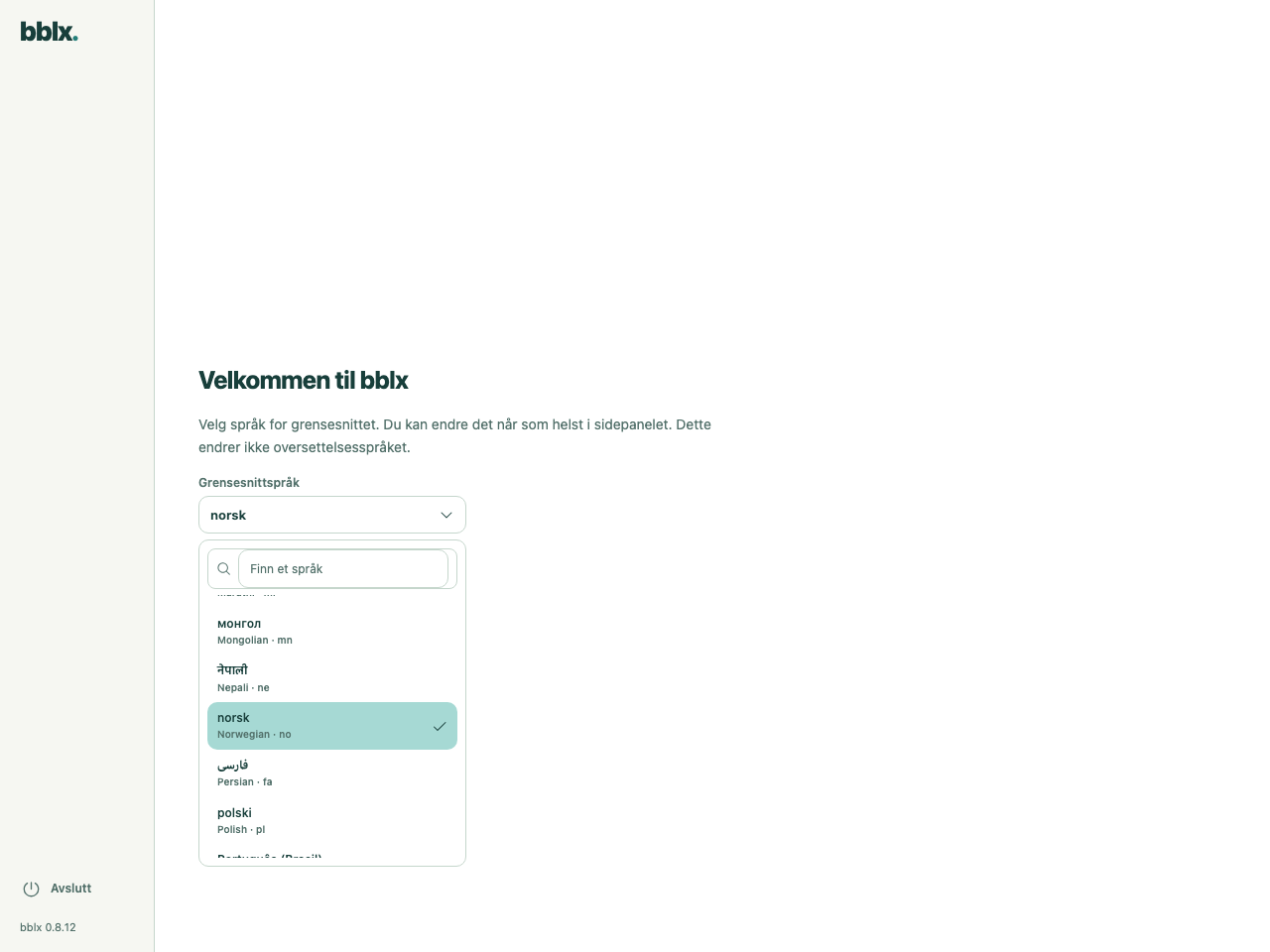
Etter at du har valgt språk, gir du de forespurte lydtillatelsene. Hvis macOS viser et forberedelsesskjermbilde, følger du veiledningen der: tillatelser til mikrofon og applyd gis separat. Koblingsskjemaet vises når forberedelsene er fullført.
2. Koble til kontoen
Registrer deg med en tilgangsnøkkel eller e-post og passord. Hvis du bruker e-post, fullfører du bekreftelsen med koden fra e-posten. En ny konto har null i saldo: åpne «Oversettelsestimer» på kontosiden og kjøp ønsket antall timer.
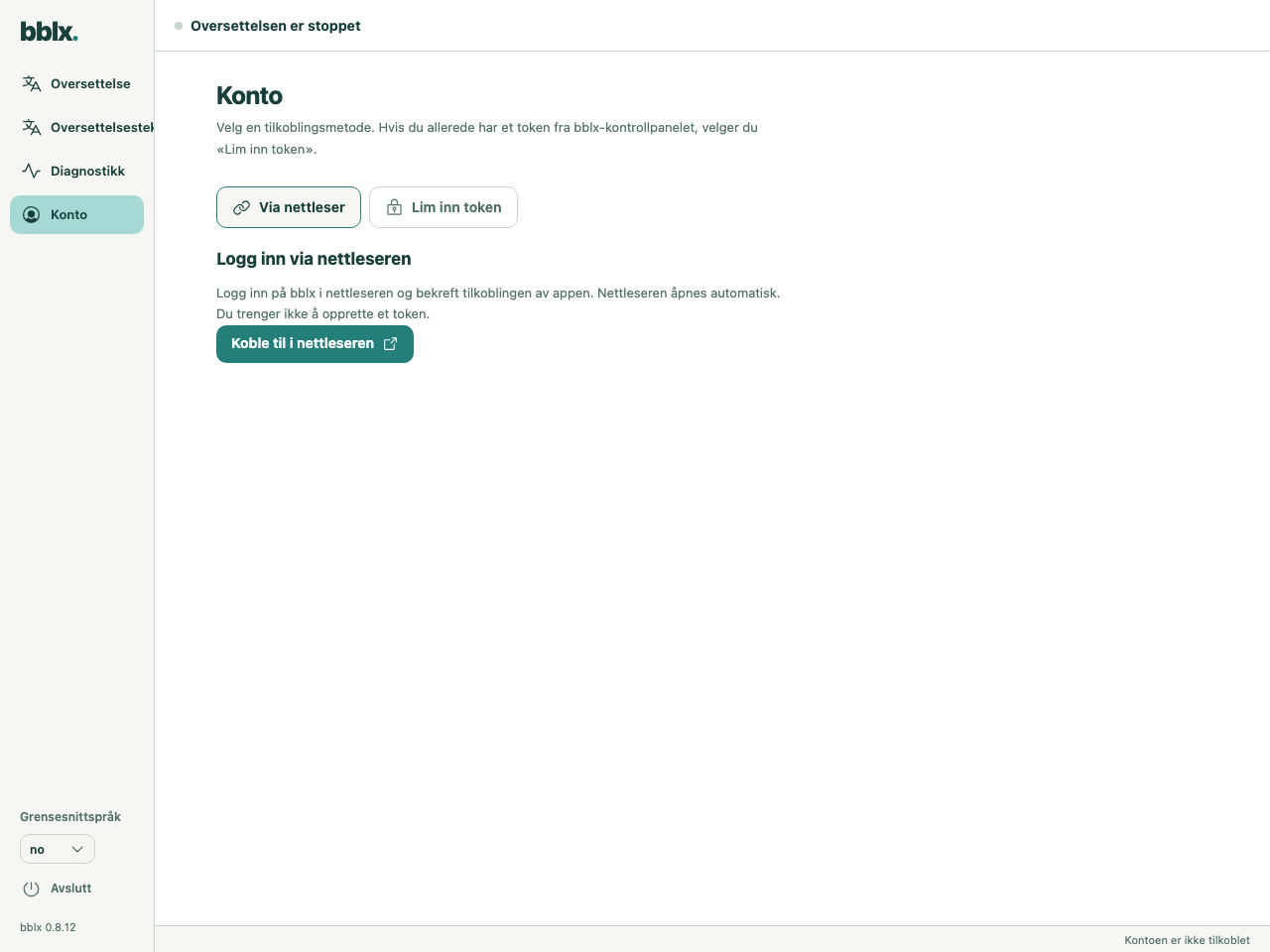
Åpne «Konto» i programmet og klikk på «Koble til i nettleseren». Nettstedet åpnes med enhetskoden ferdig utfylt. Logg inn på kontoen din, kontroller forespørselen og bekreft tilkoblingen. Gå tilbake til programmet. Du trenger ikke opprette et token manuelt når du bruker denne metoden.
3. Sett opp signalveien og kontroller lyden
I «Oversettelse» klikker du på «+ Kilde», velger talekilden og merker av ønsket inngangskanal. Legg til målspråket via «+ Språk». Legg til hodetelefoner eller en mikserutgang via «+ Enhet», og merk av utgangskanalene.
Koble sammen de runde portene: kildekanal → «Tale» for språket, deretter «Oversettelse» → utgangskanal. Du kan trekke en ledning med musen; bruk Tab og Enter på portene for å arbeide med tastaturet. For lyttere på telefoner merker du av «Lokalt nettverk» eller «Internett» på språkkortet. Trinnvis oppsett av lyden · Tilkobling av Behringer X32 via USB
Når oversettelsen er stoppet, klikker du på «Kontroller mikrofon» på kildekortet eller «Kontroller inngang» for applyd eller systemlyd, sier en setning og kontrollerer indikatoren. Den lokale inngangstesten bruker ikke timer og tester ikke oversettelsen på utgangen.
4. Gjør den første oversettelsen
Klikk på «Start oversettelsen» og si for eksempel: «Velkommen. Neste innlegg begynner om fem minutter». Kontroller oversettelsen i hodetelefonene, det valgte språket og at det ikke er ekko. Ikke forvent en fast forsinkelse: den avhenger av språket, akustikken og forbindelsen.
For publikum bruker du QR- og kopier lenke-knappene rett ved utgangene «Lokalt nettverk» og «Internett» på skjemaet. Ikke gi lytterne QR-koden til fjernkontrollen nederst på skjemaet. Koble til lyttere og vise QR. Når du er ferdig, klikker du på stopp og bekrefter handlingen. Vent til statusen er «Oversettelsen er stoppet». Tilkobling av kontoen starter ikke i seg selv en betalt økt, og stillhet under aktiv oversettelse erstatter ikke det å stoppe den.
En prøvekjøring på 5 minutter med ett språk krever omtrent 5 minutter på saldoen. Hvert ekstra språk som er aktivert samtidig, bruker tid separat. Mer om timer
Oversettelsestekst
Åpne «Oversettelsestekst».
Original · Oversettelse · Til gjeldende oversettelse
Etter at du har stoppet sendingen, klikker du på Lagre TXT for å lagre all teksten fra sendingen på datamaskinen.
Oppdatering av programmet
Når en ny versjon er tilgjengelig og oversettelsen er stoppet, vises «Oppdater» ved siden av versjonsnummeret nederst i sidepanelet. Klikk på denne knappen: programmet laster ned installasjonsprogrammet, kontrollerer integriteten og starter installasjonen. Fremdrift og feil vises samme sted; etter en feil er «Prøv igjen» tilgjengelig. Oppdateringsknappen er skjult mens oversettelsen pågår — stopp økten først.
Du kan se etter oppdateringer manuelt via menyen bblx → «Se etter oppdateringer…». Alternativt kan du laste ned det nyeste installasjonsprogrammet fra nedlastingssiden og kjøre det. Programmet lukkes under installasjonen; systemet kan be om administratorrettigheter. Innstillingene og den tilkoblede kontoen beholdes.
Installere programmet på nytt
Fjern programmet og installer det på nytt fra nedlastingssiden. Språk, lyd ruting og lisensnøkkel lagres i konfigurasjonsmappen og overlever avinstallasjon: etter reinstallering kjører programmet med de tidligere innstillingene og ber ikke om tilkoblingskode. For en ren tilbakestilling sletter du konfigurasjonsmappen: %APPDATA%\bblx på Windows, ~/Library/Application Support/bblx på macOS, ~/.config/bblx på Linux.
Fjerne programmet
På Windows åpner du Innstillinger → Apper → Installerte apper, finner bblx og velger Avinstaller; snarveien Start-meny → bblx → «Uninstall bblx» fungerer også. Et kjørende program lukkes automatisk.
På macOS avslutter du bblx, flytter bblx.app fra Programmer til papirkurven og sletter /usr/local/bin/bblx; på Linux avslutter du bblx og kjører sudo apt remove bblx. Konfigurasjonsmappen (%APPDATA%\bblx på Windows, ~/Library/Application Support/bblx på macOS, ~/.config/bblx på Linux) fjernes ikke — slett den hvis du vil slette innstillingene også.