
Kom godt i gang
Fra installation og tilknytning af konto til den første oversættelse: trinvis opsætning af bblx.
Før du begynder
Gør en computer, en stabil internetforbindelse, en lydkilde og hovedtelefoner klar. Download er gratis og kræver ikke login; selve oversættelsen kræver en konto og timer på saldoen. Lyttere behøver kun en telefonbrowser: til lokal lytning kræves det samme netværk som operatørens computer, og til internetlinket internetadgang.
1. Installér programmet
Åbn download-siden, og vælg det offentliggjorte installationsprogram til dit system. Du behøver ikke udviklingsværktøjer.
- På macOS åbner du
.pkgog derefter bblx fra «Programmer». - På Windows starter du
.exeog følger installationsprogrammet; det kan have brug for internetadgang for at installere WebView2. - På Linux installerer du
.deb-pakken medsudo apt install ./bblx-*.debog starter derefter bblx fra programmenuen.
Når du starter appen første gang efter installationen, skal du vælge sprog til brugerfladen; engelsk er valgt som standard. Alle 78 sprog er tilgængelige. Du kan ændre sproget senere under “Grænsefladesprog” i sidepanelet. Denne indstilling er uafhængig af oversættelsessproget og genstarter ikke lyden.
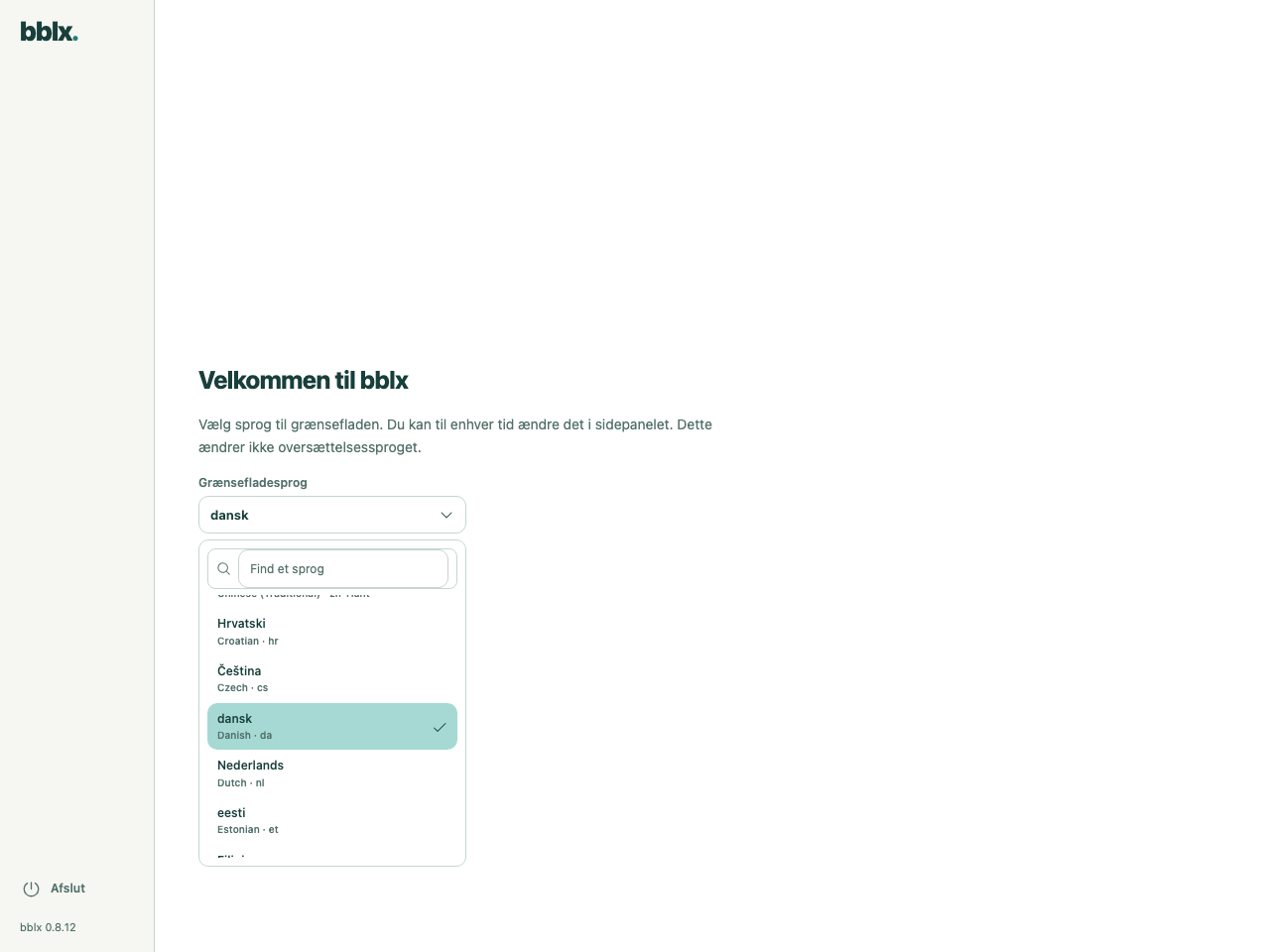
Når du har valgt sprog, skal du give de anmodede tilladelser til lyd. Hvis macOS viser en forberedelsesskærm, skal du følge vejledningen på den: tilladelser til mikrofon og applyd gives hver for sig. Routingdiagrammet vises, når forberedelsen er afsluttet.
2. Tilslut kontoen
Registrér dig med en passkey eller e-mail og adgangskode. Ved e-mail skal du gennemføre bekræftelsen med koden fra meddelelsen. En ny konto har nul saldo: Åbn «Oversættelsestimer» i kontrolpanelet, og køb det ønskede antal.
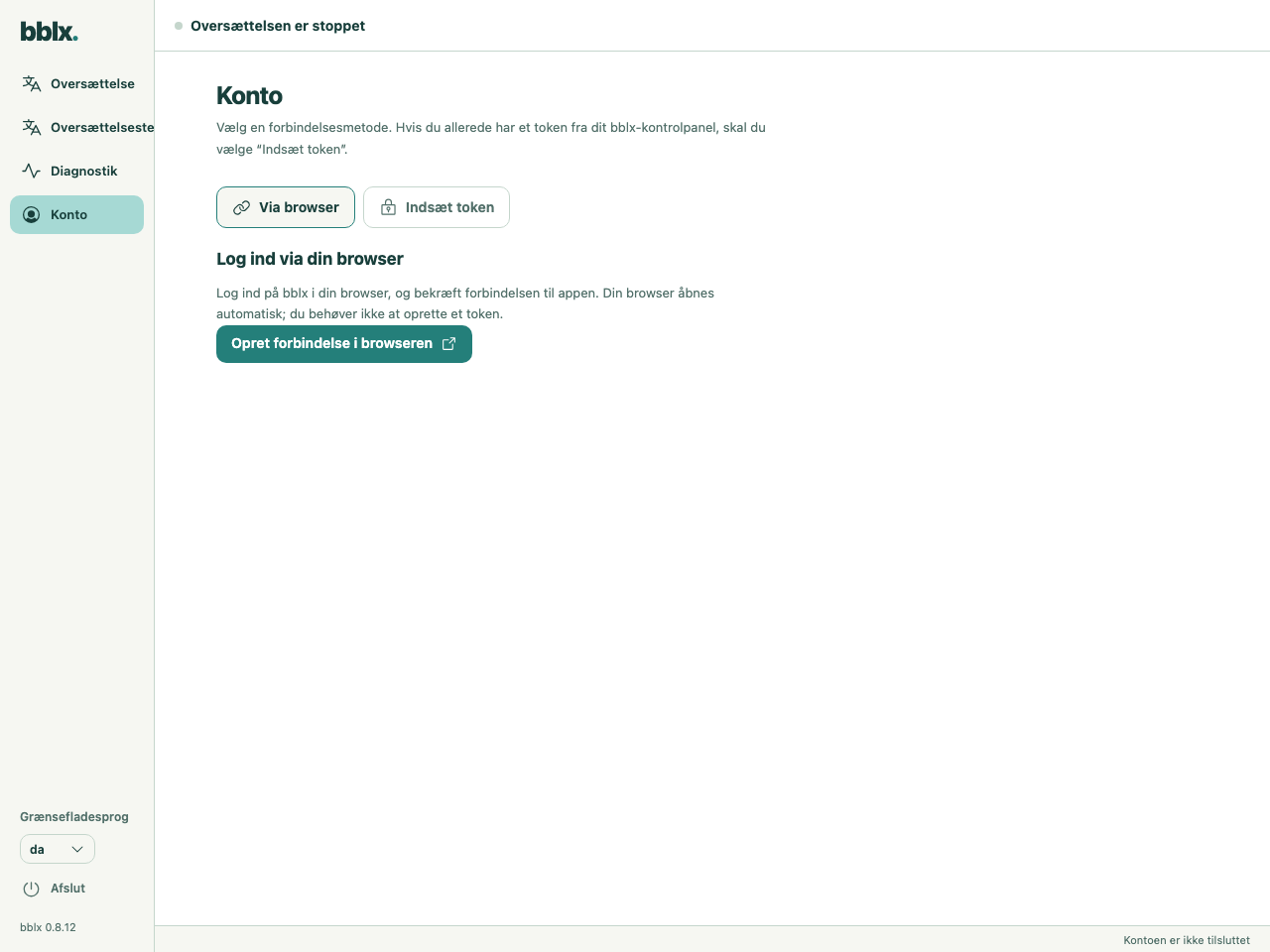
Åbn «Konto» i programmet, og klik på «Opret forbindelse i browseren». Et websted åbnes med en forudfyldt enhedskode. Log ind på din konto, kontrollér anmodningen, og bekræft tilslutningen. Gå tilbage til programmet. Du behøver ikke oprette et token manuelt til denne metode.
3. Opret routingen, og kontrollér lyden
I afsnittet »Oversættelse« skal du klikke på »+ Kilde«, vælge talekilden og markere den ønskede indgangskanal. Tilføj målsproget via »+ Sprog«. Tilføj hovedtelefoner eller en mixerudgang via »+ Enhed«, og markér udgangskanalerne.
Forbind de runde porte: kildekanal → sprogets »Tale«, derefter »Oversættelse« → udgangskanal. Du kan trække en ledning med musen; brug Tab og Enter på portene for at arbejde med tastaturet. Til lyttere på telefoner skal du markere »Lokalt netværk« eller »Internet« på sprogkortet. Trinvis opsætning af lyden · Tilslutning af Behringer X32 via USB
Mens oversættelsen er stoppet, skal du klikke på »Kontrollér mikrofon« på kildekortet eller »Kontrollér indgang« for applyd eller systemlyd, sige en sætning og kontrollere indikatoren. Den lokale kontrol af indgangen bruger ikke timer og kontrollerer ikke oversættelsen på udgangen.
4. Lav den første oversættelse
Klik på «Start oversættelsen», og sig for eksempel: «Velkommen. Den næste optræden begynder om fem minutter». Kontrollér oversættelsen i hovedtelefonerne, det valgte sprog og at der ikke er ekko. Forvent ikke en fast forsinkelse: den afhænger af sprog, akustik og forbindelse.
Til publikum skal du bruge QR- og linkkopieringsknapperne direkte ved udgangene «Lokalt netværk» og «Internet» på diagrammet. Giv ikke lytterne fjernbetjeningens QR nederst på diagrammet. Tilslutning af lyttere og visning af QR. Når du er færdig, skal du klikke på stop og bekræfte handlingen. Vent på status «Oversættelsen er stoppet». Selve kontotilslutningen starter ikke en betalt session, og stilhed under en aktiv oversættelse erstatter ikke stop.
En prøve på 5 minutter med ét sprog kræver cirka 5 minutters saldo. Hvert ekstra sprog, der er aktiveret samtidigt, bruger tid separat. Læs mere om timer
Oversættelsestekst
Åbn »Oversættelsestekst«.
Original · Oversættelse · Til liveoversættelsen
Når du har stoppet udsendelsen, skal du klikke på Gem TXT for at gemme hele teksten fra udsendelsen på din computer.
Opdatering af programmet
Når en ny version er tilgængelig, og oversættelsen er stoppet, vises »Opdater« ved siden af versionsnummeret nederst i sidepanelet. Klik på denne knap: programmet downloader installationsprogrammet, kontrollerer integriteten og starter installationen. Fremdrift og fejl vises samme sted; efter en fejl er »Prøv igen« tilgængelig. Under oversættelsen er opdateringsknappen skjult — stop først sessionen.
Du kan søge efter opdateringer manuelt via menuen bblx → »Søg efter opdateringer…«. Eller download det nyeste installationsprogram på downloadsiden, og kør det. Programmet lukkes under installationen; systemet kan bede om administratorrettigheder. Indstillingerne og den tilknyttede konto bevares.
Geninstallation af programmet
Fjern programmet og installér det igen fra downloadsidens. Sprog, lydrouting og licensnøgle gemmes i konfigurationsmappen og overlever afinstallationen: efter geninstallation kører programmet med de tidligere indstillinger og beder ikke om en forbindelseskode. For en nulstilling sletter du konfigurationsmappen: %APPDATA%\bblx på Windows, ~/Library/Application Support/bblx på macOS, ~/.config/bblx på Linux.
Fjernelse af programmet
På Windows åbner du Indstillinger → Apps → Installerede apps, finder bblx og vælger Fjern; genvejen Startmenu → bblx → «Uninstall bblx» virker også. Et kørende program lukkes automatisk.
På macOS afslutter du bblx, flytter bblx.app fra Programmer til papirkurven og sletter /usr/local/bin/bblx; på Linux afslutter du bblx og kører sudo apt remove bblx. Konfigurationsmappen (%APPDATA%\bblx på Windows, ~/Library/Application Support/bblx på macOS, ~/.config/bblx på Linux) fjernes ikke — slet den, hvis du også vil slette indstillingerne.