
શરૂઆત
ઇન્સ્ટોલેશન અને એકાઉન્ટ જોડવાથી લઈને પ્રથમ અનુવાદ સુધી: bblxનું પગલુંદરપગલું સેટઅપ.
શરૂ કરતાં પહેલાં
કમ્પ્યુટર, સ્થિર ઇન્ટરનેટ કનેક્શન, વાણીનો સ્રોત અને હેડફોન તૈયાર રાખો. ડાઉનલોડ મફત છે અને તેના માટે સાઇન ઇન કરવાની જરૂર નથી; અનુવાદ કરવા માટે એકાઉન્ટ અને બેલેન્સમાં કલાકો જરૂરી છે. શ્રોતાઓ માટે ફોનમાં બ્રાઉઝર પૂરતું છે: સ્થાનિક સાંભળવા માટે ઑપરેટરના કમ્પ્યુટર સાથેનું સામાન્ય નેટવર્ક જરૂરી છે, ઇન્ટરનેટ લિંક માટે — ઇન્ટરનેટ ઍક્સેસ.
1. પ્રોગ્રામ ઇન્સ્ટોલ કરો
ડાઉનલોડ પૃષ્ઠ ખોલો અને તમારી સિસ્ટમ માટે પ્રકાશિત ઇન્સ્ટોલર પસંદ કરો. ડેવલપમેન્ટ ટૂલ્સની જરૂર નથી.
- macOS પર
.pkgખોલો, પછી «ઍપ્લિકેશન્સ»માંથી bblx ખોલો. - Windows પર
.exeચલાવો અને ઇન્સ્ટોલરની સૂચનાઓ અનુસરો; WebView2 ઇન્સ્ટોલ કરવા માટે તેને ઇન્ટરનેટની જરૂર પડી શકે છે. - Linux પર
.debપેકેજનેsudo apt install ./bblx-*.debથી ઇન્સ્ટોલ કરો, પછી એપ્લિકેશન મેનૂમાંથી bblx શરૂ કરો.
ઇન્સ્ટોલેશન પછી પહેલી વાર એપ્લિકેશન શરૂ કરો ત્યારે ઇન્ટરફેસની ભાષા પસંદ કરો; મૂળભૂત રીતે અંગ્રેજી પસંદ કરેલી હોય છે. બધી 78 ભાષાઓ ઉપલબ્ધ છે. તમે પછીથી સાઇડબારમાં “ઇન્ટરફેસની ભાષા” નો ઉપયોગ કરીને તેને બદલી શકો છો. આ સેટિંગ અનુવાદની ભાષાથી સ્વતંત્ર છે અને તેને બદલવાથી ઑડિયો ફરીથી શરૂ થતો નથી.
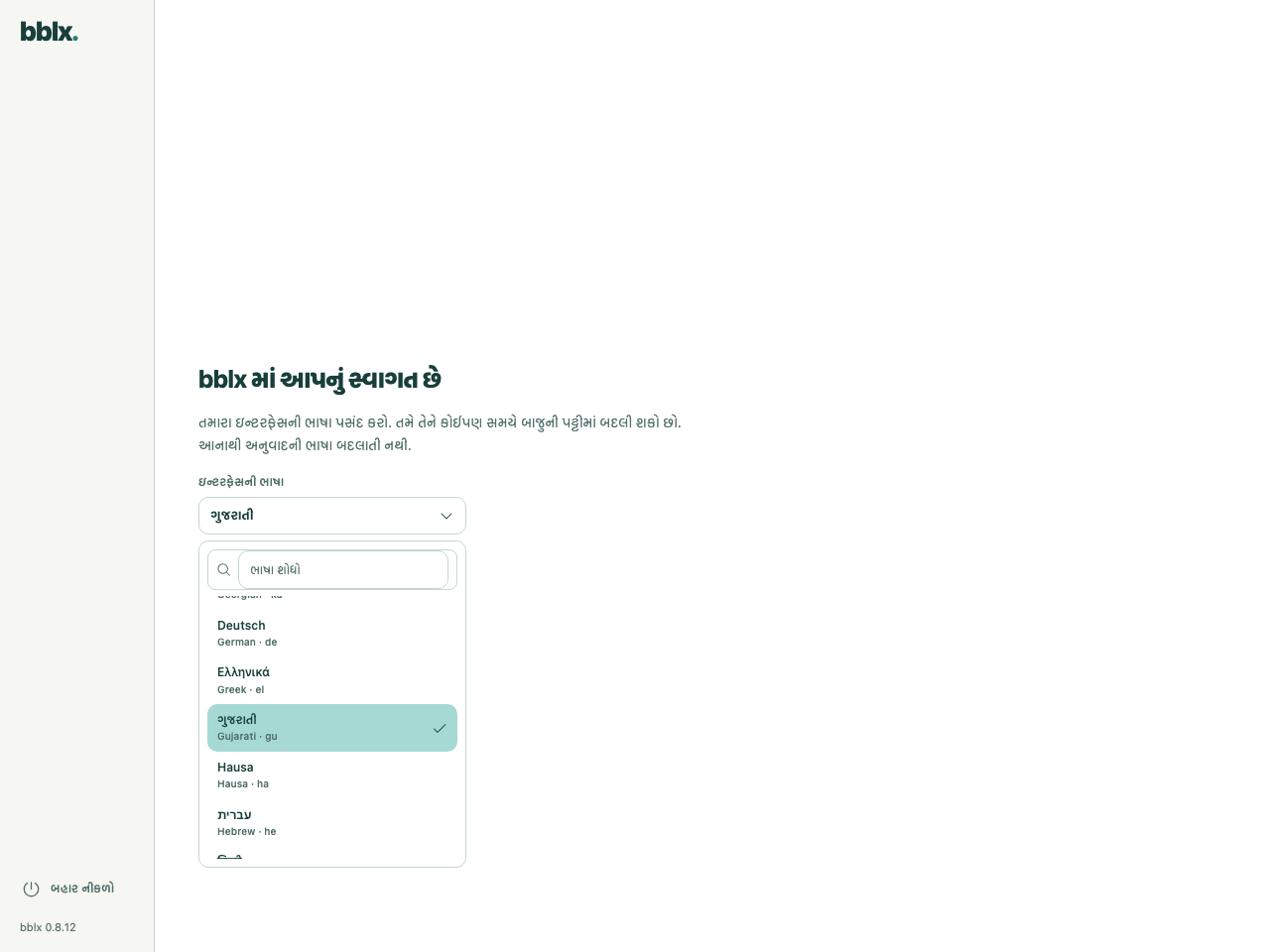
ભાષા પસંદ કર્યા પછી ઑડિયો માટે વિનંતી કરેલી પરવાનગીઓ આપો. જો macOS તૈયારીની સ્ક્રીન બતાવે, તો તેની સૂચનાઓ અનુસરો: માઇક્રોફોન અને ઍપ્લિકેશનોના ઑડિયો માટેની પરવાનગીઓ અલગથી આપવામાં આવે છે. તૈયારી પૂર્ણ થયા પછી કાર્ય માટેનો આલેખ દેખાશે.
2. એકાઉન્ટ જોડો
passkey અથવા ઇમેઇલ અને પાસવર્ડ વડે નોંધણી કરો. ઇમેઇલનો ઉપયોગ કરો તો ઇમેઇલમાં મળેલા કોડ વડે ચકાસણી પૂર્ણ કરો. નવા એકાઉન્ટનું બેલેન્સ શૂન્ય હોય છે: તમારા એકાઉન્ટ પોર્ટલમાં «અનુવાદના કલાકો» ખોલો અને જરૂરી જથ્થો ખરીદો.
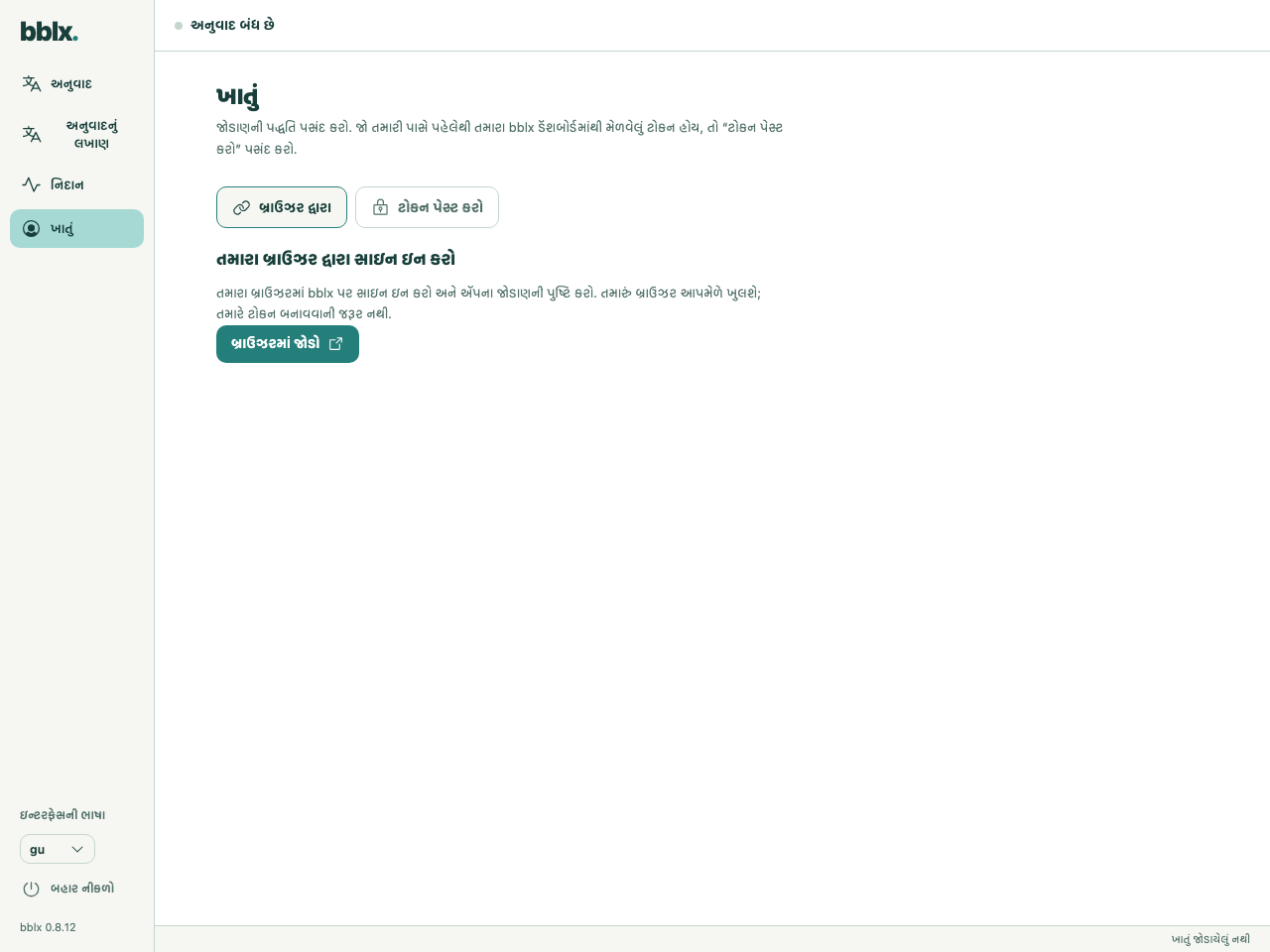
પ્રોગ્રામમાં «ખાતું» ખોલો અને «બ્રાઉઝરમાં જોડો» પર ક્લિક કરો. ઉપકરણનો કોડ પહેલેથી ભરેલી વેબસાઇટ ખુલશે. તમારા એકાઉન્ટમાં સાઇન ઇન કરો, વિનંતી તપાસો અને જોડાણની પુષ્ટિ કરો. પ્રોગ્રામમાં પાછા આવો. આ પદ્ધતિ માટે જાતે ટોકન બનાવવાની જરૂર નથી.
3. રૂટ બનાવો અને ઑડિયો તપાસો
«અનુવાદ» વિભાગમાં «+ સ્રોત» પર ક્લિક કરો, વાણીનો સ્રોત પસંદ કરો અને જરૂરી ઇનપુટ ચૅનલ ચિહ્નિત કરો. «+ ભાષા» દ્વારા પરિણામની ભાષા ઉમેરો. «+ ઉપકરણ» દ્વારા હેડફોન અથવા મિક્સરનું આઉટપુટ ઉમેરો અને આઉટપુટ ચૅનલો ચિહ્નિત કરો.
ગોળ પોર્ટ જોડો: સ્રોતની ચૅનલ → ભાષાનું «વાણી», પછી «અનુવાદ» → આઉટપુટ ચૅનલ. તમે માઉસથી વાયર ખેંચી શકો છો; કીબોર્ડથી કામ કરવા માટે પોર્ટ પર Tab અને Enter વાપરો. ફોન પર સાંભળતા શ્રોતાઓ માટે ભાષાના કાર્ડમાં «સ્થાનિક નેટવર્ક» અથવા «ઇન્ટરનેટ» ચિહ્નિત કરો. ઑડિયોનું પગલુંદરપગલું સેટઅપ · USB દ્વારા Behringer X32 જોડવું
અનુવાદ બંધ હોય ત્યારે સ્રોતના કાર્ડ પર «માઇક્રોફોન તપાસો» અથવા ઍપ્લિકેશનના ઑડિયો કે સિસ્ટમ ઑડિયો માટે «ઇનપુટ તપાસો» પર ક્લિક કરો, એક વાક્ય બોલો અને સૂચક તપાસો. ઇનપુટની સ્થાનિક તપાસમાં કલાકો વપરાતા નથી અને તે આઉટપુટ પરના અનુવાદની તપાસ કરતી નથી.
4. પ્રથમ અનુવાદ કરો
«અનુવાદ શરૂ કરો» પર ક્લિક કરો અને ઉદાહરણ તરીકે કહો: «સ્વાગત છે. આગામી વક્તવ્ય પાંચ મિનિટમાં શરૂ થશે». હેડફોનમાં અનુવાદ, પસંદ કરેલી ભાષા અને પડઘો નથી આવતો તેની તપાસ કરો. વિલંબ હંમેશાં નિશ્ચિત રહેશે એવી અપેક્ષા ન રાખો: તે ભાષા, સ્થળની ધ્વનિ પરિસ્થિતિ અને કનેક્શન પર આધારિત છે.
પ્રેક્ષકો માટે આલેખ પર «સ્થાનિક નેટવર્ક» અને «ઇન્ટરનેટ» આઉટપુટ પાસે જ QR અને લિંક કૉપિ કરવાના બટનોનો ઉપયોગ કરો. આલેખની નીચે રહેલો રિમોટ કંટ્રોલનો QR શ્રોતાઓને ન આપો. શ્રોતાઓનું જોડાણ અને QR બતાવવું. અંતે રોકવાનું બટન દબાવો અને ક્રિયાની પુષ્ટિ કરો. «અનુવાદ બંધ છે» સ્થિતિ દેખાય ત્યાં સુધી રાહ જુઓ. માત્ર એકાઉન્ટ જોડવાથી ચૂકવણીવાળું સત્ર શરૂ થતું નથી, અને સક્રિય અનુવાદ દરમિયાન મૌન રહેવું એ અનુવાદ રોકવાનો વિકલ્પ નથી.
એક ભાષા સાથે 5 મિનિટના પ્રાયોગિક ઉપયોગ માટે બેલેન્સની આશરે 5 મિનિટ જરૂરી રહેશે. એકસાથે ચાલુ કરેલી દરેક વધારાની ભાષા અલગથી સમય વાપરે છે. કલાકો વિશે વધુ જાણો
અનુવાદનું લખાણ
«અનુવાદનું લખાણ» ખોલો.
મૂળ · અનુવાદ · લાઇવ અનુવાદ પર જાઓ
પ્રસારણ બંધ કર્યા પછી, તેનું સંપૂર્ણ લખાણ તમારા કમ્પ્યુટર પર સાચવવા માટે TXT સાચવો પર ક્લિક કરો.
પ્રોગ્રામ અપડેટ
જ્યારે નવી આવૃત્તિ ઉપલબ્ધ હોય અને અનુવાદ બંધ હોય, ત્યારે સાઇડ પૅનલના તળિયે આવૃત્તિ નંબરની બાજુમાં «અપડેટ કરો» દેખાય છે. આ બટન પર ક્લિક કરો: પ્રોગ્રામ ઇન્સ્ટોલર ડાઉનલોડ કરશે, તેની અખંડિતતા તપાસશે અને ઇન્સ્ટોલેશન શરૂ કરશે. પ્રગતિ અને ભૂલો ત્યાં જ દેખાય છે; ભૂલ પછી «ફરી પ્રયાસ કરો» ઉપલબ્ધ થાય છે. અનુવાદ દરમિયાન અપડેટ બટન છુપાયેલું રહે છે — પહેલાં સત્ર બંધ કરો.
bblx → «અપડેટ્સ તપાસો…» મેનૂ દ્વારા અપડેટ જાતે તપાસી શકાય છે. અથવા ડાઉનલોડ પાનેથી નવું ઇન્સ્ટોલર ડાઉનલોડ કરો અને તેને ચલાવો. ઇન્સ્ટોલેશન દરમિયાન પ્રોગ્રામ બંધ થઈ જશે; સિસ્ટમ ઍડમિનિસ્ટ્રેટરના અધિકારો માગી શકે છે. સેટિંગ્સ અને જોડાયેલું એકાઉન્ટ જળવાઈ રહે છે.
પ્રોગ્રામ ફરીથી ઇન્સ્ટોલ કરવો
પ્રોગ્રામ દૂર કરો અને ડાઉનલોડ પેજ પરથી ફરીથી ઇન્સ્ટોલ કરો. ભાષા, ઓડિયો રૂટિંગ અને લાઇસન્સ કી કન્ફિગરેશન ફોલ્ડરમાં સંગ્રહાય છે અને દૂર કરવાથી પણ બચી રહે છે: ફરી ઇન્સ્ટોલ પછી પ્રોગ્રામ જૂની સેટિંગ્સ સાથે કામ કરે છે અને કનેક્શન કોડ માંગતું નથી. સંપૂર્ણ રીસેટ માટે કન્ફિગરેશન ફોલ્ડર કાઢી નાખો: Windows પર %APPDATA%\bblx, macOS પર ~/Library/Application Support/bblx, Linux પર ~/.config/bblx.
પ્રોગ્રામ દૂર કરવો
Windows પર સેટિંગ્સ → એપ્સ → ઇન્સ્ટોલ થયેલી એપ્સ ખોલો, bblx શોધો અને અનઇન્સ્ટોલ પસંદ કરો; સ્ટાર્ટ મેનૂ → bblx → «Uninstall bblx» શોર્ટકટ પણ કામ કરે છે. ચાલતો પ્રોગ્રામ આપોઆપ બંધ થઈ જાય છે.
macOS પર bblx માંથી બહાર નીકળો, bblx.app ને એપ્લિકેશન્સમાંથી ટ્રેશમાં ખસેડો અને /usr/local/bin/bblx કાઢી નાખો; Linux પર bblx માંથી બહાર નીકળો અને sudo apt remove bblx ચલાવો. કન્ફિગરેશન ફોલ્ડર (Windows પર %APPDATA%\bblx, macOS પર ~/Library/Application Support/bblx, Linux પર ~/.config/bblx) દૂર થતું નથી — જો સેટિંગ્સ પણ ભૂંસવી હોય તો તેને પણ કાઢી નાખો.