
Πρώτα βήματα
Από την εγκατάσταση και τη σύνδεση του λογαριασμού έως την πρώτη μετάφραση: ρύθμιση του bblx βήμα προς βήμα.
Πριν ξεκινήσετε
Προετοιμάστε έναν υπολογιστή, σταθερή σύνδεση στο διαδίκτυο, μια πηγή ομιλίας και ακουστικά. Η λήψη είναι δωρεάν και δεν απαιτεί σύνδεση σε λογαριασμό· για την ίδια τη μετάφραση χρειάζονται λογαριασμός και διαθέσιμες ώρες στο υπόλοιπό σας. Οι ακροατές χρειάζονται μόνο ένα πρόγραμμα περιήγησης στο κινητό: για την τοπική ακρόαση απαιτείται κοινό δίκτυο με τον υπολογιστή του χειριστή, για τον σύνδεσμο Internet πρόσβαση στο διαδίκτυο.
1. Εγκαταστήστε το πρόγραμμα
Ανοίξτε τη σελίδα λήψης και επιλέξτε το διαθέσιμο πρόγραμμα εγκατάστασης για το σύστημά σας. Δεν χρειάζονται εργαλεία ανάπτυξης.
- Στο macOS ανοίξτε το
.pkgκαι έπειτα το bblx από τις «Εφαρμογές» (Εφαρμογές). - Στα Windows εκτελέστε το
.exeκαι ακολουθήστε τις οδηγίες εγκατάστασης· ενδέχεται να χρειαστεί σύνδεση στο διαδίκτυο για την εγκατάσταση του WebView2. - Στο Linux, εγκαταστήστε το πακέτο
.debμεsudo apt install ./bblx-*.debκαι, στη συνέχεια, ανοίξτε το bblx από το μενού εφαρμογών.
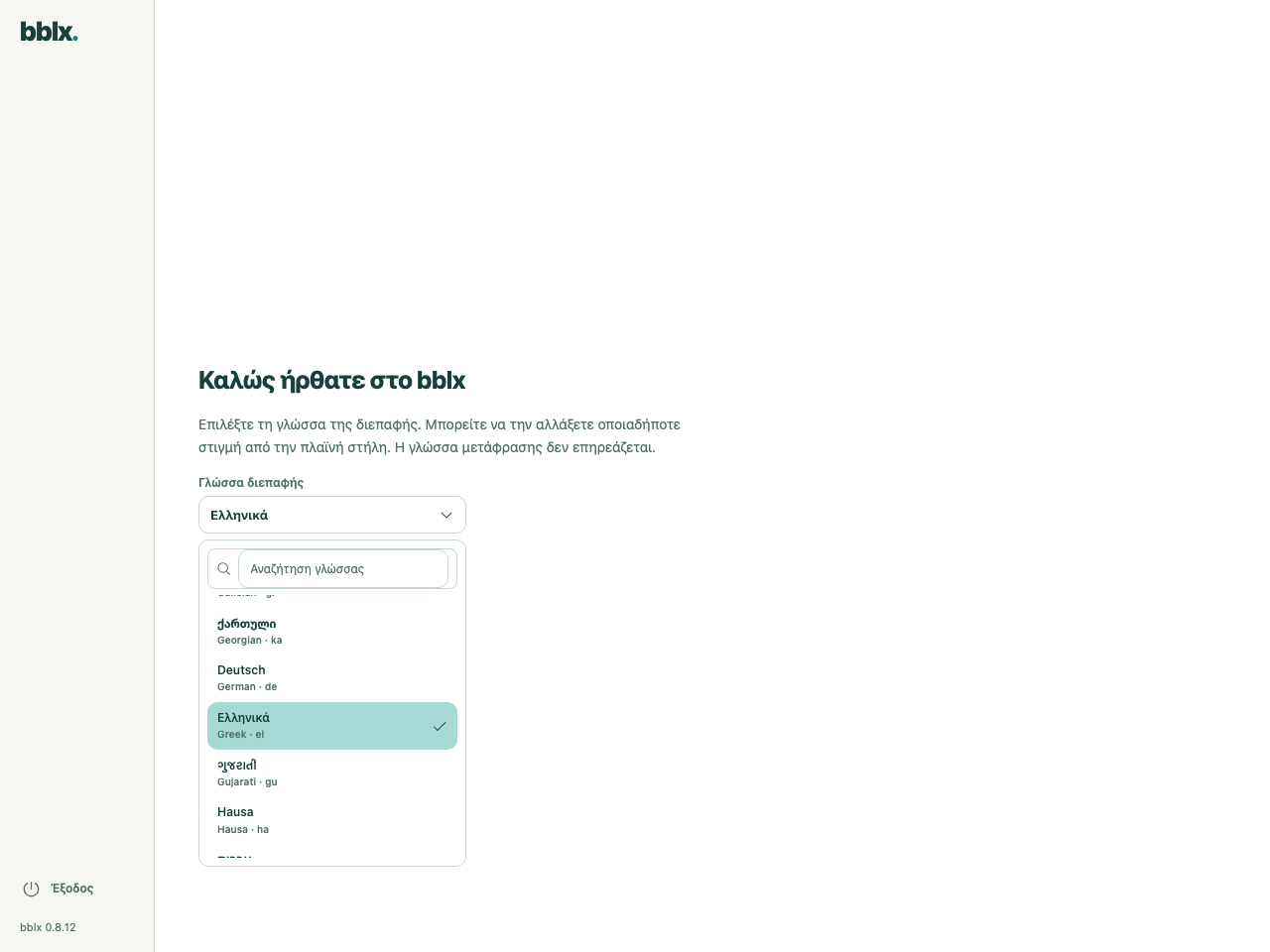
Κατά την πρώτη εκκίνηση μετά την εγκατάσταση, επιλέξτε τη γλώσσα του περιβάλλοντος χρήστη· τα αγγλικά είναι προεπιλεγμένα. Είναι διαθέσιμες και οι 78 γλώσσες. Μπορείτε να αλλάξετε τη γλώσσα αργότερα μέσω της ρύθμισης «Γλώσσα διεπαφής» στην πλαϊνή γραμμή. Αυτή η ρύθμιση είναι ανεξάρτητη από τη γλώσσα μετάφρασης και δεν προκαλεί επανεκκίνηση του ήχου.
Αφού επιλέξετε γλώσσα, παραχωρήστε τις ζητούμενες άδειες ήχου. Αν το macOS εμφανίσει μια οθόνη προετοιμασίας, ακολουθήστε τις οδηγίες της: οι άδειες για το μικρόφωνο και τον ήχο των εφαρμογών παραχωρούνται ξεχωριστά. Το διάγραμμα εργασίας θα εμφανιστεί μετά την ολοκλήρωση της προετοιμασίας.
2. Συνδέστε τον λογαριασμό
Εγγραφείτε με passkey ή με email και κωδικό πρόσβασης. Αν χρησιμοποιήσετε email, ολοκληρώστε την επιβεβαίωση με τον κωδικό που θα λάβετε στο μήνυμα. Ένας νέος λογαριασμός έχει μηδενικό υπόλοιπο: στην περιοχή του λογαριασμού σας ανοίξτε τις «Ώρες μετάφρασης» και αγοράστε την ποσότητα που χρειάζεστε.
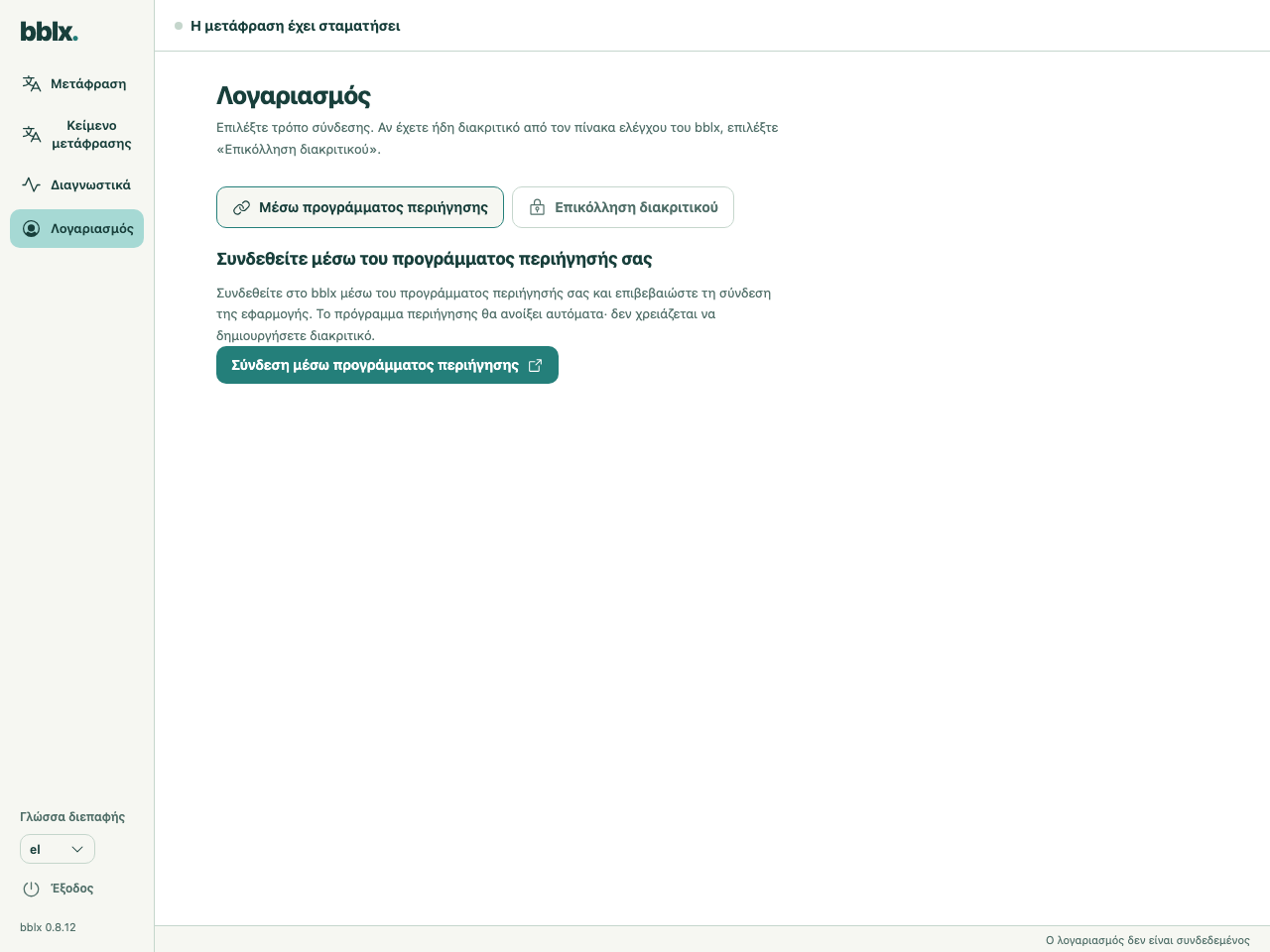
Στο πρόγραμμα ανοίξτε το «Λογαριασμός» και πατήστε «Σύνδεση μέσω προγράμματος περιήγησης». Θα ανοίξει ο ιστότοπος με προσυμπληρωμένο τον κωδικό συσκευής. Συνδεθείτε στον λογαριασμό σας, ελέγξτε το αίτημα και επιβεβαιώστε τη σύνδεση. Επιστρέψτε στο πρόγραμμα. Με αυτή τη μέθοδο δεν χρειάζεται να δημιουργήσετε χειροκίνητα token.
3. Δημιουργήστε τη διαδρομή και ελέγξτε τον ήχο
Στην ενότητα «Μετάφραση» πατήστε «+ Πηγή», επιλέξτε την πηγή ομιλίας και σημειώστε το επιθυμητό κανάλι εισόδου. Μέσω του «+ Γλώσσα» προσθέστε τη γλώσσα του αποτελέσματος. Μέσω του «+ Συσκευή» προσθέστε ακουστικά ή μια έξοδο του μίκτη και σημειώστε τα κανάλια εξόδου.
Συνδέστε τις κυκλικές θύρες: κανάλι πηγής → «Ομιλία» της γλώσσας και έπειτα «Μετάφραση» → κανάλι εξόδου. Μπορείτε να σύρετε ένα καλώδιο με το ποντίκι· για χειρισμό με το πληκτρολόγιο χρησιμοποιήστε Tab και Enter στις θύρες. Για ακροατές που χρησιμοποιούν τηλέφωνα, επιλέξτε «Τοπικό δίκτυο» ή «Διαδίκτυο» στην κάρτα της γλώσσας. Ρύθμιση του ήχου βήμα προς βήμα · Σύνδεση του Behringer X32 μέσω USB
Με τη μετάφραση σταματημένη, πατήστε «Έλεγχος μικροφώνου» στην κάρτα της πηγής ή «Έλεγχος εισόδου» για τον ήχο εφαρμογής ή συστήματος, πείτε μια φράση και ελέγξτε την ένδειξη. Ο τοπικός έλεγχος εισόδου δεν καταναλώνει ώρες και δεν ελέγχει τη μετάφραση στην έξοδο.
4. Κάντε την πρώτη μετάφραση
Πατήστε «Έναρξη μετάφρασης» και πείτε, για παράδειγμα: «Καλώς ήρθατε. Η επόμενη ομιλία θα ξεκινήσει σε πέντε λεπτά». Ελέγξτε τη μετάφραση στα ακουστικά, την επιλεγμένη γλώσσα και την απουσία ηχούς. Μην περιμένετε σταθερή καθυστέρηση: εξαρτάται από τη γλώσσα, την ακουστική και τη σύνδεση.
Για το κοινό, χρησιμοποιήστε τα κουμπιά QR και αντιγραφής συνδέσμου απευθείας στις εξόδους «Τοπικό δίκτυο» και «Διαδίκτυο» του διαγράμματος. Μην δίνετε στους ακροατές τον QR του τηλεχειριστηρίου στο κάτω μέρος του διαγράμματος. Σύνδεση ακροατών και εμφάνιση QR. Στο τέλος πατήστε διακοπή και επιβεβαιώστε την ενέργεια. Περιμένετε να εμφανιστεί η κατάσταση «Η μετάφραση έχει σταματήσει». Η σύνδεση του λογαριασμού από μόνη της δεν ξεκινά χρεώσιμη συνεδρία, ενώ η σιωπή κατά την ενεργή μετάφραση δεν υποκαθιστά τη διακοπή.
Για μια δοκιμή 5 λεπτών με μία γλώσσα θα χρειαστείτε περίπου 5 λεπτά από το υπόλοιπό σας. Κάθε επιπλέον γλώσσα που είναι ενεργή ταυτόχρονα καταναλώνει χρόνο ξεχωριστά. Περισσότερα για τις ώρες
Κείμενο μετάφρασης
Ανοίξτε το «Κείμενο μετάφρασης».
Πρωτότυπο · Μετάφραση · Στη ζωντανή μετάφραση
Αφού σταματήσετε τη μετάδοση, πατήστε Αποθήκευση TXT για να αποθηκεύσετε όλο το κείμενό της στον υπολογιστή σας.
Ενημέρωση του προγράμματος
Όταν είναι διαθέσιμη μια νέα έκδοση και η μετάφραση είναι σταματημένη, δίπλα στον αριθμό έκδοσης στο κάτω μέρος της πλευρικής γραμμής εμφανίζεται το «Ενημέρωση». Πατήστε αυτό το κουμπί: το πρόγραμμα θα κατεβάσει το πρόγραμμα εγκατάστασης, θα ελέγξει την ακεραιότητά του και θα ξεκινήσει την εγκατάσταση. Η πρόοδος και τα σφάλματα εμφανίζονται στο ίδιο σημείο· μετά από σφάλμα είναι διαθέσιμο το «Δοκιμή ξανά». Κατά τη διάρκεια της μετάφρασης το κουμπί ενημέρωσης είναι κρυμμένο — σταματήστε πρώτα τη συνεδρία.
Μπορείτε να ελέγξετε χειροκίνητα για ενημέρωση μέσω του μενού bblx → «Έλεγχος για ενημερώσεις…». Εναλλακτικά, κατεβάστε το πιο πρόσφατο πρόγραμμα εγκατάστασης από τη σελίδα λήψεων και εκτελέστε το. Κατά την εγκατάσταση το πρόγραμμα θα κλείσει· το σύστημα ενδέχεται να ζητήσει δικαιώματα διαχειριστή. Οι ρυθμίσεις και ο συνδεδεμένος λογαριασμός διατηρούνται.
Επανεγκατάσταση του προγράμματος
Καταργήστε το πρόγραμμα και εγκαταστήστε το ξανά από τη σελίδα λήψης. Η γλώσσα, η δρομολόγηση ήχου και το κλειδί άδειας αποθηκεύονται στον φάκελο διαμόρφωσης και επιβιώνουν της κατάργησης: μετά την επανεγκατάσταση το πρόγραμμα λειτουργεί με τις προηγούμενες ρυθμίσεις και δεν ζητά κωδικό σύνδεσης. Για καθαρή επαναφορά διαγράψτε τον φάκελο διαμόρφωσης: %APPDATA%\bblx στα Windows, ~/Library/Application Support/bblx σε macOS, ~/.config/bblx σε Linux.
Κατάργηση του προγράμματος
Στα Windows ανοίξτε Ρυθμίσεις → Εφαρμογές → Εγκατεστημένες εφαρμογές, βρείτε το bblx και επιλέξτε Κατάργηση εγκατάστασης· λειτουργεί και η συντόμευση μενού Έναρξη → bblx → «Uninstall bblx». Ένα πρόγραμμα που εκτελείται κλείνει αυτόματα.
Σε macOS τερματίστε το bblx, μετακινήστε το bblx.app από τις Εφαρμογές στον κάδο και διαγράψτε το /usr/local/bin/bblx· σε Linux τερματίστε το bblx και εκτελέστε sudo apt remove bblx. Ο φάκελος διαμόρφωσης (%APPDATA%\bblx στα Windows, ~/Library/Application Support/bblx σε macOS, ~/.config/bblx σε Linux) δεν καταργείται — διαγράψτε τον αν θέλετε να σβήσετε και τις ρυθμίσεις.