
Käytön aloittaminen
Asennuksesta ja tilin yhdistämisestä ensimmäiseen käännökseen: bblx:n käyttöönotto vaihe vaiheelta.
Ennen aloittamista
Valmistele tietokone, vakaa internetyhteys, puhelähde ja kuulokkeet. Lataus on maksuton eikä vaadi kirjautumista; itse käännökseen tarvitaan tili ja saldoaikaa. Kuuntelijoille riittää puhelimen selain: paikalliseen kuunteluun tarvitaan yhteinen verkko operaattorin tietokoneen kanssa, Internet-linkkiin internetyhteys.
1. Asenna ohjelma
Avaa lataussivu ja valitse järjestelmällesi julkaistu asennusohjelma. Kehitystyökaluja ei tarvita.
- Avaa macOS:ssä
.pkgja sen jälkeen bblx «Ohjelmat»-kansiosta. - Windowsissa käynnistä
.exeja seuraa asennusohjelmaa; se saattaa tarvita internetyhteyden WebView2:n asennukseen. - Linuxissa asenna
.deb-paketti komennollasudo apt install ./bblx-*.debja käynnistä sitten bblx sovellusvalikosta.
Valitse käyttöliittymän kieli ensimmäisellä käynnistyskerralla asennuksen jälkeen. Oletuskielenä on englanti. Kaikki 78 kieltä ovat käytettävissä. Voit vaihtaa kielen myöhemmin sivupalkin asetuksella ”Käyttöliittymän kieli”. Tämä asetus on riippumaton käännöskielestä, eikä sen muuttaminen käynnistä ääntä uudelleen.
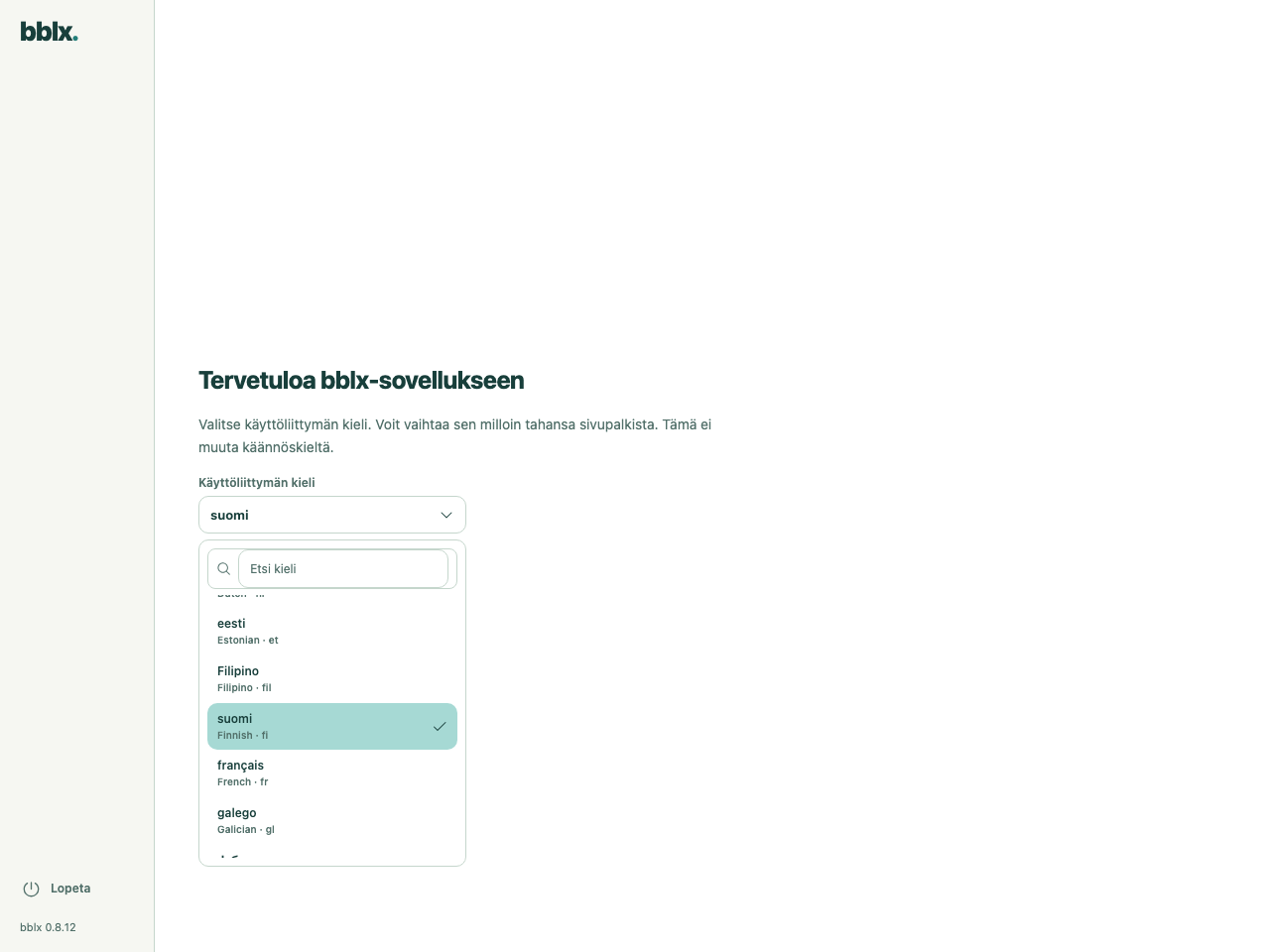
Myönnä kielen valinnan jälkeen pyydetyt äänioikeudet. Jos macOS näyttää valmistelunäkymän, noudata sen ohjeita: mikrofonin ja sovellusten äänen käyttöoikeudet myönnetään erikseen. Reitityskaavio tulee näkyviin, kun valmistelu on valmis.
2. Yhdistä tili
Rekisteröidy passkeylla tai sähköpostilla ja salasanalla. Sähköpostia käyttäessä vahvista osoite viestissä olevalla koodilla. Uuden tilin saldo on nolla: avaa hallinnassa «Käännöstunnit» ja osta tarvittava määrä.
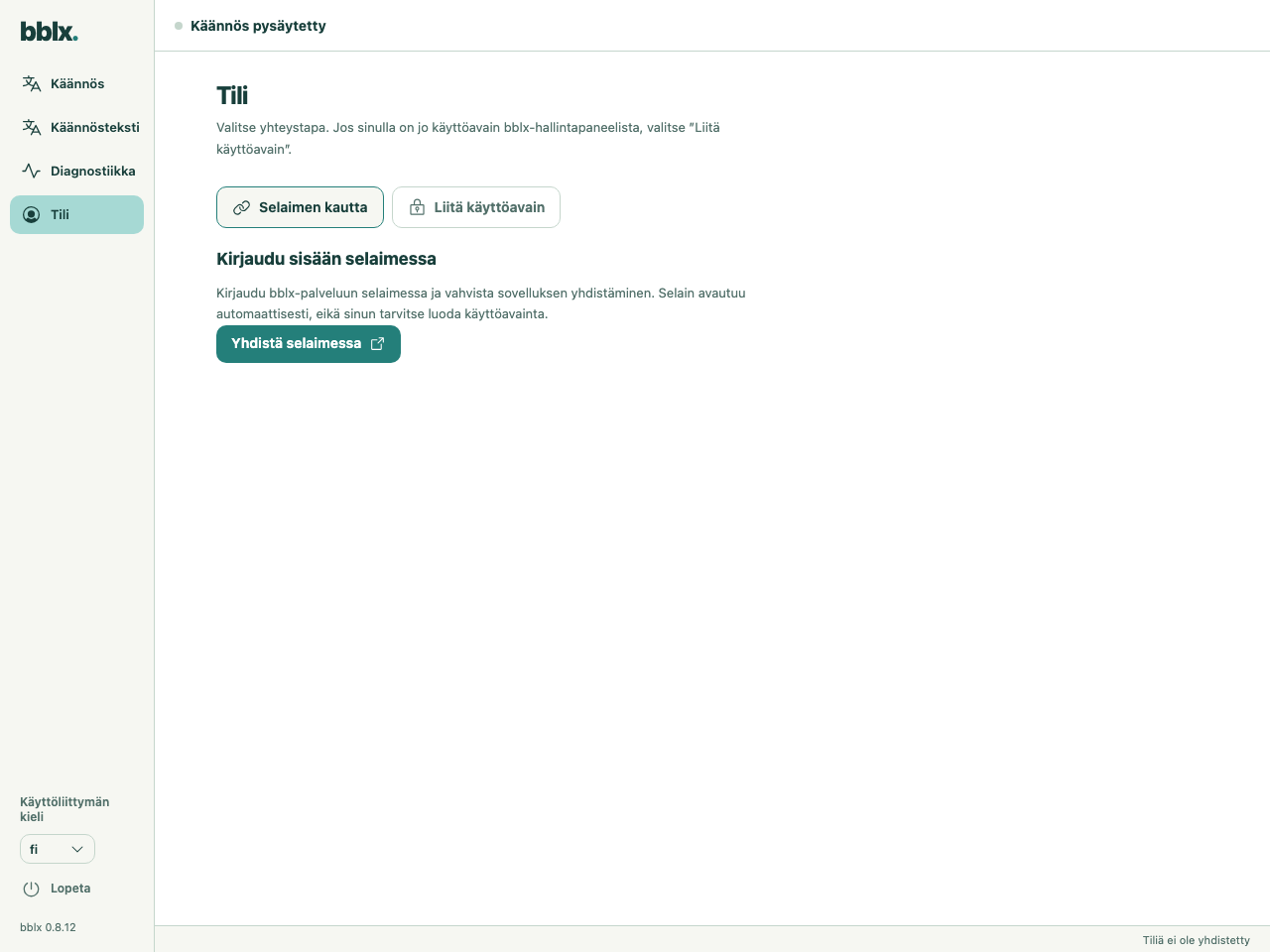
Avaa ohjelmassa «Tili» ja paina «Yhdistä selaimessa». Sivusto avautuu laitteen koodi valmiiksi täytettynä. Kirjaudu tilillesi, tarkista pyyntö ja vahvista yhteys. Palaa ohjelmaan. Tunnusta ei tarvitse luoda tätä tapaa varten käsin.
3. Luo reititys ja tarkista ääni
Napsauta osiossa ”Käännös” painiketta ”+ Lähde”, valitse puhelähde ja merkitse haluamasi tulokanava. Lisää kohdekieli painikkeella ”+ Kieli”. Lisää kuulokkeet tai mikserin lähtö painikkeella ”+ Laite” ja merkitse lähtökanavat.
Yhdistä pyöreät portit: lähdekanava → kielen ”Puhe”, sitten ”Käännös” → lähtökanava. Voit vetää johdon hiirellä; näppäimistöllä voit käyttää porteissa Tab- ja Enter-näppäimiä. Puhelimella kuuntelevia varten merkitse kielikortista ”Lähiverkko” tai ”Internet”. Äänen käyttöönotto vaihe vaiheelta · Behringer X32:n liittäminen USB:llä
Kun käännös on pysäytetty, napsauta lähdekortin painiketta ”Testaa mikrofoni” tai sovelluksen äänen tai järjestelmä-äänen painiketta ”Testaa äänitulo”, sano lause ja tarkista mittari. Paikallinen tulon tarkistus ei kuluta tunteja eikä tarkista lähdön käännöstä.
4. Tee ensimmäinen käännös
Paina «Käynnistä käännös» ja sano esimerkiksi: «Tervetuloa. Seuraava esitys alkaa viiden minuutin kuluttua». Tarkista käännös kuulokkeista, valittu kieli ja kaiun puuttuminen. Älä odota kiinteää viivettä: se riippuu kielestä, akustiikasta ja yhteydestä.
Käytä yleisöä varten QR- ja linkin kopiointipainikkeita suoraan kaavion lähtöjen «Lähiverkko» ja «Internet» kohdalla. Älä anna kuuntelijoille kaavion alaosassa olevan kauko-ohjaimen QR-koodia. Kuuntelijoiden yhdistäminen ja QR:n näyttäminen. Lopuksi paina pysäytystä ja vahvista toiminto. Odota tilaa «Käännös pysäytetty». Pelkkä tilin yhdistäminen ei käynnistä maksullista istuntoa, eikä hiljaisuus aktiivisen käännöksen aikana korvaa pysäytystä.
Viiden minuutin kokeiluun yhdellä kielellä tarvitaan noin 5 minuuttia saldoa. Jokainen samanaikaisesti käytössä oleva lisäkieli kuluttaa aikaa erikseen. Lisätietoja tunneista
Käännösteksti
Avaa ”Käännösteksti”.
Alkuperäinen · Käännös · Siirry reaaliaikaiseen käännökseen
Kun olet pysäyttänyt lähetyksen, tallenna sen koko teksti tietokoneellesi napsauttamalla Tallenna TXT.
Ohjelman päivittäminen
Kun uusi versio on saatavilla ja käännös on pysäytetty, sivupalkin alareunassa olevan versionumeron viereen ilmestyy ”Päivitä”. Napsauta tätä painiketta: ohjelma lataa asennusohjelman, tarkistaa eheyden ja käynnistää asennuksen. Edistyminen ja virheet näkyvät samassa paikassa; virheen jälkeen käytettävissä on ”Yritä uudelleen”. Päivityspainike on piilotettu käännöksen aikana — pysäytä ensin istunto.
Voit tarkistaa päivityksen manuaalisesti valikosta bblx → ”Tarkista päivitykset…”. Vaihtoehtoisesti lataa uusin asennusohjelma lataussivulta ja käynnistä se. Ohjelma sulkeutuu asennuksen ajaksi; järjestelmä saattaa pyytää järjestelmänvalvojan oikeuksia. Asetukset ja yhdistetty tili säilyvät.
Ohjelman uudelleenasennus
Poista ohjelma ja asenna se uudelleen lataussivulta. Kieli, äänen reititys ja lisenssiavain säilyvät asetuskansiossa poistosta huolimatta: uudelleenasennuksen jälkeen ohjelma toimii entisillä asetuksilla eikä kysy yhteyskoodia. Puhdasta aloitusta varten poista asetuskansio: %APPDATA%\bblx Windowsissa, ~/Library/Application Support/bblx macOS:ssä, ~/.config/bblx Linuxissa.
Ohjelman poistaminen
Windowsissa avaa Asetukset → Sovellukset → Asennetut sovellukset, etsi bblx ja valitse Poista; toimii myös Käynnistä-valikon → bblx → «Uninstall bblx» -pikakuvake. Käynnissä oleva ohjelma sulkeutuu automaattisesti.
macOS:ssä lopeta bblx, siirrä bblx.app Ohjelmat-kansiosta roskakoriin ja poista /usr/local/bin/bblx; Linuxissa lopeta bblx ja aja sudo apt remove bblx. Asetuskansiota (%APPDATA%\bblx Windowsissa, ~/Library/Application Support/bblx macOS:ssä, ~/.config/bblx Linuxissa) ei poisteta — poista se, jos haluat poistaa myös asetukset.