
Začetek uporabe
Od namestitve in povezave računa do prvega prevoda: nastavitev bblx po korakih.
Pred začetkom
Pripravite računalnik, stabilen internet, vir govora in slušalke. Prenos je brezplačen in ne zahteva prijave; za samo prevajanje potrebujete račun in ure na dobroimetju. Poslušalcem zadostuje brskalnik v telefonu: za lokalno poslušanje je potrebno skupno omrežje z operaterjevim računalnikom, za internetno povezavo pa — dostop do interneta.
1. Namestite program
Odprite stran za prenose in izberite objavljeni namestitveni program za svoj sistem. Razvojna orodja niso potrebna.
- V macOS odprite
.pkg, nato pa bblx iz »Programi«. - V Windows zaženite
.exein sledite navodilom namestitvenega programa; za namestitev WebView2 bo morda potreben internet. - V Linuxu namestite paket
.debz ukazomsudo apt install ./bblx-*.deb, nato pa zaženite bblx iz menija aplikacij.
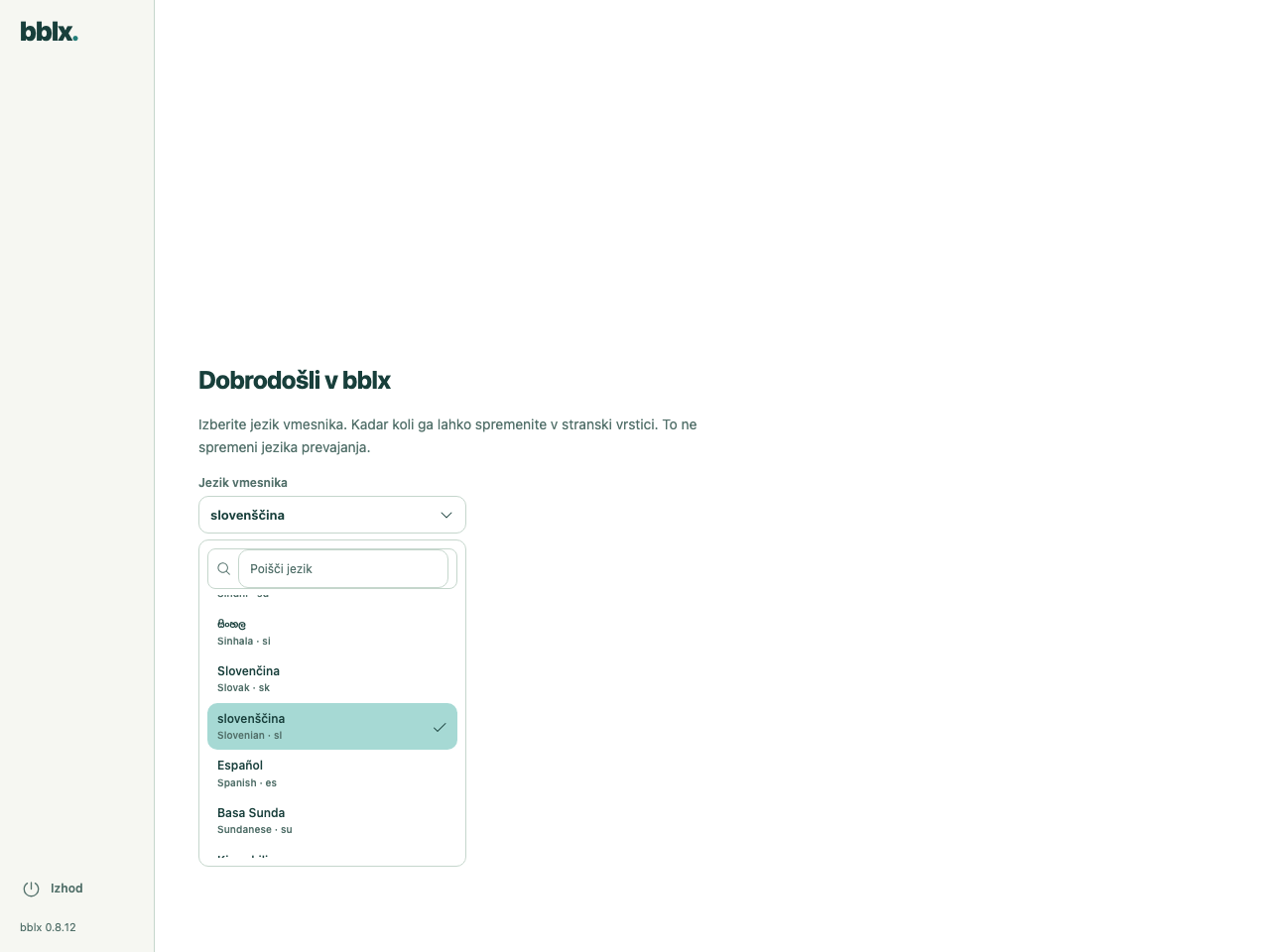
Ob prvem zagonu po namestitvi izberite jezik vmesnika; privzeto je izbrana angleščina. Na voljo je vseh 78 jezikov. Jezik lahko pozneje spremenite z nastavitvijo »Jezik vmesnika« v stranski vrstici. Ta nastavitev je neodvisna od jezika prevajanja in ne povzroči ponovnega zagona zvoka.
Po izbiri jezika podelite zahtevana dovoljenja za zvok. Če macOS prikaže pripravljalni zaslon, sledite njegovim navodilom: dovoljenji za mikrofon in zvok aplikacij se podeljujeta ločeno. Delovna shema se bo prikazala po končani pripravi.
2. Povežite račun
Registrirajte se s ključem passkey ali z e-pošto in geslom. Pri e-pošti dokončajte potrditev s kodo iz sporočila. Nov račun ima ničelno stanje: v uporabniškem vmesniku odprite »Ure prevajanja« in kupite želeno količino.
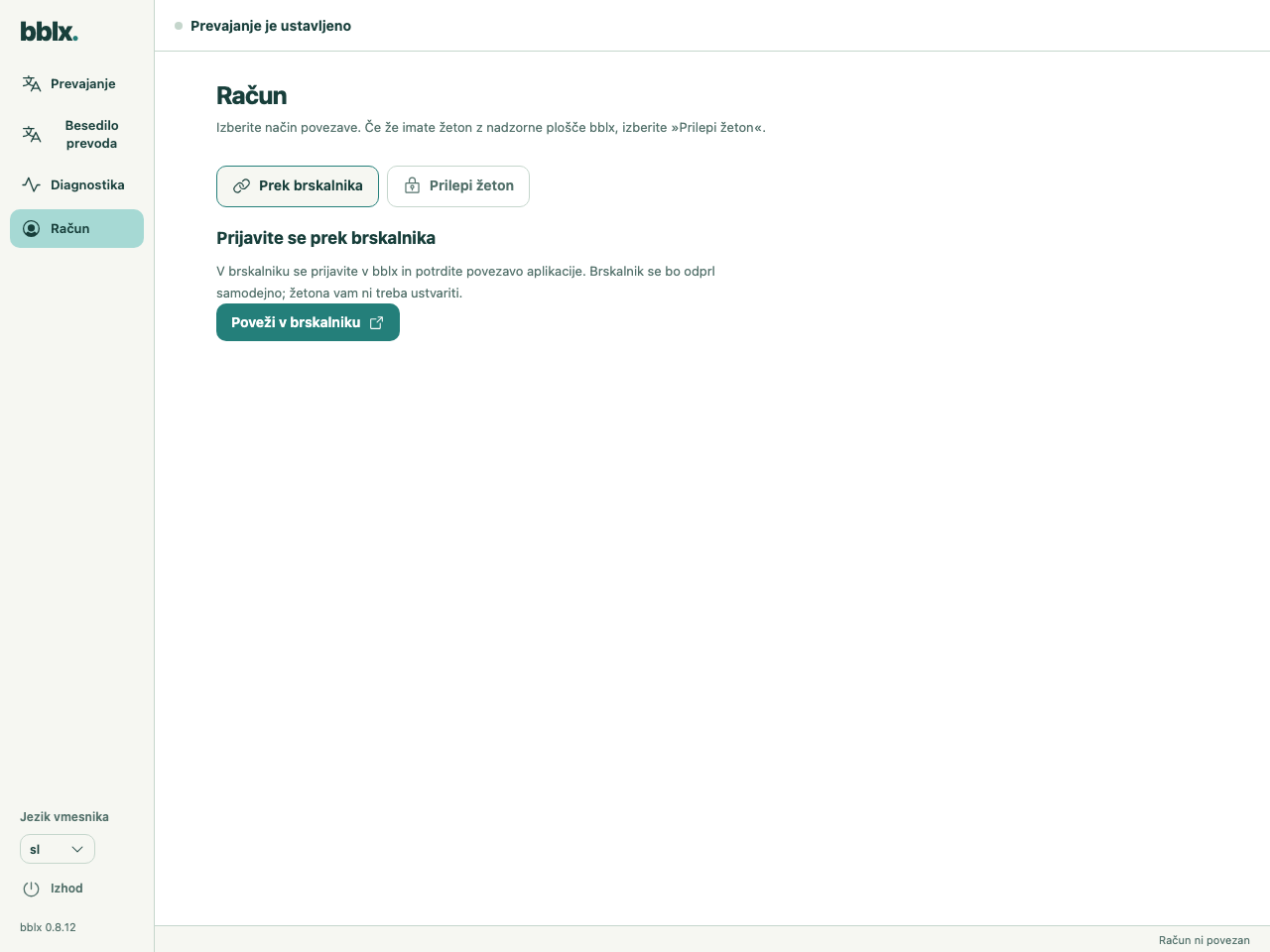
V programu odprite «Račun» in kliknite «Poveži v brskalniku». Odpre se spletno mesto z vnaprej vneseno kodo naprave. Prijavite se v svoj račun, preverite zahtevo in potrdite povezavo. Vrnite se v program. Za ta način ni treba ročno ustvariti žetona.
3. Sestavite zvočno pot in preverite zvok
V razdelku »Prevajanje« kliknite »+ Vir«, izberite vir govora in označite želeni vhodni kanal. Z možnostjo »+ Jezik« dodajte ciljni jezik. Z možnostjo »+ Naprava« dodajte slušalke ali izhod mešalne mize in označite izhodne kanale.
Povežite okrogle priključke: kanal vira → »Govor« jezika, nato »Prevod« → izhodni kanal. Povezavo lahko povlečete z miško; za delo s tipkovnico na priključkih uporabite Tab in Enter. Za poslušalce na telefonih označite »Lokalno omrežje« ali »Internet« na kartici jezika. Nastavitev zvoka po korakih · Povezava Behringer X32 prek USB
Ko je prevajanje ustavljeno, kliknite »Preveri mikrofon« na kartici vira ali »Preveri vhod« za zvok aplikacije oziroma sistemski zvok, izgovorite stavek in preverite indikator. Lokalno preverjanje vhoda ne porablja ur in ne preverja prevoda na izhodu.
4. Opravite prvo prevajanje
Kliknite «Začni prevajanje» in izgovorite na primer: »Dobrodošli. Naslednji nastop se bo začel čez pet minut.« Preverite prevod v slušalkah, izbrani jezik in odsotnost odmeva. Ne pričakujte stalne zakasnitve: odvisna je od jezika, akustike in povezave.
Za občinstvo uporabite gumba QR in kopiranja povezave neposredno pri izhodih «Lokalno omrežje» in «Internet» na shemi. Poslušalcem ne posredujte kode QR oddaljenega upravljalnega pulta na dnu sheme. Povezava poslušalcev in prikaz QR. Po koncu kliknite ustavitev in potrdite dejanje. Počakajte na stanje «Prevajanje je ustavljeno». Sama povezava računa ne zažene plačljive seje, tišina med aktivnim prevajanjem pa ne nadomesti ustavitve.
Za poskusni zagon, dolg 5 minut z enim jezikom, potrebujete približno 5 minut dobroimetja. Vsak dodatno hkrati vključen jezik porablja čas ločeno. Več o urah
Besedilo prevoda
Odprite »Besedilo prevoda«.
Izvirnik · Prevod · Na prevod v živo
Po ustavitvi prenosa kliknite Shrani TXT, da celotno besedilo prenosa shranite v računalnik.
Posodobitev programa
Ko je na voljo nova različica in je prevajanje ustavljeno, se poleg številke različice na dnu stranske vrstice prikaže »Posodobi«. Kliknite ta gumb: program bo prenesel namestitveni program, preveril njegovo celovitost in zagnal namestitev. Napredek in napake se prikazujejo na istem mestu; po napaki je na voljo »Poskusi znova«. Med prevajanjem je gumb za posodobitev skrit — najprej ustavite sejo.
Posodobitev lahko ročno preverite prek menija bblx → »Preveri posodobitve…«. Lahko pa prenesete najnovejši namestitveni program na strani za prenos in ga zaženete. Med namestitvijo se bo program zaprl; sistem lahko zahteva skrbniške pravice. Nastavitve in povezani račun se ohranijo.
Ponovna namestitev programa
Odstranite program in ga znova namestite s strani za prenos. Jezik, usmerjanje zvoka in licenčni ključ se shranjujejo v konfiguracijski mapi in preživijo odstranitev: po ponovni namestitvi program deluje s prejšnjimi nastavitvami in ne zahteva kode za povezavo. Za čisto ponastavitev izbrišite konfiguracijsko mapo: %APPDATA%\bblx v Windowsih, ~/Library/Application Support/bblx v macOS, ~/.config/bblx v Linuxu.
Odstranitev programa
V Windowsih odprite Nastavitve → Aplikacije → Nameščene aplikacije, poiščite bblx in izberite Odstrani; deluje tudi bližnjica meni Start → bblx → «Uninstall bblx». Zagnani program se zapre samodejno.
V macOS zaprite bblx, premaknite bblx.app iz Aplikacij v koš in izbrišite /usr/local/bin/bblx; v Linuxu zaprite bblx in zaženite sudo apt remove bblx. Konfiguracijska mapa (%APPDATA%\bblx v Windowsih, ~/Library/Application Support/bblx v macOS, ~/.config/bblx v Linuxu) se ne odstrani — izbrišite jo, če želite odstraniti tudi nastavitve.