
ప్రారంభించడం
ఇన్స్టాలేషన్, ఖాతాను అనుసంధానించడం నుంచి మొదటి అనువాదం వరకు: bblxను దశలవారీగా సెటప్ చేయడం.
ప్రారంభానికి ముందు
కంప్యూటర్, స్థిరమైన ఇంటర్నెట్, ప్రసంగ మూలం మరియు హెడ్ఫోన్లను సిద్ధం చేయండి. డౌన్లోడ్ ఉచితం, లాగిన్ అవసరం లేదు; అనువాదానికి ఖాతా మరియు బ్యాలెన్స్లో గంటలు అవసరం. శ్రోతలకు ఫోన్ బ్రౌజర్ చాలు: స్థానిక వినికిడికి ఆపరేటర్ కంప్యూటర్తో ఒకే నెట్వర్క్ అవసరం, ఇంటర్నెట్ లింక్కు ఇంటర్నెట్ యాక్సెస్ అవసరం.
1. ప్రోగ్రామ్ను ఇన్స్టాల్ చేయండి
డౌన్లోడ్ పేజీని తెరిచి మీ సిస్టమ్కు ప్రచురించిన ఇన్స్టాలర్ను ఎంచుకోండి. డెవలప్మెంట్ సాధనాలు అవసరం లేదు.
- macOSలో
.pkgతెరిచి, తరువాత «ప్రోగ్రామ్లు» నుండి bblxను తెరవండి. - Windowsలో
.exeఅమలు చేసి ఇన్స్టాలర్ సూచనలను అనుసరించండి; WebView2 ఇన్స్టాల్ చేయడానికి ఇంటర్నెట్ అవసరం కావచ్చు. - Linuxలో
.debప్యాకేజీనిsudo apt install ./bblx-*.debతో ఇన్స్టాల్ చేసి, ఆపై అప్లికేషన్ల మెనూ నుండి bblxని ప్రారంభించండి.
ఇన్స్టాల్ చేసిన తర్వాత మొదటిసారి ప్రారంభించినప్పుడు, మీ ఇంటర్ఫేస్ భాషను ఎంచుకోండి; డిఫాల్ట్గా ఆంగ్లం ఎంచుకోబడి ఉంటుంది. మొత్తం 78 భాషలు అందుబాటులో ఉన్నాయి. తర్వాత సైడ్బార్లోని “ఇంటర్ఫేస్ భాష” ద్వారా భాషను మార్చవచ్చు. ఈ సెట్టింగ్ అనువాద భాషతో సంబంధం లేకుండా పనిచేస్తుంది, ఆడియోను పునఃప్రారంభించదు.
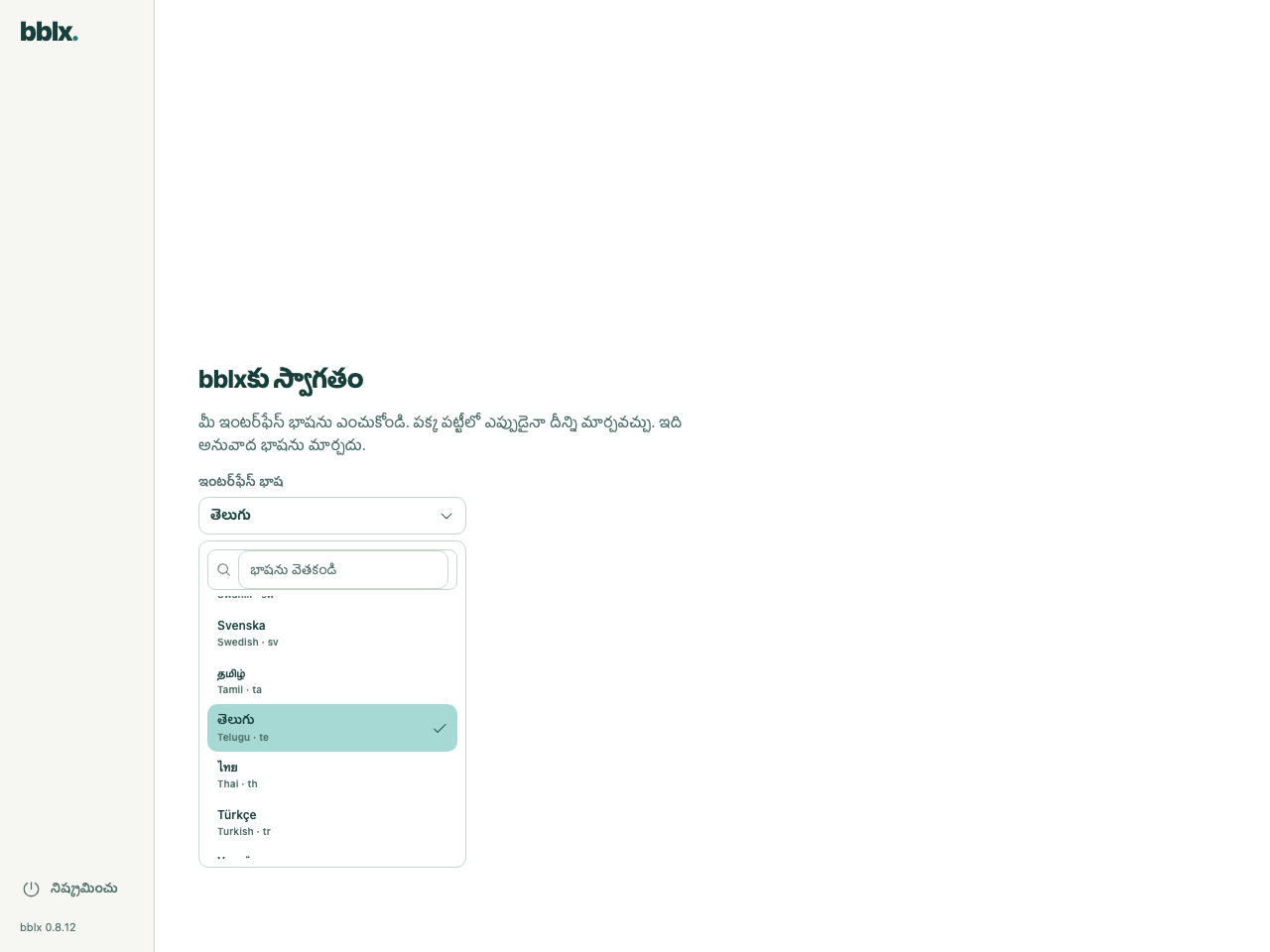
భాషను ఎంచుకున్న తర్వాత, ఆడియో కోసం అభ్యర్థించిన అనుమతులను మంజూరు చేయండి. macOS సన్నాహక స్క్రీన్ను చూపిస్తే, అందులోని సూచనలను అనుసరించండి: మైక్రోఫోన్, అప్లికేషన్ల ఆడియో కోసం అనుమతులను విడివిడిగా మంజూరు చేయాలి. సన్నాహాలు పూర్తయిన తర్వాత రూటింగ్ రేఖాచిత్రం కనిపిస్తుంది.
2. ఖాతాను కనెక్ట్ చేయండి
passkey లేదా ఇమెయిల్ మరియు పాస్వర్డ్తో నమోదు చేసుకోండి. ఇమెయిల్ కోసం సందేశంలోని కోడ్తో నిర్ధారణ పూర్తి చేయండి. కొత్త ఖాతా బ్యాలెన్స్ సున్నాగా ఉంటుంది: క్యాబినెట్లో «అనువాద గంటలు» తెరిచి కావలసిన పరిమాణాన్ని కొనండి.
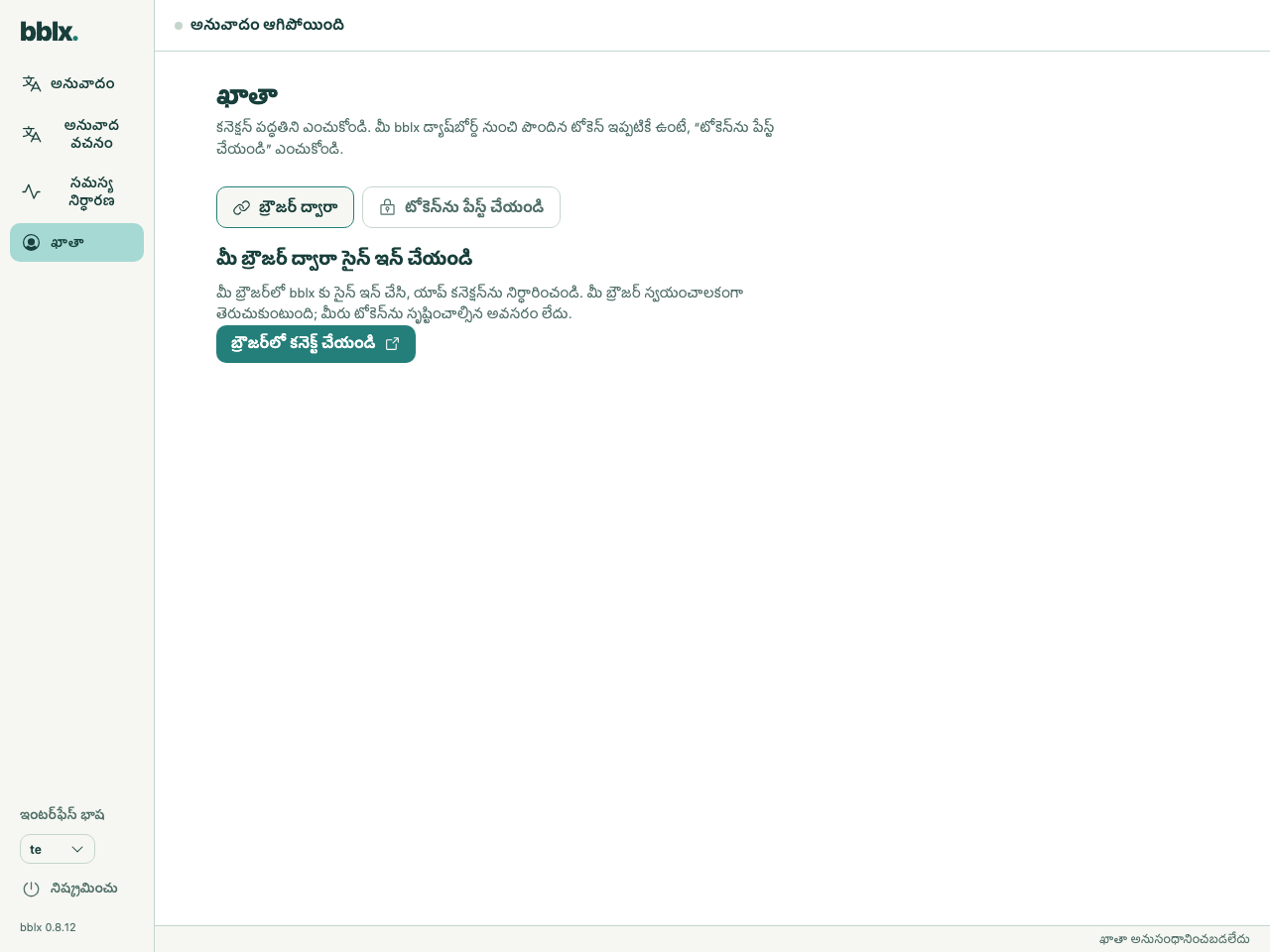
ప్రోగ్రామ్లో «ఖాతా» తెరిచి «బ్రౌజర్లో కనెక్ట్ చేయండి» నొక్కండి. పరికర కోడ్ ముందుగా నింపిన వెబ్సైట్ తెరుచుకుంటుంది. మీ ఖాతాలోకి ప్రవేశించి, అభ్యర్థనను తనిఖీ చేసి కనెక్షన్ను నిర్ధారించండి. ప్రోగ్రామ్కు తిరిగి రండి. ఈ పద్ధతికి టోకెన్ను మాన్యువల్గా సృష్టించాల్సిన అవసరం లేదు.
3. రూటింగ్ను ఏర్పాటు చేసి ఆడియోను తనిఖీ చేయండి
«అనువాదం» విభాగంలో «+ మూలం» నొక్కి, ప్రసంగ మూలాన్ని ఎంచుకుని, అవసరమైన ఇన్పుట్ ఛానల్ను గుర్తించండి. «+ భాష» ద్వారా అనువాద ఫలితానికి భాషను జోడించండి. «+ పరికరం» ద్వారా హెడ్ఫోన్లు లేదా మిక్సర్ అవుట్పుట్ను జోడించి, అవుట్పుట్ ఛానళ్లను గుర్తించండి.
వృత్తాకార పోర్ట్లను అనుసంధానించండి: మూల ఛానల్ → భాషలోని «మాటలు», ఆ తర్వాత «అనువాదం» → అవుట్పుట్ ఛానల్. మౌస్తో కనెక్షన్ గీతను లాగవచ్చు; కీబోర్డ్తో పనిచేయడానికి పోర్ట్లపై Tab, Enter ఉపయోగించండి. ఫోన్లలో వినే శ్రోతల కోసం భాష కార్డ్లో «స్థానిక నెట్వర్క్» లేదా «అంతర్జాలం» గుర్తించండి. ఆడియోను దశలవారీగా సెటప్ చేయడం · USB ద్వారా Behringer X32ను కనెక్ట్ చేయడం
అనువాదం నిలిపివేసి ఉన్నప్పుడు, మూల కార్డ్లో «మైక్రోఫోన్ను తనిఖీ చేయండి» లేదా అప్లికేషన్ ఆడియో లేదా సిస్టమ్ ఆడియో కోసం «ఇన్పుట్ను తనిఖీ చేయండి» నొక్కి, ఒక వాక్యం పలికి, సూచికను తనిఖీ చేయండి. ఈ స్థానిక ఇన్పుట్ తనిఖీ ఖాతాలోని గంటలను వినియోగించదు; అవుట్పుట్లోని అనువాదాన్ని తనిఖీ చేయదు.
4. మొదటి అనువాదాన్ని చేయండి
«అనువాదాన్ని ప్రారంభించు» నొక్కి, ఉదాహరణకు: «స్వాగతం. తదుపరి ప్రదర్శన ఐదు నిమిషాల్లో ప్రారంభమవుతుంది» అని పలకండి. హెడ్ఫోన్లలో అనువాదం, ఎంచుకున్న భాష మరియు ఎకో లేదని తనిఖీ చేయండి. స్థిరమైన ఆలస్యాన్ని ఆశించవద్దు: అది భాష, శబ్ద పరిసరాలు మరియు కనెక్షన్పై ఆధారపడి ఉంటుంది.
ప్రేక్షకుల కోసం రేఖాచిత్రంలోనే «స్థానిక నెట్వర్క్» మరియు «అంతర్జాలం» అవుట్పుట్ల వద్ద ఉన్న QR మరియు లింక్ కాపీ బటన్లను ఉపయోగించండి. రేఖాచిత్రం దిగువన ఉన్న రిమోట్ కంట్రోల్ QRను శ్రోతలకు ఇవ్వకండి. శ్రోతలను కనెక్ట్ చేయడం మరియు QR చూపడం. పూర్తయ్యాక ఆపివేతను నొక్కి చర్యను నిర్ధారించండి. «అనువాదం ఆగిపోయింది» స్థితి వచ్చే వరకు వేచి ఉండండి. ఖాతా కనెక్షన్ మాత్రమే చెల్లింపు సెషన్ను ప్రారంభించదు; సక్రియ అనువాద సమయంలో నిశ్శబ్దం ఆపివేతకు ప్రత్యామ్నాయం కాదు.
ఒక భాషతో 5 నిమిషాల పరీక్షా ప్రారంభానికి సుమారు 5 నిమిషాల బ్యాలెన్స్ అవసరం. ఒకేసారి ప్రారంభించే ప్రతి అదనపు భాష సమయాన్ని విడిగా వినియోగిస్తుంది. గంటల గురించి మరింత
అనువాద వచనం
«అనువాద వచనం» తెరవండి.
మూలం · అనువాదం · ప్రత్యక్ష అనువాదానికి వెళ్లండి
ప్రసారాన్ని ఆపిన తర్వాత, దాని పూర్తి పాఠ్యాన్ని మీ కంప్యూటర్లో సేవ్ చేయడానికి TXT సేవ్ చేయి క్లిక్ చేయండి.
ప్రోగ్రామ్ను నవీకరించడం
కొత్త వెర్షన్ అందుబాటులో ఉండి, అనువాదం నిలిపివేయబడినప్పుడు, సైడ్బార్ దిగువన వెర్షన్ నంబర్ పక్కన «అప్డేట్ చేయి» కనిపిస్తుంది. ఈ బటన్ను నొక్కండి: ప్రోగ్రామ్ ఇన్స్టాలర్ను డౌన్లోడ్ చేసి, దాని సమగ్రతను తనిఖీ చేసి, ఇన్స్టాలేషన్ను ప్రారంభిస్తుంది. పురోగతి, లోపాలు అక్కడే కనిపిస్తాయి; లోపం తర్వాత «మళ్లీ ప్రయత్నించండి» అందుబాటులో ఉంటుంది. అనువాదం జరుగుతున్నప్పుడు నవీకరణ బటన్ కనిపించదు — ముందుగా సెషన్ను నిలిపివేయండి.
bblx → «నవీకరణలను తనిఖీ చేయండి…» మెను ద్వారా నవీకరణల కోసం మాన్యువల్గా తనిఖీ చేయవచ్చు. లేదా డౌన్లోడ్ పేజీ నుంచి తాజా ఇన్స్టాలర్ను డౌన్లోడ్ చేసి, దాన్ని అమలు చేయండి. ఇన్స్టాలేషన్ సమయంలో ప్రోగ్రామ్ మూసివేయబడుతుంది; సిస్టమ్ నిర్వాహక అనుమతులను అభ్యర్థించవచ్చు. సెట్టింగ్లు, అనుసంధానించిన ఖాతా అలాగే ఉంచబడతాయి.
ప్రోగ్రామ్ను మళ్లీ ఇన్స్టాల్ చేయడం
ప్రోగ్రామ్ను తొలగించి, డౌన్లోడ్ పేజీ నుండి మళ్లీ ఇన్స్టాల్ చేయండి. భాష, ఆడియో రూటింగ్ మరియు లైసెన్స్ కీ కాన్ఫిగరేషన్ ఫోల్డర్లో నిల్వ చేయబడి తొలగింపు తర్వాత కూడా ఉంటాయి: మళ్లీ ఇన్స్టాల్ చేసిన తర్వాత ప్రోగ్రామ్ పాత సెట్టింగులతో పనిచేస్తుంది, కనెక్షన్ కోడ్ అడగదు. పూర్తి రీసెట్ కోసం కాన్ఫిగరేషన్ ఫోల్డర్ను తొలగించండి: Windows లో %APPDATA%\bblx, macOS లో ~/Library/Application Support/bblx, Linux లో ~/.config/bblx.
ప్రోగ్రామ్ను తొలగించడం
Windows లో సెట్టింగ్స్ → యాప్స్ → ఇన్స్టాల్ చేసిన యాప్స్ తెరిచి, bblx కనుగొని అన్ఇన్స్టాల్ ఎంచుకోండి; స్టార్ట్ మెనూ → bblx → «Uninstall bblx» షార్ట్కట్ కూడా పనిచేస్తుంది. అమలులో ఉన్న ప్రోగ్రామ్ స్వయంచాలకంగా మూతపడుతుంది.
macOS లో bblx నుండి నిష్క్రమించి, bblx.appను అప్లికేషన్స్ నుండి ట్రాష్కు తరలించి /usr/local/bin/bblxను తొలగించండి; Linux లో bblx నుండి నిష్క్రమించి sudo apt remove bblx అమలు చేయండి. కాన్ఫిగరేషన్ ఫోల్డర్ (Windows లో %APPDATA%\bblx, macOS లో ~/Library/Application Support/bblx, Linux లో ~/.config/bblx) తొలగించబడదు — సెట్టింగులను కూడా తుడిచివేయాలంటే దాన్ని కూడా తొలగించండి.