
Първи стъпки
От инсталирането и свързването на акаунта до първия превод: настройване на bblx стъпка по стъпка.
Преди началото
Подгответе компютър, стабилен интернет, източник на реч и слушалки. Изтеглянето е безплатно и не изисква вход; за самия превод са нужни акаунт и часове в баланса. На слушателите им е нужен само браузър на телефона: за локално слушане е необходима обща мрежа с компютъра на оператора, а за интернет връзката — достъп до интернет.
1. Инсталирайте програмата
Отворете страницата за изтегляне и изберете публикувания инсталатор за вашата система. Инструменти за разработка не са нужни.
- В macOS отворете
.pkg, след това bblx от „Програми“. - В Windows стартирайте
.exeи следвайте инсталатора; може да е нужен интернет за инсталиране на WebView2. - В Linux инсталирайте
.debсsudo apt install ./bblx-*.deb, след което стартирайте bblx от менюто с приложения.
При първото стартиране след инсталирането изберете езика на интерфейса; по подразбиране е избран английски. Налични са всички 78 езика. Можете да го промените по-късно чрез „Език на интерфейса“ в страничната лента. Тази настройка е независима от езика на превода и не рестартира аудиото.
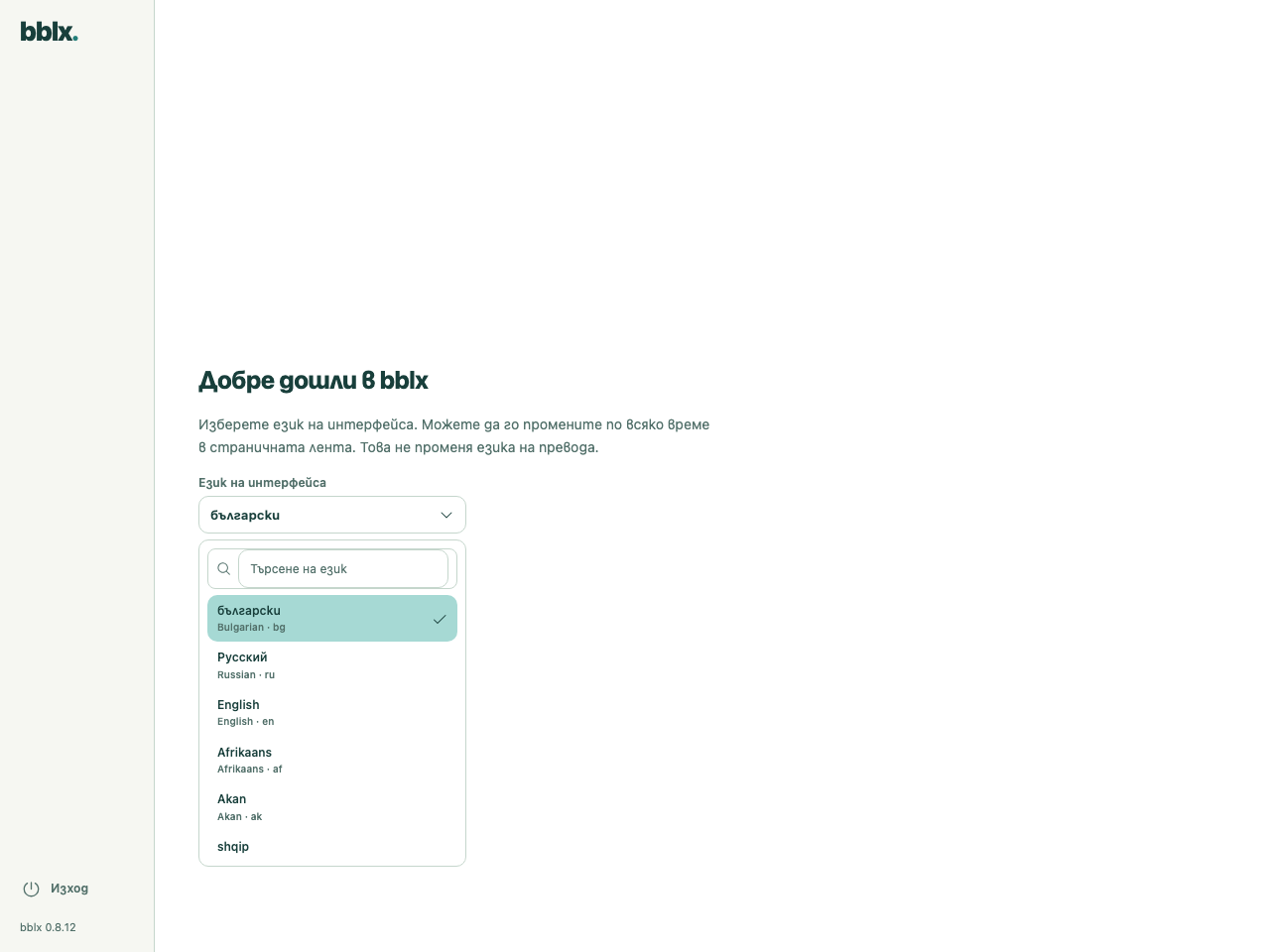
След като изберете езика, дайте поисканите разрешения за звук. Ако macOS показва подготвителен екран, следвайте указанията му: разрешенията за микрофона и звука от приложенията се дават отделно. Работната схема ще се появи след приключване на подготовката.
2. Свържете акаунта
Регистрирайте се с passkey или с имейл и парола. При имейл завършете потвърждението с кода от писмото. Новият акаунт е с нулев баланс: в кабинета отворете „Часове за превод“ и купете необходимото количество.
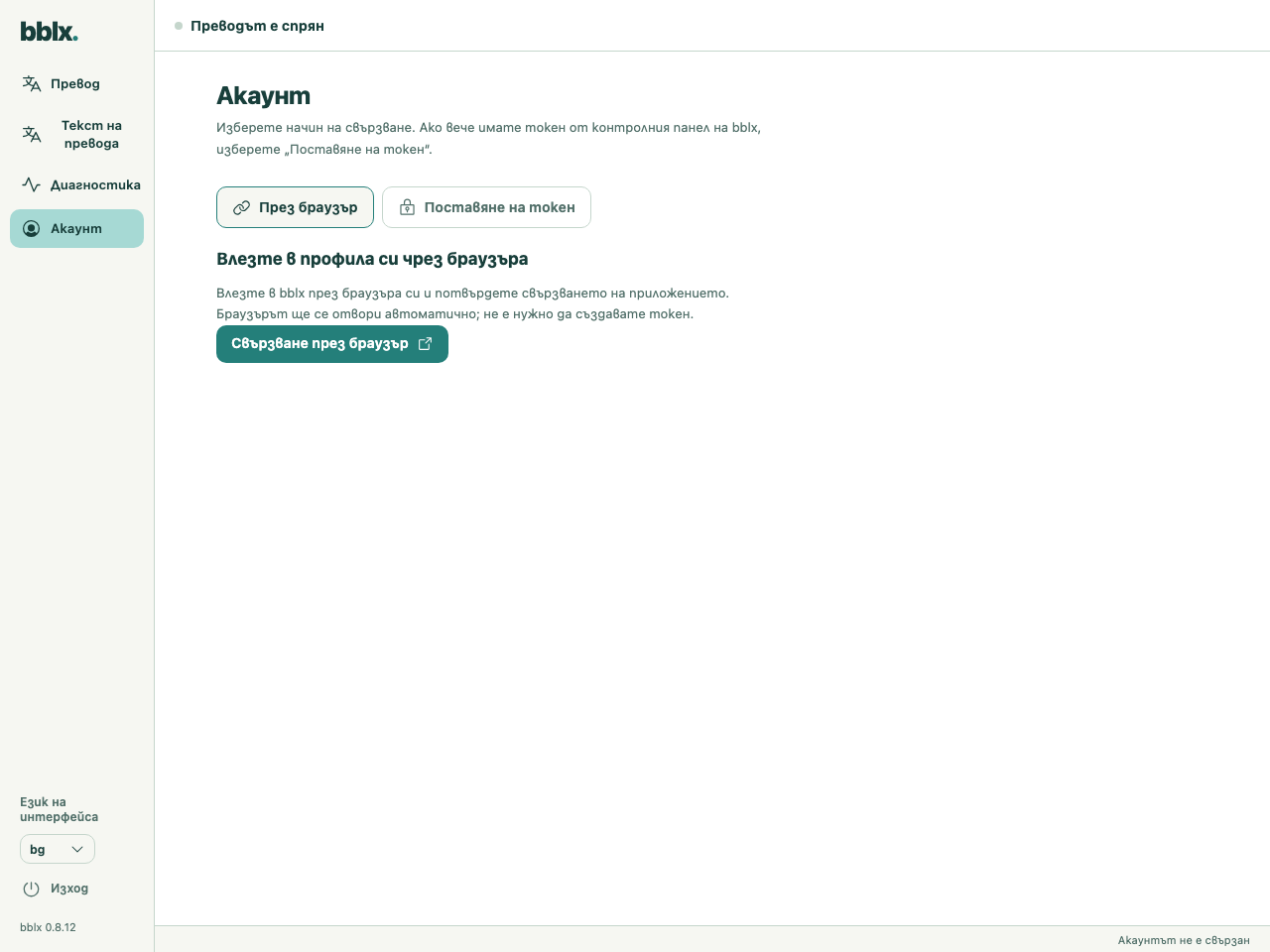
В програмата отворете «Акаунт» и натиснете «Свързване през браузър». Ще се отвори сайт с попълнен код на устройството. Влезте в акаунта си, проверете заявката и потвърдете свързването. Върнете се в програмата. За този метод не е нужно ръчно създаване на токен.
3. Изградете маршрута и проверете звука
В раздела „Превод“ натиснете „+ Източник“, изберете източник на реч и отметнете необходимия входен канал. Чрез „+ Език“ добавете език на превода. Чрез „+ Устройство“ добавете слушалки или изход на миксера и отметнете изходните канали.
Свържете кръглите портове: канал на източника → „Реч“ на езика, след това „Превод“ → изходен канал. Можете да прокарате връзка с мишката; за работа с клавиатурата използвайте Tab и Enter върху портовете. За слушателите с телефони отметнете „Локална мрежа“ или „Интернет“ в картата на езика. Настройване на звука стъпка по стъпка · Свързване на Behringer X32 чрез USB
При спрян превод натиснете „Проверка на микрофона“ в картата на източника или „Проверка на входа“ за звук от приложение или системен звук, произнесете фраза и проверете индикатора. Локалната проверка на входа не изразходва часове и не проверява превода на изхода.
4. Направете първия превод
Натиснете «Стартирай превода» и кажете например: „Добре дошли. Следващото изпълнение ще започне след пет минути“. Проверете превода в слушалките, избрания език и липсата на ехо. Не очаквайте фиксирано закъснение: то зависи от езика, акустиката и връзката.
За публиката използвайте бутоните за QR и копиране на връзка точно при изходите «Локална мрежа» и «Интернет» на схемата. Не давайте на слушателите QR кода на дистанционния пулт в долната част на схемата. Свързване на слушатели и показване на QR. Накрая натиснете спиране и потвърдете действието. Изчакайте състоянието «Преводът е спрян». Самото свързване на акаунта не стартира платена сесия, а тишината по време на активен превод не заменя спирането.
За пробно пускане за 5 минути с един език ще са нужни приблизително 5 минути от баланса. Всеки допълнително включен едновременно език изразходва време отделно. Повече за часовете
Текст на превода
Отворете „Текст на превода“.
Оригинал · Превод · Към превода на живо
След като спрете излъчването, натиснете Запази TXT, за да запазите целия му текст на компютъра.
Актуализиране на програмата
Когато е налична нова версия и преводът е спрян, до номера на версията в долната част на страничния панел се появява „Актуализиране“. Натиснете този бутон: програмата ще изтегли инсталатора, ще провери целостта му и ще стартира инсталирането. Напредъкът и грешките се показват на същото място; след грешка е налично „Опитай отново“. По време на превод бутонът за актуализиране е скрит — първо спрете сесията.
Можете да проверите за актуализация ръчно чрез менюто bblx → „Проверка за актуализации…“. Или изтеглете най-новия инсталатор от страницата за изтегляне и го стартирайте. При инсталирането програмата ще се затвори; системата може да поиска администраторски права. Настройките и свързаният акаунт се запазват.
Преинсталиране на програмата
Деинсталирайте програмата и я инсталирайте наново от страницата за изтегляне. Езикът, маршрутът на звука и лицензионният ключ се пазят в папката за конфигурация и оцеляват при деинсталация: след преинсталиране програмата работи със старите настройки и не иска код за свързване. За чисто нулиране изтрийте папката за конфигурация: %APPDATA%\bblx в Windows, ~/Library/Application Support/bblx в macOS, ~/.config/bblx в Linux.
Деинсталиране на програмата
В Windows отворете „Настройки“ → „Приложения“ → „Инсталирани приложения“, намерете bblx и изберете „Деинсталиране“; работи и прекият път „Старт“ → bblx → «Uninstall bblx». Работещата програма се затваря автоматично.
В macOS затворете bblx, преместете bblx.app от „Програми“ в кошчето и изтрийте /usr/local/bin/bblx; в Linux затворете bblx и изпълнете sudo apt remove bblx. Папката за конфигурация (%APPDATA%\bblx в Windows, ~/Library/Application Support/bblx в macOS, ~/.config/bblx в Linux) не се засяга от деинсталацията — изтрийте я, ако искате да премахнете и настройките.