
काम की शुरुआत
इंस्टॉल करने और खाता जोड़ने से लेकर पहले अनुवाद तक: bblx का चरण-दर-चरण सेटअप।
शुरू करने से पहले
कंप्यूटर, स्थिर इंटरनेट, बोलने का स्रोत और हेडफ़ोन तैयार रखें। डाउनलोड निःशुल्क है और लॉगिन की आवश्यकता नहीं है; अनुवाद के लिए खाते और बैलेंस में घंटे चाहिए। श्रोताओं के लिए फ़ोन का ब्राउज़र पर्याप्त है: स्थानीय सुनने के लिए ऑपरेटर के कंप्यूटर के साथ साझा नेटवर्क चाहिए, इंटरनेट लिंक के लिए — इंटरनेट एक्सेस।
1. प्रोग्राम स्थापित करें
डाउनलोड पृष्ठ खोलें और अपने सिस्टम के लिए प्रकाशित इंस्टॉलर चुनें। डेवलपमेंट टूल आवश्यक नहीं हैं।
- macOS पर
.pkgखोलें, फिर «ऐप्लिकेशन» (प्रोग्राम) से bblx खोलें। - Windows पर
.exeचलाएँ और इंस्टॉलर के निर्देशों का पालन करें; WebView2 स्थापित करने के लिए इंटरनेट की आवश्यकता हो सकती है। - Linux पर
.debपैकेज कोsudo apt install ./bblx-*.debसे इंस्टॉल करें, फिर एप्लिकेशन मेनू से bblx खोलें।
इंस्टॉलेशन के बाद पहली बार ऐप खोलने पर, इंटरफ़ेस की भाषा चुनें; डिफ़ॉल्ट रूप से अंग्रेज़ी चुनी हुई होती है। सभी 78 भाषाएँ उपलब्ध हैं। आप बाद में साइडबार में “इंटरफ़ेस की भाषा” का उपयोग करके इसे बदल सकते हैं। यह सेटिंग अनुवाद की भाषा से स्वतंत्र है और ऑडियो को दोबारा शुरू नहीं करती।
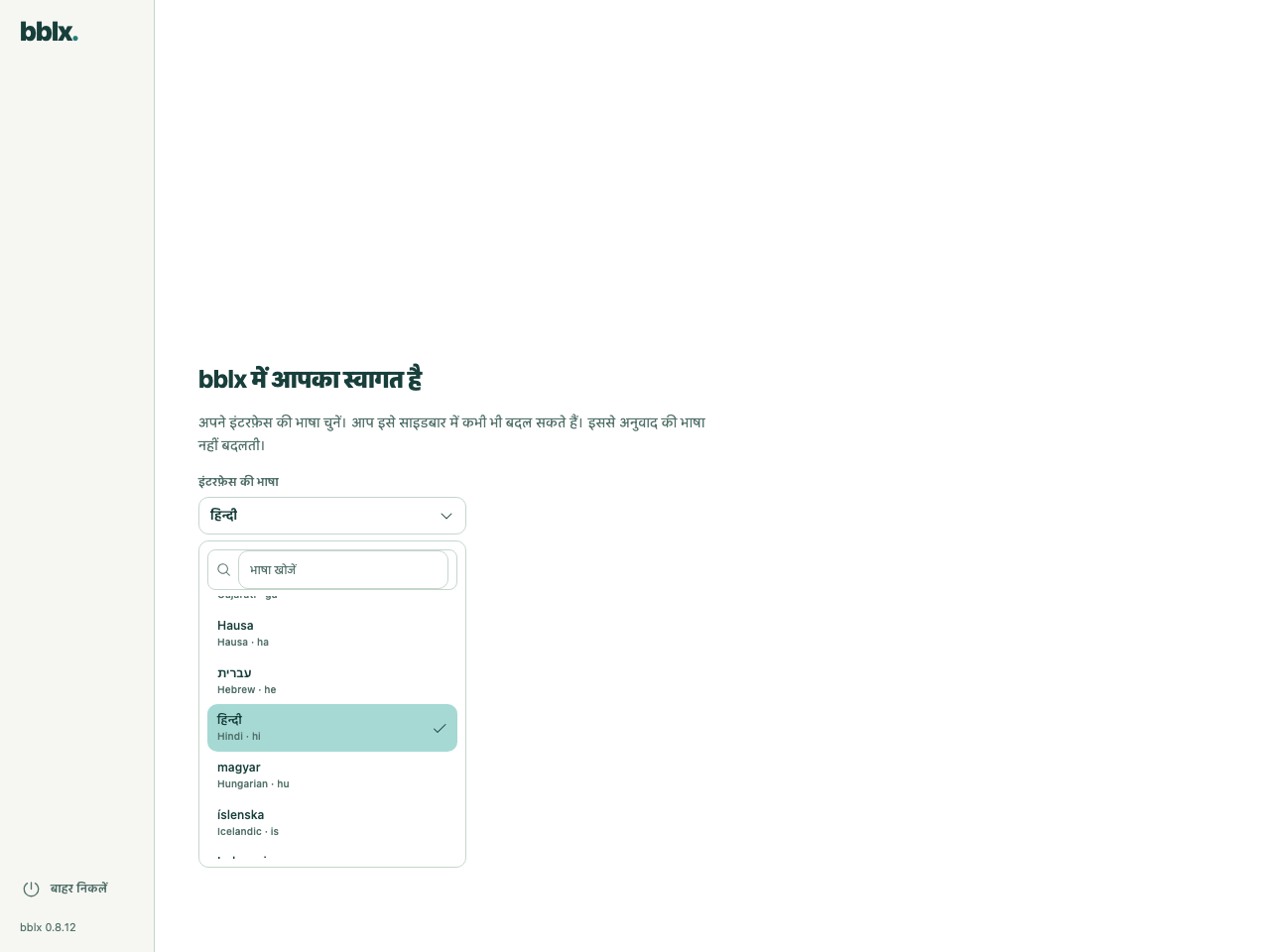
भाषा चुनने के बाद ऑडियो के लिए मांगी गई अनुमतियाँ दें। यदि macOS तैयारी की स्क्रीन दिखाता है, तो उसके निर्देशों का पालन करें: माइक्रोफ़ोन और ऐप्स के ऑडियो की अनुमतियाँ अलग-अलग दी जाती हैं। तैयारी पूरी होने के बाद कार्यशील आरेख दिखाई देगा।
2. खाता कनेक्ट करें
पंजीकरण करें passkey या ईमेल और पासवर्ड से। ईमेल के लिए संदेश में आए कोड से पुष्टि पूरी करें। नए खाते का बैलेंस शून्य होता है: खाते में «अनुवाद घंटे» (अनुवाद घंटे) खोलकर आवश्यक मात्रा खरीदें।
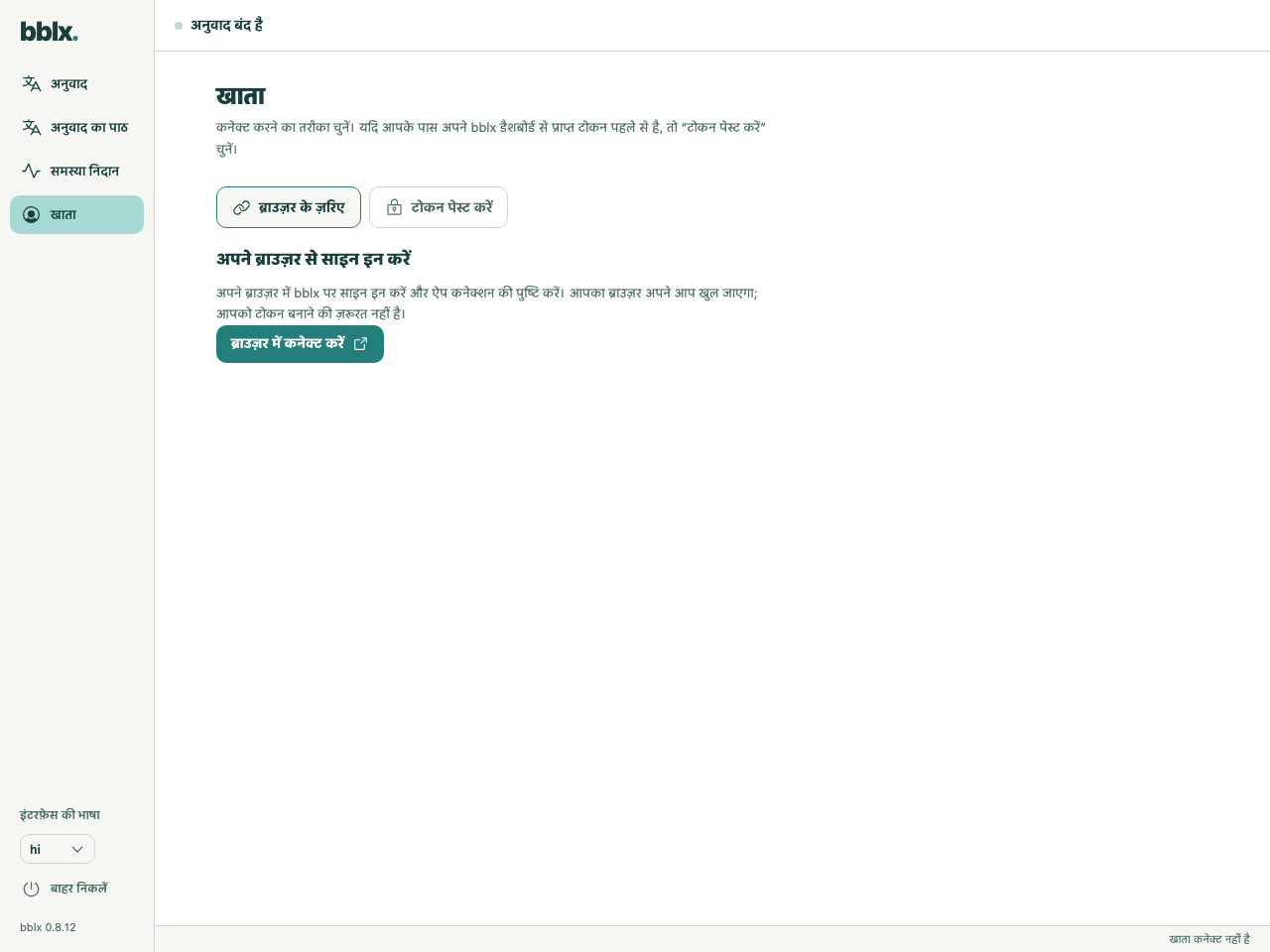
प्रोग्राम में «खाता» (खाता) खोलें और «ब्राउज़र में कनेक्ट करें» (ब्राउज़र में कनेक्ट करें) दबाएँ। साइट पर डिवाइस कोड पहले से भरा हुआ खुलेगा। अपने खाते में लॉगिन करें, अनुरोध जाँचें और कनेक्शन की पुष्टि करें। फिर प्रोग्राम पर लौटें। इस तरीके के लिए टोकन हाथ से बनाने की आवश्यकता नहीं है।
3. रूट बनाएँ और ऑडियो जाँचें
«अनुवाद» अनुभाग में «+ स्रोत» पर क्लिक करें, वाणी का स्रोत चुनें और आवश्यक इनपुट चैनल को चिह्नित करें। «+ भाषा» के ज़रिए आउटपुट की भाषा जोड़ें। «+ उपकरण» के ज़रिए हेडफ़ोन या मिक्सर का आउटपुट जोड़ें और आउटपुट चैनलों को चिह्नित करें।
गोल पोर्टों को जोड़ें: स्रोत का चैनल → भाषा का «वाणी», फिर «अनुवाद» → आउटपुट चैनल। आप माउस से तार खींच सकते हैं; कीबोर्ड से काम करने के लिए पोर्टों पर Tab और Enter का उपयोग करें। फ़ोन पर सुनने वाले श्रोताओं के लिए भाषा के कार्ड में «स्थानीय नेटवर्क» या «इंटरनेट» को चिह्नित करें। ऑडियो का चरण-दर-चरण सेटअप · Behringer X32 को USB से जोड़ना
जब अनुवाद रुका हुआ हो, तो स्रोत के कार्ड पर «माइक्रोफ़ोन जाँचें» या ऐप अथवा सिस्टम के ऑडियो के लिए «इनपुट जाँचें» पर क्लिक करें, एक वाक्य बोलें और संकेतक जाँचें। इनपुट की स्थानीय जाँच में घंटे खर्च नहीं होते और यह आउटपुट पर अनुवाद की जाँच नहीं करती।
4. पहला अनुवाद करें
«अनुवाद शुरू करें» (अनुवाद शुरू करें) दबाएँ और उदाहरण के लिए कहें: «स्वागत है। अगली प्रस्तुति पाँच मिनट में शुरू होगी»। हेडफ़ोन में अनुवाद, चुनी हुई भाषा और प्रतिध्वनि न होने की जाँच करें। निश्चित विलंब की अपेक्षा न करें: यह भाषा, ध्वनिकी और कनेक्शन पर निर्भर करता है।
दर्शकों के लिए आरेख पर «स्थानीय नेटवर्क» और «इंटरनेट» आउटपुट के पास ही QR और लिंक कॉपी करने के बटनों का उपयोग करें। आरेख के नीचे स्थित रिमोट कंट्रोल का QR श्रोताओं को न दें। श्रोताओं को जोड़ना और QR दिखाना। समाप्त होने पर रोकने का बटन दबाएँ और कार्रवाई की पुष्टि करें। «अनुवाद बंद है» स्थिति आने तक प्रतीक्षा करें। केवल खाता कनेक्ट करने से भुगतान वाली सत्र शुरू नहीं होती, और सक्रिय अनुवाद के दौरान मौन उसे रोकने का विकल्प नहीं है।
एक भाषा के साथ 5 मिनट का परीक्षण चलाने के लिए लगभग 5 मिनट का बैलेंस चाहिए। हर अतिरिक्त सक्रिय भाषा अलग से समय खर्च करती है। घंटों के बारे में अधिक
अनुवाद का पाठ
«अनुवाद का पाठ» खोलें।
मूल · अनुवाद · लाइव अनुवाद पर जाएँ
प्रसारण रोकने के बाद, उसका पूरा पाठ अपने कंप्यूटर पर सहेजने के लिए TXT सहेजें पर क्लिक करें।
प्रोग्राम अपडेट करना
जब नया संस्करण उपलब्ध हो और अनुवाद रुका हुआ हो, तो साइडबार के नीचे संस्करण नंबर के पास «अपडेट करें» दिखाई देता है। इस बटन पर क्लिक करें: प्रोग्राम इंस्टॉलर डाउनलोड करेगा, उसकी अखंडता जाँचेगा और इंस्टॉलेशन शुरू करेगा। प्रगति और त्रुटियाँ वहीं दिखाई देती हैं; त्रुटि के बाद «फिर से कोशिश करें» उपलब्ध होता है। अनुवाद के दौरान अपडेट बटन छिपा रहता है — पहले सत्र रोकें।
अपडेट की मैन्युअल जाँच bblx मेनू → «अपडेट की जाँच करें…» से की जा सकती है। या डाउनलोड पेज से नया इंस्टॉलर डाउनलोड करके चलाएँ। इंस्टॉलेशन के दौरान प्रोग्राम बंद हो जाएगा; सिस्टम एडमिनिस्ट्रेटर अधिकार माँग सकता है। सेटिंग्स और जुड़ा हुआ खाता सुरक्षित रहते हैं।
प्रोग्राम पुनः इंस्टॉल करना
प्रोग्राम हटाएँ और डाउनलोड पेज से फिर से इंस्टॉल करें। भाषा, ऑडियो रूटिंग और लाइसेंस कुंजी कॉन्फ़िगरेशन फ़ोल्डर में सहेजी जाती है और हटाने के बाद भी बची रहती है: पुनः इंस्टॉल के बाद प्रोग्राम पुरानी सेटिंग्स के साथ काम करता है और कनेक्शन कोड नहीं माँगता। साफ़ रीसेट के लिए कॉन्फ़िगरेशन फ़ोल्डर हटाएँ: Windows पर %APPDATA%\bblx, macOS पर ~/Library/Application Support/bblx, Linux पर ~/.config/bblx।
प्रोग्राम हटाना
Windows पर सेटिंग्स → ऐप्स → इंस्टॉल किए गए ऐप्स खोलें, bblx खोजें और अनइंस्टॉल चुनें; स्टार्ट मेनू → bblx → «Uninstall bblx» शॉर्टकट भी काम करता है। चलता हुआ प्रोग्राम अपने आप बंद हो जाता है।
macOS पर bblx से बाहर निकलें, bblx.app को ऐप्लिकेशन से ट्रैश में ले जाएँ और /usr/local/bin/bblx हटाएँ; Linux पर bblx से बाहर निकलें और sudo apt remove bblx चलाएँ। कॉन्फ़िगरेशन फ़ोल्डर (Windows पर %APPDATA%\bblx, macOS पर ~/Library/Application Support/bblx, Linux पर ~/.config/bblx) नहीं हटाया जाता — यदि सेटिंग्स भी मिटानी हों तो इसे भी हटाएँ।