
Miwiti
Wiwit instalasi lan nyambungake akun nganti terjemahan kapisan: nyetel bblx kanthi langkah-langkah.
Sadurunge miwiti
Siapna komputer, internet stabil, sumber swara, lan headphone. Undhuhan gratis lan ora mbutuhake mlebu; kanggo nerjemahake dibutuhake akun lan jam ing saldo. Pamireng cukup nganggo browser ing telpon: kanggo ngrungokake lokal dibutuhake jaringan sing padha karo komputer operator, kanggo pranala internet — akses menyang internet.
1. Pasang program
Bukak kaca undhuhan lan pilih installer kanggo sistemmu. Piranti pangembangan ora dibutuhake.
- Ing macOS bukak
.pkg, banjur bblx saka «Aplikasi». - Ing Windows bukak
.exelan tindakake installer; internet bisa dibutuhake kanggo WebView2. - Ing Linux, instal paket
.debnganggosudo apt install ./bblx-*.deb, banjur bukak bblx saka menu aplikasi.
Nalika aplikasi dibukak sepisanan sawise dipasang, pilih basa antarmuka sampeyan; basa Inggris dipilih kanthi gawan. Kabeh 78 basa kasedhiya. Sampeyan bisa ngganti mengko liwat “Basa antarmuka” ing panel sisih. Setelan iki ora gumantung marang basa terjemahan lan ora miwiti maneh audio.
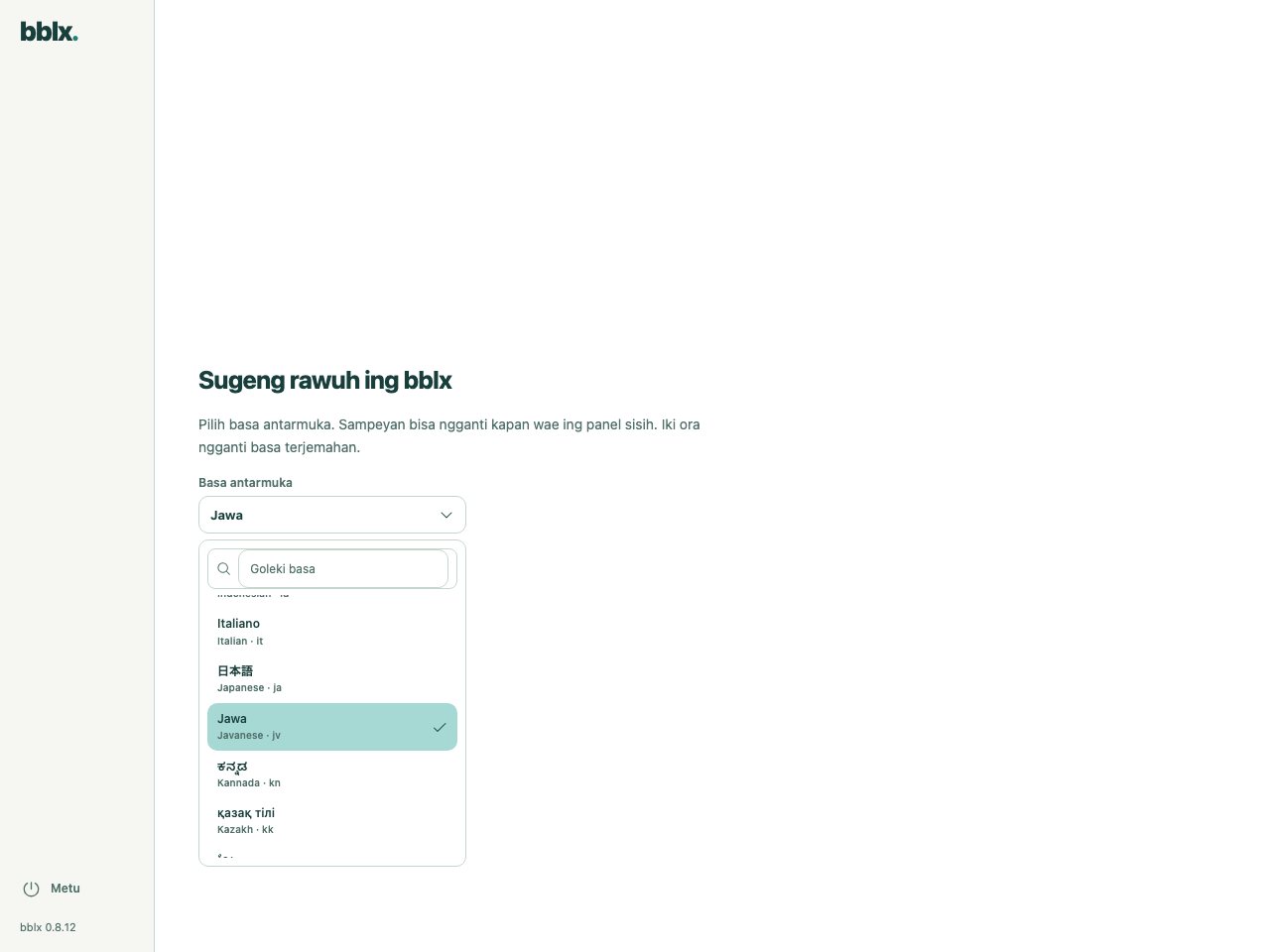
Sawise milih basa, wenehana idin swara sing dijaluk. Yen macOS nampilake layar persiapan, tindakna pituduhe: idin mikrofon lan swara aplikasi diwenehake kanthi kapisah. Diagram kerja bakal katon sawise persiapan rampung.
2. Sambungake akun
Daftar nganggo passkey utawa email lan sandhi. Kanggo email, rampungna konfirmasi nganggo kode saka surat. Akun anyar saldo-ne nol: ing panel bukak «Jam terjemahan» lan tuku jumlah sing dibutuhake.
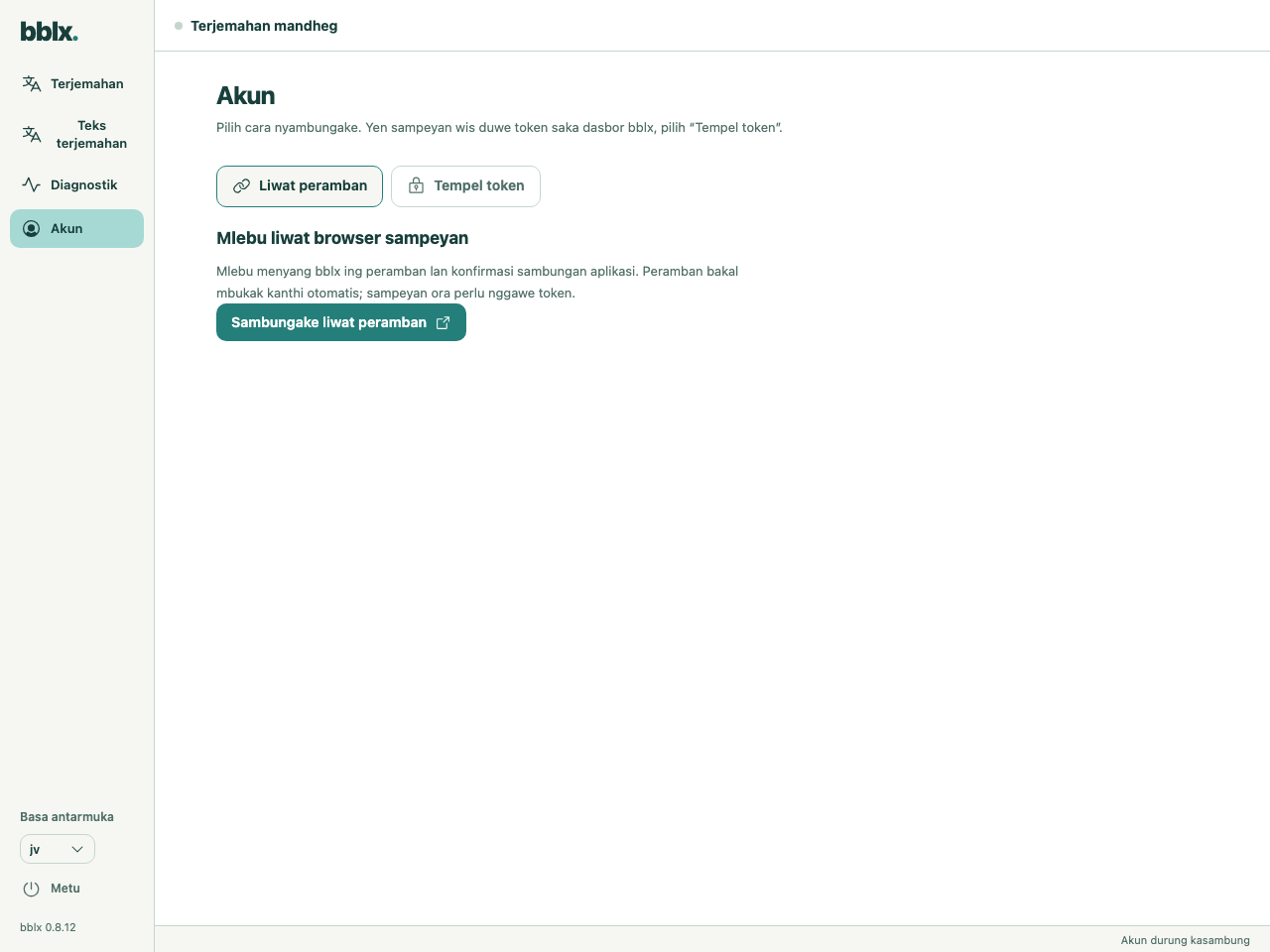
Ing program bukak «Akun» banjur pencet «Sambungake liwat peramban». Situs bakal mbukak nganggo kode piranti. Mlebu menyang akun, priksa panyuwunan, lan konfirmasi. Bali menyang program. Ora perlu nggawe token manual.
3. Gawe rute lan priksa swara
Ing bagean «Terjemahan», klik «+ Sumber», pilih sumber wicara lan tandhani kanal input sing dibutuhake. Liwat «+ Basa», tambahake basa asil. Liwat «+ Piranti», tambahake headphone utawa output mixer lan tandhani kanal output.
Sambungake port bunder: kanal sumber → «Tuturan» basa, banjur «Terjemahan» → kanal output. Kabel bisa diseret nganggo mouse; kanggo ngoperasikake nganggo keyboard, gunakna Tab lan Enter ing port. Kanggo pamireng sing nganggo telpon, tandhani «Jaringan lokal» utawa «Internèt» ing kertu basa. Langkah-langkah nyetel audio · Nyambungake Behringer X32 liwat USB
Nalika terjemahan mandheg, klik «Priksa mikropon» ing kertu sumber utawa «Priksa input» kanggo swara aplikasi utawa swara sistem, ucapna sawijining ukara lan priksa indikator. Pamariksaan input lokal ora nggunakake jatah jam lan ora mriksa terjemahan ing output.
4. Gawe terjemahan pisanan
Pencet «Wiwiti terjemahan» lan ucapna, contone: «Sugeng rawuh. Presentasi sabanjure bakal diwiwiti limang menit maneh». Priksa terjemahan ing headphone, basa sing dipilih, lan manawa ora ana gema. Tundha gumantung basa, akustik, lan sambungan.
Kanggo pamirsa, gunakake tombol QR lan salin pranala langsung ing output «Jaringan lokal» lan «Internèt» ing diagram. Aja menehi QR remot jarek ing ngisor diagram marang pamireng. Nyambungake pamireng lan nuduhake QR. Yen rampung, pencet mandheg lan konfirmasi. Enteni status «Terjemahan mandheg». Nyambungake akun ora miwiti sesi mbayar, lan meneng nalika terjemahan aktif ora ngganteni mandheg.
Uji coba 5 menit nganggo siji basa mbutuhake kira-kira 5 menit saldo. Saben basa tambahan sing aktif bebarengan nganggo wektu dhewe. Rincian jam
Teks terjemahan
Bukak «Teks terjemahan».
Asli · Terjemahan · Bali menyang terjemahan langsung
Sawise mungkasi siaran, klik Simpen TXT kanggo nyimpen kabeh teks siaran kasebut ing komputermu.
Nganyari program
Nalika versi anyar kasedhiya lan terjemahan mandheg, «Anyari» katon ing jejere nomer versi ing sisih ngisor panel sisih. Klik tombol iki: program bakal ngundhuh panginstal, mriksa integritase lan miwiti instalasi. Kemajuan lan kesalahan ditampilake ing panggonan sing padha; sawise ana kesalahan, «Coba maneh» kasedhiya. Sajrone terjemahan, tombol nganyari didhelikake — endhegake sesi dhisik.
Nganyari bisa dipriksa kanthi manual liwat menu bblx → «Priksa Nganyari…». Utawa undhuh panginstal paling anyar ing kaca undhuhan lan bukak. Nalika instalasi, program bakal ditutup; sistem bisa njaluk hak administrator. Setelan lan akun sing wis disambungake tetep disimpen.
Nginstal ulang program
Busek program lan instal maneh saka kaca undhuh. Basa, routing audio, lan kunci lisensi disimpen ing folder konfigurasi lan tetep ana sawise dibusek: sawise nginstal maneh, program mlaku kanthi setelan sadurunge lan ora njaluk kode sambungan. Kanggo reset resik, busak folder konfigurasi: %APPDATA%\bblx ing Windows, ~/Library/Application Support/bblx ing macOS, ~/.config/bblx ing Linux.
Mbusak program
Ing Windows, buka Setelan → Aplikasi → Aplikasi sing dipasang, goleki bblx, lan pilih Busek; shortcut menu Miwiti → bblx → «Uninstall bblx» uga bisa. Program sing lagi mlaku bakal ditutup kanthi otomatis.
Ing macOS, metu saka bblx, pindhahake bblx.app saka Aplikasi menyang tong sampah, lan busak /usr/local/bin/bblx; ing Linux, metu saka bblx lan jalanake sudo apt remove bblx. Folder konfigurasi (%APPDATA%\bblx ing Windows, ~/Library/Application Support/bblx ing macOS, ~/.config/bblx ing Linux) ora dibusek — busak yen sampeyan uga pengin mbusak setelan.