
Lehen urratsak
Instalaziotik eta kontua konektatzetik lehen itzulpenera: bblx urratsez urrats konfiguratzea.
Hasi aurretik
Prestatu ordenagailua, Internet-konexio egonkorra, hizketa-iturria eta entzungailuak. Deskarga doakoa da eta ez du saioa hastea eskatzen; itzulpena egiteko, berriz, kontua eta saldoan orduak behar dira. Entzuleentzat nahikoa da telefonoko arakatzailea: tokiko entzunerako operadorearen ordenagailuarekin partekatutako sarea behar da, eta Interneteko estekarako Interneteko sarbidea.
1. Instalatu programa
Ireki deskarga-orria eta aukeratu zure sistemarako argitaratutako instalatzailea. Ez dira garapen-tresnak behar.
- macOS-en, ireki
.pkgeta, ondoren, bblx «Programak» karpetatik. - Windows-en, exekutatu
.exeeta jarraitu instalatzailearen urratsei; baliteke WebView2 instalatzeko Internet behar izatea. - Linuxen, instalatu
.debpaketeasudo apt install ./bblx-*.debkomandoarekin eta, ondoren, abiarazi bblx aplikazioen menutik.
Instalatu ondoren aplikazioa lehen aldiz abiaraztean, aukeratu interfazearen hizkuntza; ingelesa hautatuta dago lehenespenez. 78 hizkuntzak daude erabilgarri. Geroago alda dezakezu alboko barrako «Interfazearen hizkuntza» aukera erabiliz. Ezarpen hau itzulpen-hizkuntzatik independentea da eta ez du audioa berrabiarazten.
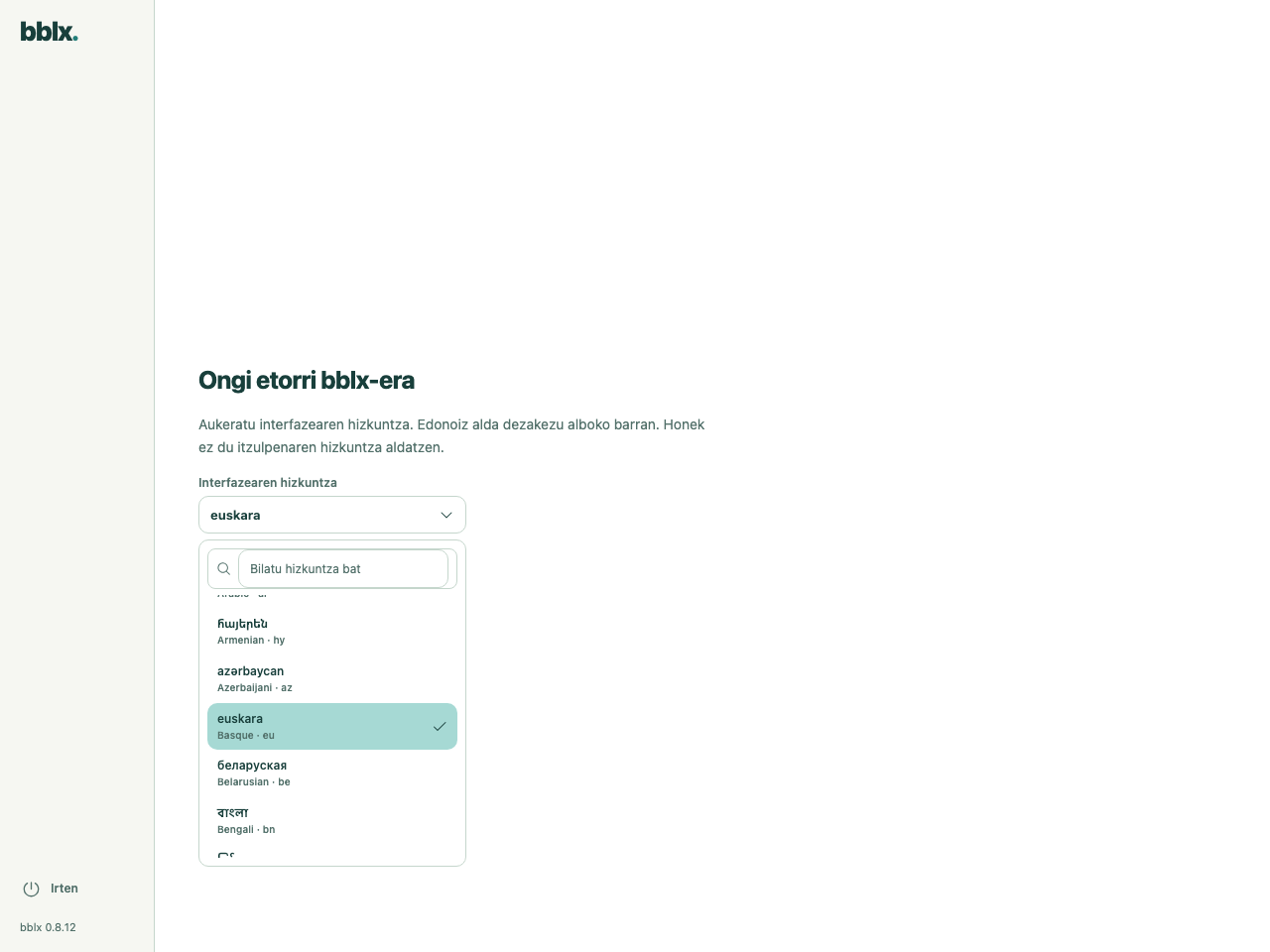
Hizkuntza hautatu ondoren, eman eskatutako audio-baimenak. macOS-ek prestaketa-pantaila erakusten badu, jarraitu haren argibideei: mikrofonorako eta aplikazioen audiorako baimenak bereizita ematen dira. Lan-eskema prestaketa amaitu ondoren agertuko da.
2. Konektatu kontua
Eman izena passkey bidez edo posta eta pasahitzarekin. Postarako, amaitu mezuan jasotako kode bidezko egiaztapena. Kontu berriak zero saldoa du: kontrol-panelean, ireki «Itzulpen-orduak» eta erosi behar duzun kopurua.
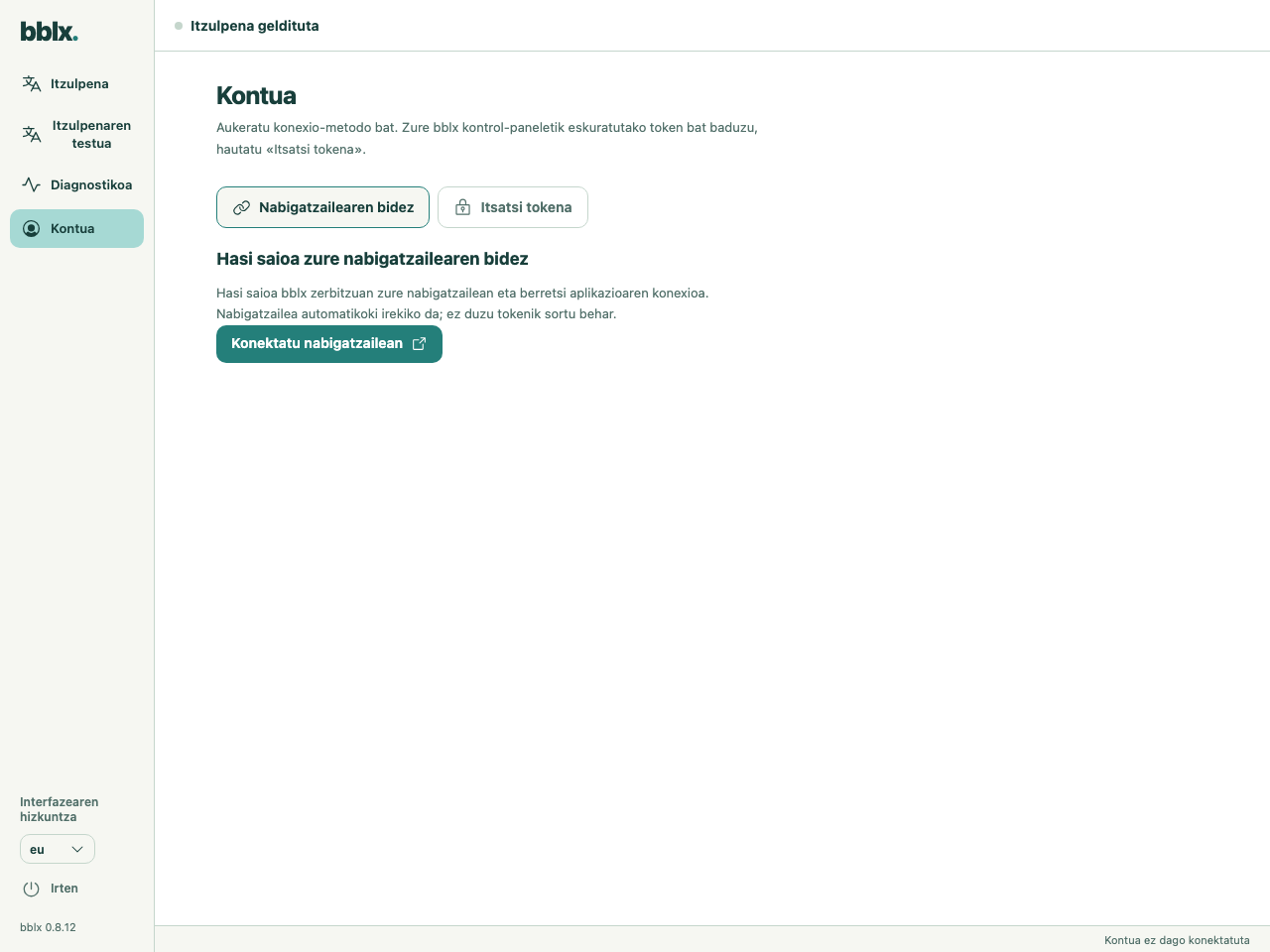
Programan, ireki «Kontua» eta sakatu «Konektatu nabigatzailean». Gailu-kodea beteta duen webgunea irekiko da. Hasi saioa zure kontuan, egiaztatu eskaera eta berretsi konexioa. Itzuli programara. Ez da tokenik eskuz sortu behar metodo honetarako.
3. Osatu bidea eta egiaztatu soinua
«Itzulpena» atalean, sakatu «+ Iturria», hautatu hizketaren iturria eta markatu behar duzun sarrera-kanala. Gehitu emaitzaren hizkuntza «+ Hizkuntza» erabiliz. Gehitu entzungailuak edo nahasgailuaren irteera «+ Gailua» erabiliz, eta markatu irteera-kanalak.
Lotu ataka biribilak: iturriaren kanala → hizkuntzaren «Hizketa», eta gero «Itzulpena» → irteera-kanala. Kable bat arrasta dezakezu saguarekin; teklatuarekin lan egiteko, erabili Tab eta Enter ataketan. Telefonoz entzuten dutenentzat, markatu «Sare lokala» edo «Internet» hizkuntzaren txartelean. Audioa urratsez urrats konfiguratzea · Behringer X32 USB bidez konektatzea
Itzulpena geldituta dagoenean, sakatu «Egiaztatu mikrofonoa» iturriaren txartelean, edo «Egiaztatu sarrera» aplikazioaren edo sistemaren audiorako, esan esaldi bat eta egiaztatu adierazlea. Sarreraren tokiko egiaztapenak ez du ordurik kontsumitzen eta ez du irteerako itzulpena egiaztatzen.
4. Egin lehen itzulpena
Sakatu «Hasi itzulpena» eta esan, adibidez: «Ongi etorri. Hurrengo hitzaldia bost minututan hasiko da». Egiaztatu itzulpena entzungailuetan, aukeratutako hizkuntza eta oihartzunik ez dagoela. Ez espero atzerapen finkorik: hizkuntzaren, akustikaren eta konexioaren araberakoa da.
Ikus-entzuleentzat, erabili QR eta esteka kopiatzeko botoiak zuzenean eskemako «Sare lokala» eta «Internet» irteeretan. Ez emaien entzuleei eskemaren behealdeko urruneko kontrolaren QRa. Entzuleak konektatzea eta QRa erakustea. Amaitzean, sakatu gelditzeko botoia eta berretsi ekintza. Itxaron «Itzulpena geldituta» egoera agertu arte. Kontua konektatzeak berak ez du ordaindutako saiorik hasten, eta itzulpen aktiboan isilik egoteak ez du gelditzea ordezkatzen.
5 minutuko proban, hizkuntza bakarrarekin, gutxi gorabehera 5 minutuko saldoa beharko duzu. Aldi berean aktibatutako hizkuntza gehigarri bakoitzak denbora bereizita kontsumitzen du. Itzulpen-orduei buruz gehiago
Itzulpenaren testua
Ireki «Itzulpenaren testua».
Jatorrizkoa · Itzulpena · Zuzeneko itzulpenera
Emisioa gelditu ondoren, sakatu Gorde TXT haren testu osoa ordenagailuan gordetzeko.
Programa eguneratzea
Bertsio berri bat erabilgarri dagoenean eta itzulpena geldituta dagoenean, «Eguneratu» agertzen da alboko panelaren behealdean dagoen bertsio-zenbakiaren ondoan. Sakatu botoi hori: programak instalatzailea deskargatuko du, osotasuna egiaztatuko du eta instalazioa abiaraziko du. Aurrerapena eta erroreak toki berean agertzen dira; errore baten ondoren, «Saiatu berriro» dago erabilgarri. Itzultzen ari den bitartean, eguneratzeko botoia ezkutatuta dago — gelditu saioa lehenik.
Eguneratzerik dagoen eskuz egiazta dezakezu bblx → «Bilatu eguneratzeak…» menuaren bidez. Edo deskargatu azken instalatzailea deskargen orritik eta exekutatu. Instalazioan zehar programa itxiko da; sistemak administratzaile-baimenak eska ditzake. Ezarpenak eta konektatutako kontua mantenduko dira.
Programa berriro instalatzea
Kendu programa eta instalatu berriro deskarga orritik. Hizkuntza, audio-bideratzea eta lizentzia-gakoa konfigurazio-karpetan gordetzen dira eta desinstalazioari bizirik irauten diote: berriro instalatuta, programak aurreko ezarpenekin funtzionatzen du eta ez du konexio-kodea eskatzen. Garbiketa osoa egiteko, ezabatu konfigurazio-karpeta: %APPDATA%\bblx Windowsen, ~/Library/Application Support/bblx macOSen, ~/.config/bblx Linuxen.
Programa kentzea
Windowsen, ireki Ezarpenak → Aplikazioak → Instalatutako aplikazioak, bilatu bblx eta aukeratu Desinstalatu; Hasiera menua → bblx → «Uninstall bblx» lasterbideak ere funtzionatzen du. Martxan dagoen programa automatikoki ixten da.
macOSen, itxi bblx, mugitu bblx.app Aplikazioetatik zakarrontzira eta ezabatu /usr/local/bin/bblx; Linuxen, itxi bblx eta exekutatu sudo apt remove bblx. Konfigurazio-karpeta (%APPDATA%\bblx Windowsen, ~/Library/Application Support/bblx macOSen, ~/.config/bblx Linuxen) ez da ezabatzen — ezabatu ezarpenak ere ezabatu nahi badituzu.