
सुरुवात
स्थापना र खाता जडानदेखि पहिलो अनुवादसम्म: bblx को चरणबद्ध सेटअप।
सुरु गर्नुअघि
कम्प्युटर, स्थिर इन्टरनेट, बोलीको स्रोत र हेडफोन तयार गर्नुहोस्। डाउनलोड निःशुल्क छ र लगइन आवश्यक पर्दैन; अनुवाद गर्न भने खाता र मौज्दातमा घण्टा चाहिन्छ। श्रोताहरूलाई फोनमा ब्राउजर मात्र चाहिन्छ: स्थानीय सुन्नका लागि सञ्चालकको कम्प्युटरसँग एउटै सञ्जाल चाहिन्छ, इन्टरनेट लिङ्कका लागि इन्टरनेट पहुँच चाहिन्छ।
1. कार्यक्रम स्थापना गर्नुहोस्
डाउनलोड पृष्ठ खोल्नुहोस् र आफ्नो प्रणालीका लागि प्रकाशित स्थापनाकर्ता छान्नुहोस्। विकास उपकरणहरू आवश्यक पर्दैनन्।
- macOS मा
.pkgखोल्नुहोस्, त्यसपछि अनुप्रयोगहरूबाट bblx खोल्नुहोस्। - Windows मा
.exeचलाउनुहोस् र स्थापनाकर्ताका निर्देशन पालना गर्नुहोस्; WebView2 स्थापना गर्न इन्टरनेट आवश्यक पर्न सक्छ। - Linux मा
.debप्याकेजsudo apt install ./bblx-*.debले स्थापना गर्नुहोस्, त्यसपछि अनुप्रयोग मेनुबाट bblx सुरु गर्नुहोस्।
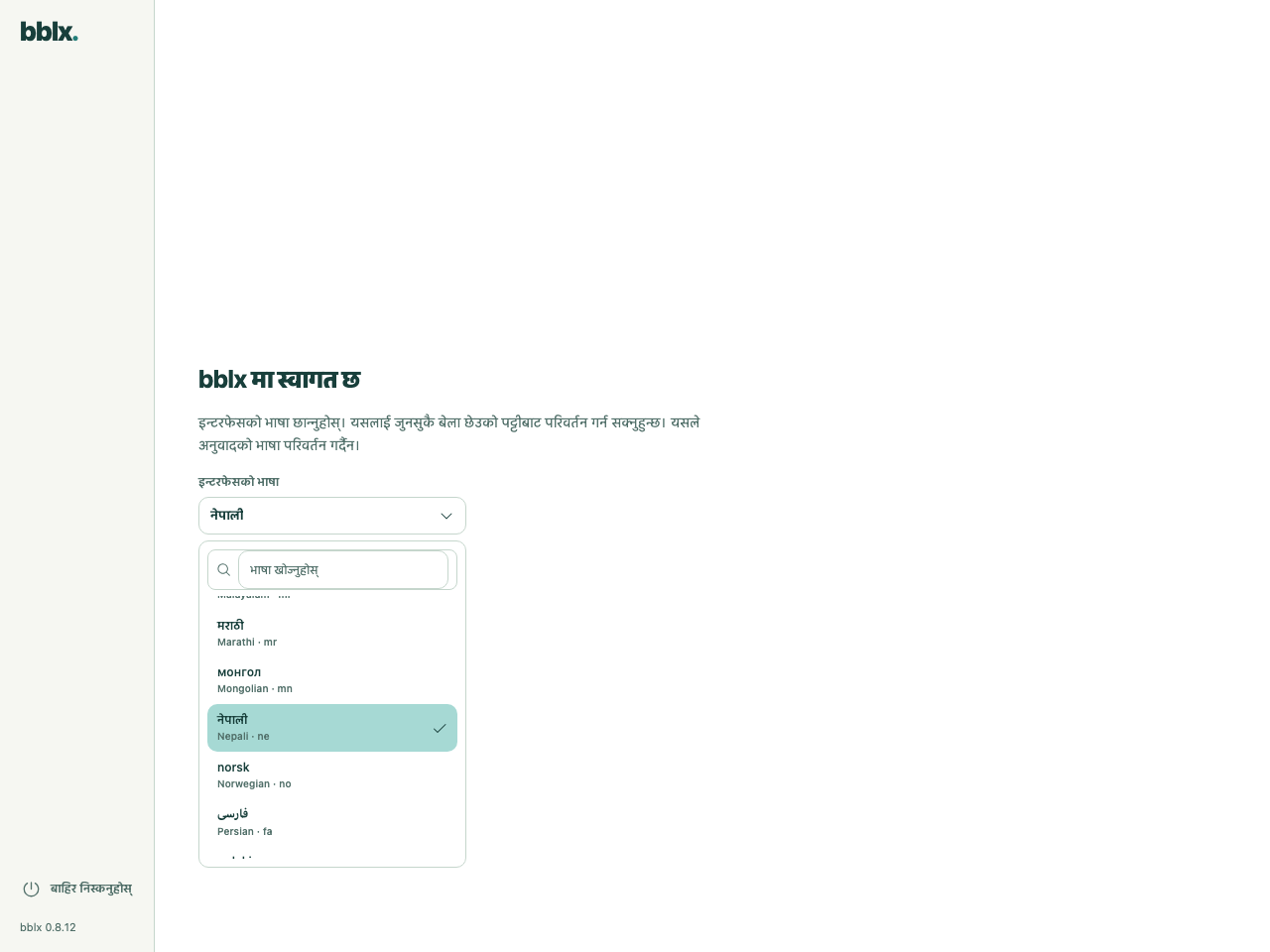
स्थापनापछि पहिलो पटक एप खोल्दा, आफ्नो इन्टरफेसको भाषा छान्नुहोस्; पूर्वनिर्धारित रूपमा अङ्ग्रेजी चयन गरिएको हुन्छ। सबै ७८ भाषाहरू उपलब्ध छन्। तपाईंले पछि साइडबारमा रहेको “इन्टरफेसको भाषा” प्रयोग गरेर यो भाषा परिवर्तन गर्न सक्नुहुन्छ। यो सेटिङ अनुवादको भाषाबाट स्वतन्त्र छ र यसले अडियो पुनः सुरु गर्दैन।
भाषा चयन गरेपछि आवाजसम्बन्धी अनुरोध गरिएका अनुमतिहरू दिनुहोस्। macOS ले तयारी स्क्रिन देखाएमा, त्यसका निर्देशनहरू पालना गर्नुहोस्: माइक्रोफोन र एपहरूको आवाजका अनुमतिहरू छुट्टाछुट्टै दिइन्छन्। तयारी पूरा भएपछि कार्यशील जडान चित्र देखिनेछ।
2. खाता जडान गर्नुहोस्
पासकी वा इमेल र पासवर्ड प्रयोग गरेर दर्ता गर्नुहोस्। इमेल प्रयोग गर्दा सन्देशमा आएको कोडद्वारा प्रमाणीकरण पूरा गर्नुहोस्। नयाँ खाताको मौज्दात शून्य हुन्छ: खाता व्यवस्थापन पृष्ठमा «अनुवादका घण्टा» खोल्नुहोस् र आवश्यक परिमाण किन्नुहोस्।
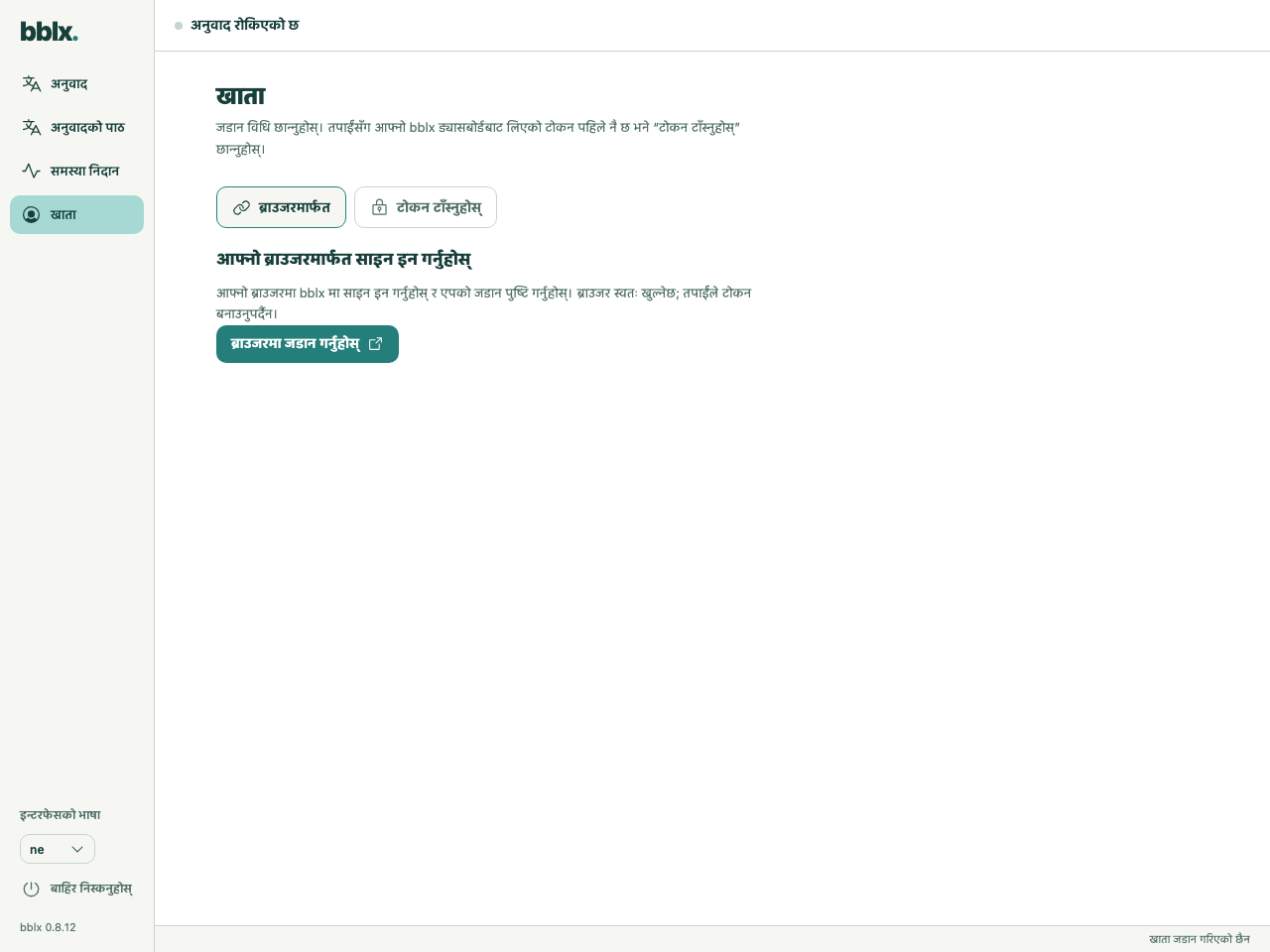
कार्यक्रममा «खाता» खोल्नुहोस् र «ब्राउजरमा जडान गर्नुहोस्» थिच्नुहोस्। उपकरणको कोड भरिएको वेबसाइट खुल्नेछ। आफ्नो खातामा लगइन गर्नुहोस्, अनुरोध जाँच्नुहोस् र जडान पुष्टि गर्नुहोस्। कार्यक्रममा फर्कनुहोस्। यस विधिमा आफैँ टोकन बनाउनु पर्दैन।
3. रुट बनाउनुहोस् र आवाज जाँच गर्नुहोस्
«अनुवाद» खण्डमा «+ स्रोत» थिच्नुहोस्, बोलीको स्रोत चयन गर्नुहोस् र आवश्यक इनपुट च्यानलमा चिन्ह लगाउनुहोस्। «+ भाषा» मार्फत अनुवादको भाषा थप्नुहोस्। «+ उपकरण» मार्फत हेडफोन वा मिक्सरको आउटपुट थप्नुहोस् र आउटपुट च्यानलहरूमा चिन्ह लगाउनुहोस्।
गोलाकार पोर्टहरू जोड्नुहोस्: स्रोत च्यानल → भाषाको «बोली», त्यसपछि «अनुवाद» → आउटपुट च्यानल। माउसले तार तान्न सकिन्छ; किबोर्डबाट काम गर्न पोर्टहरूमा Tab र Enter प्रयोग गर्नुहोस्। फोनमा सुन्ने श्रोताहरूका लागि भाषाको कार्डमा «स्थानीय सञ्जाल» वा «इन्टरनेट» मा चिन्ह लगाउनुहोस्। अडियोको चरणबद्ध सेटअप · USB मार्फत Behringer X32 जडान
अनुवाद रोकिएको बेला स्रोतको कार्डमा «माइक्रोफोन जाँच्नुहोस्» थिच्नुहोस् वा एपको आवाज अथवा प्रणालीको आवाजका लागि «इनपुट जाँच्नुहोस्» थिच्नुहोस्, एउटा वाक्य बोल्नुहोस् र सूचक जाँच गर्नुहोस्। इनपुटको स्थानीय जाँचले घण्टा खपत गर्दैन र आउटपुटमा अनुवाद जाँच गर्दैन।
4. पहिलो अनुवाद गर्नुहोस्
«अनुवाद सुरु गर्नुहोस्» थिच्नुहोस् र उदाहरणका लागि यसो भन्नुहोस्: «स्वागत छ। अर्को प्रस्तुति पाँच मिनेटपछि सुरु हुनेछ»। हेडफोनमा अनुवाद, छानिएको भाषा र प्रतिध्वनि नभएको जाँच्नुहोस्। ढिलाइ सधैँ उति नै हुन्छ भन्ने अपेक्षा नगर्नुहोस्: यो भाषा, ध्वनिक वातावरण र जडानमा निर्भर हुन्छ।
श्रोताहरूका लागि जडान चित्रमा «स्थानीय सञ्जाल» र «इन्टरनेट» आउटपुटहरू छेउमा रहेका QR र लिङ्क प्रतिलिपि बटनहरू प्रयोग गर्नुहोस्। जडान चित्रको तल्लो भागमा रहेको रिमोट नियन्त्रणको QR श्रोताहरूलाई नदिनुहोस्। श्रोताहरू जडान र QR देखाउने। सकिएपछि रोक्ने बटन थिच्नुहोस् र कार्य पुष्टि गर्नुहोस्। «अनुवाद रोकिएको छ» अवस्था नदेखिएसम्म पर्खनुहोस्। खाता जडान गर्दैमा सशुल्क सत्र सुरु हुँदैन, र अनुवाद सक्रिय हुँदा चुप लागेर बस्नु त्यसलाई रोक्नुको विकल्प होइन।
एउटा भाषामा 5 मिनेटको परीक्षण चलाउन मौज्दातमा करिब 5 मिनेट चाहिन्छ। एकै समयमा सक्रिय गरिने प्रत्येक अतिरिक्त भाषाले छुट्टै समय खर्च गर्छ। घण्टाबारे थप जानकारी
अनुवादको पाठ
«अनुवादको पाठ» खोल्नुहोस्।
मूल · अनुवाद · प्रत्यक्ष अनुवादमा फर्कनुहोस्
प्रसारण रोकेपछि, त्यसको सम्पूर्ण पाठ आफ्नो कम्प्युटरमा सुरक्षित गर्न TXT बचत गर्नुहोस् मा क्लिक गर्नुहोस्।
प्रोग्राम अद्यावधिक
नयाँ संस्करण उपलब्ध हुँदा र अनुवाद रोकिएको बेला साइडबारको तल संस्करण नम्बरको छेउमा «अपडेट गर्नुहोस्» देखा पर्छ। यो बटन थिच्नुहोस्: प्रोग्रामले इन्स्टलर डाउनलोड गर्नेछ, अखण्डता जाँच गर्नेछ र स्थापना सुरु गर्नेछ। प्रगति र त्रुटिहरू त्यहीँ देखाइन्छन्; त्रुटिपछि «फेरि प्रयास गर्नुहोस्» उपलब्ध हुन्छ। अनुवाद भइरहेको बेला अद्यावधिक बटन लुकेको हुन्छ — पहिले सत्र रोक्नुहोस्।
bblx → «अपडेटहरू जाँच्नुहोस्…» मेनुबाट अद्यावधिक आफैँ जाँच गर्न सकिन्छ। अथवा डाउनलोड पृष्ठ बाट नयाँ इन्स्टलर डाउनलोड गरेर चलाउनुहोस्। स्थापनाको समयमा प्रोग्राम बन्द हुनेछ; प्रणालीले प्रशासक अधिकार माग्न सक्छ। सेटिङहरू र जोडिएको खाता सुरक्षित रहन्छन्।
कार्यक्रम पुनः इन्स्टल गर्ने
कार्यक्रम हटाएर डाउनलोड पृष्ठ बाट फेरि इन्स्टल गर्नुहोस्। भाषा, अडियो रूटिङ र इजाजतपत्र कुञ्जी कन्फिगरेसन फोल्डरमा भण्डारण हुन्छन् र हटाएपछि पनि रहन्छन्: पुनः इन्स्टलपछि कार्यक्रम पुराना सेटिङहरूसँग काम गर्छ र जडान कोड माग्दैन। पूर्ण रिसेटको लागि कन्फिगरेसन फोल्डर मेटाउनुहोस्: Windows मा %APPDATA%\bblx, macOS मा ~/Library/Application Support/bblx, Linux मा ~/.config/bblx।
कार्यक्रम हटाउने
Windows मा सेटिङहरू → एपहरू → इन्स्टल गरिएका एपहरू खोल्नुहोस्, bblx फेला पार्नुहोस् र अनइन्स्टल छान्नुहोस्; सुरु मेनु → bblx → «Uninstall bblx» सर्टकटले पनि काम गर्छ। चलिरहेको कार्यक्रम स्वतः बन्द हुन्छ।
macOS मा bblx बाट निस्किएर, bblx.app लाई एप्लिकेसनबाट दुर्गन्धमा सार्नुहोस् र /usr/local/bin/bblx मेटाउनुहोस्; Linux मा bblx बाट निस्किएर sudo apt remove bblx चलाउनुहोस्। कन्फिगरेसन फोल्डर (Windows मा %APPDATA%\bblx, macOS मा ~/Library/Application Support/bblx, Linux मा ~/.config/bblx) हटाइँदैन — सेटिङहरू पनि मेटाउन चाहनुहुन्छ भने त्यसलाई पनि मेटाउनुहोस्।