
စတင်အသုံးပြုခြင်း
ထည့်သွင်းခြင်းနှင့် အကောင့်ချိတ်ဆက်ခြင်းမှ ပထမဆုံး ဘာသာပြန်ခြင်းအထိ — bblx ကို အဆင့်ဆင့် ပြင်ဆင်သတ်မှတ်ခြင်း။
မစတင်မီ
ကွန်ပျူတာ၊ တည်ငြိမ်သော အင်တာနက်ချိတ်ဆက်မှု၊ စကားပြောသံရင်းမြစ်နှင့် နားကြပ်တို့ကို ပြင်ဆင်ထားပါ။ ဒေါင်းလုဒ်လုပ်ခြင်းသည် အခမဲ့ဖြစ်ပြီး အကောင့်ဝင်ရန် မလိုအပ်ပါ။ ဘာသာပြန်ရန်အတွက်မူ အကောင့်နှင့် လက်ကျန်ဘာသာပြန်နာရီများ လိုအပ်သည်။ နားထောင်သူများအတွက် ဖုန်းရှိ ဘရောက်ဇာတစ်ခုသာ လုံလောက်သည် — ဒေသတွင်းနားထောင်မှုအတွက် အော်ပရေတာ၏ ကွန်ပျူတာနှင့် တူညီသောကွန်ရက် လိုအပ်ပြီး အင်တာနက်လင့်ခ်အတွက် အင်တာနက်ချိတ်ဆက်မှု လိုအပ်သည်။
1. ပရိုဂရမ်ကို ထည့်သွင်းပါ
ဒေါင်းလုဒ်စာမျက်နှာကို ဖွင့်ပြီး သင့်စနစ်အတွက် ထုတ်ဝေထားသော ထည့်သွင်းဖိုင်ကို ရွေးပါ။ ဆော့ဖ်ဝဲဖွံ့ဖြိုးရေးကိရိယာများ မလိုအပ်ပါ။
- macOS တွင်
.pkgကို ဖွင့်ပြီးနောက် «အက်ပ်များ» မှ bblx ကို ဖွင့်ပါ။ - Windows တွင်
.exeကို ဖွင့်ပြီး ထည့်သွင်းပရိုဂရမ်၏ ညွှန်ကြားချက်များအတိုင်း လိုက်လုပ်ပါ။ WebView2 ထည့်သွင်းရန် အင်တာနက် လိုအပ်နိုင်သည်။ - Linux တွင်
.debပက်ကက်ချ်ကိုsudo apt install ./bblx-*.debဖြင့် ထည့်သွင်းပြီး ထို့နောက် အပ်ပလီကေးရှင်းမီနူးမှ bblx ကို ဖွင့်ပါ။
ထည့်သွင်းပြီးနောက် ပထမဆုံးအကြိမ် ဖွင့်သည့်အခါ အက်ပ်မျက်နှာပြင်အတွက် ဘာသာစကားကို ရွေးချယ်ပါ။ မူလသတ်မှတ်ချက်အဖြစ် အင်္ဂလိပ်ဘာသာကို ရွေးချယ်ထားသည်။ ဘာသာစကား ၇၈ မျိုးလုံးကို အသုံးပြုနိုင်သည်။ နောက်ပိုင်းတွင် ဘေးဘက်အကန့်ရှိ “မျက်နှာပြင် ဘာသာစကား” ကို အသုံးပြု၍ ပြောင်းလဲနိုင်သည်။ ဤဆက်တင်သည် ဘာသာပြန်မည့် ဘာသာစကားနှင့် သီးခြားဖြစ်ပြီး အသံကို ရပ်တန့်၍ ပြန်စေမည်မဟုတ်ပါ။
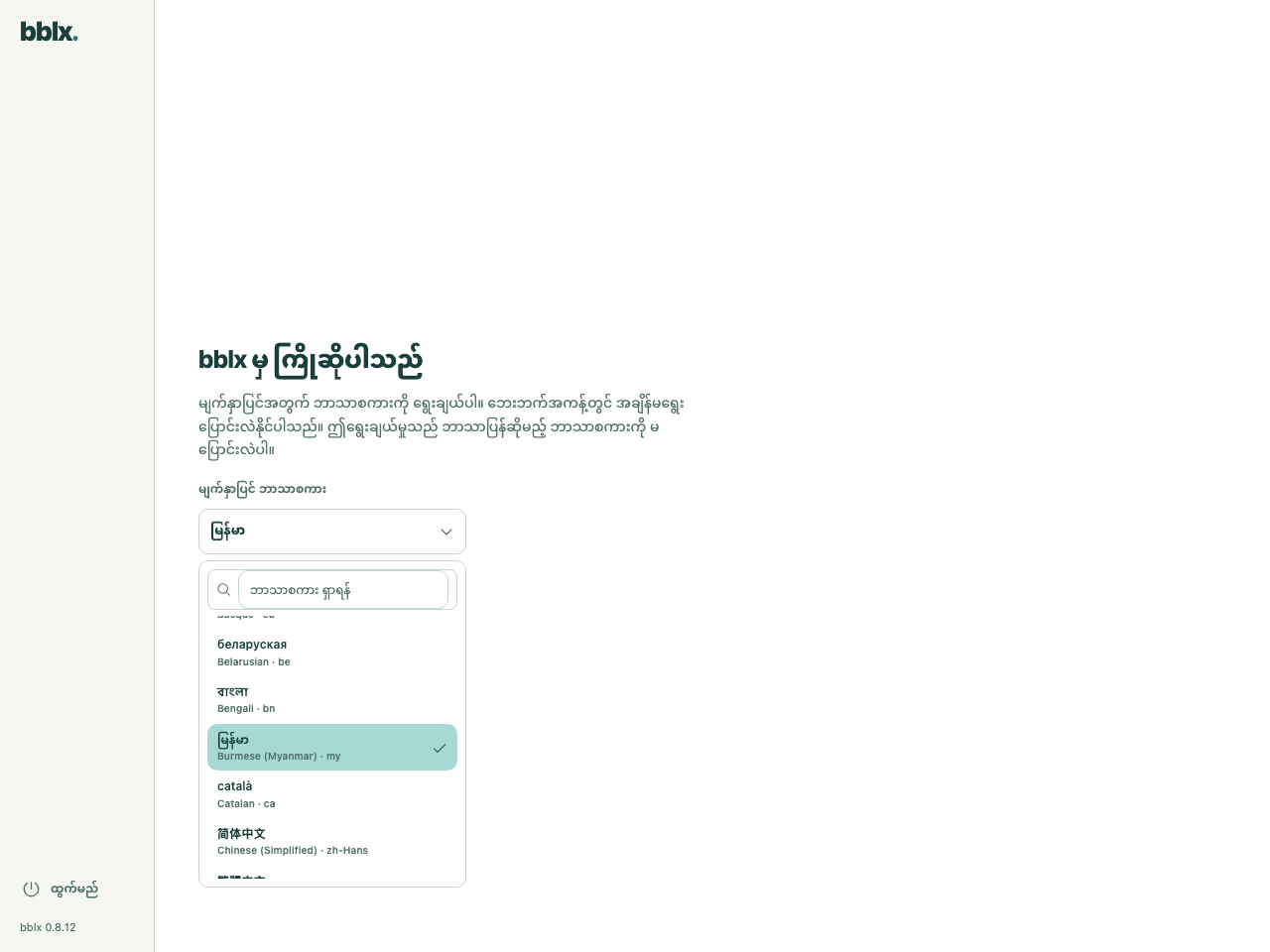
ဘာသာစကားကို ရွေးချယ်ပြီးနောက် တောင်းဆိုထားသော အသံဆိုင်ရာ ခွင့်ပြုချက်များကို ပေးပါ။ macOS က ကြိုတင်ပြင်ဆင်မှု မျက်နှာပြင်ကို ပြသပါက ၎င်း၏ လမ်းညွှန်ချက်များကို လိုက်နာပါ — မိုက်ခရိုဖုန်းနှင့် အက်ပ်အသံအတွက် ခွင့်ပြုချက်များကို သီးခြားစီ ပေးရသည်။ ပြင်ဆင်မှု ပြီးဆုံးပြီးနောက် လုပ်ငန်းသုံး ချိတ်ဆက်ပုံစံကို မြင်ရမည်။
2. အကောင့်ကို ချိတ်ဆက်ပါ
passkey ဖြင့်ဖြစ်စေ၊ အီးမေးလ်နှင့် စကားဝှက်ဖြင့်ဖြစ်စေ စာရင်းသွင်းပါ။ အီးမေးလ်အသုံးပြုပါက ပေးပို့လာသော အီးမေးလ်ထဲရှိ ကုဒ်ဖြင့် အတည်ပြုခြင်းကို အပြီးသတ်ပါ။ အကောင့်အသစ်တွင် လက်ကျန်မရှိပါ။ အကောင့်စီမံခန့်ခွဲမှုစာမျက်နှာတွင် «ဘာသာပြန်နာရီများ» ကို ဖွင့်ပြီး လိုအပ်သော နာရီပမာဏကို ဝယ်ယူပါ။
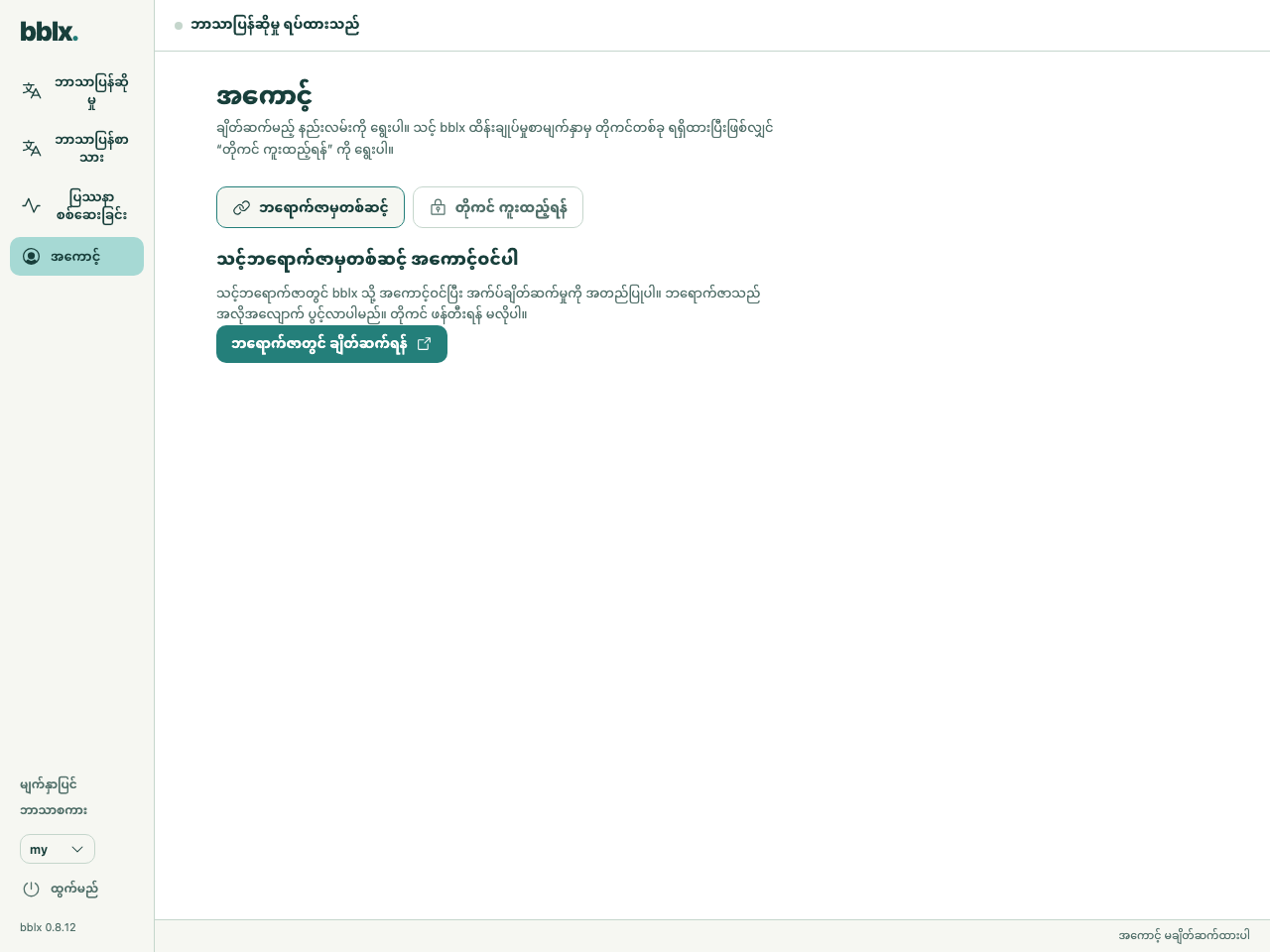
ပရိုဂရမ်တွင် «အကောင့်» ကို ဖွင့်ပြီး «ဘရောက်ဇာတွင် ချိတ်ဆက်ရန်» ကို နှိပ်ပါ။ စက်ကုဒ်ကို ထည့်သွင်းထားပြီးဖြစ်သော ဝက်ဘ်ဆိုက် ပွင့်လာမည်။ သင့်အကောင့်သို့ ဝင်ပါ၊ တောင်းဆိုချက်ကို စစ်ဆေးပြီး ချိတ်ဆက်မှုကို အတည်ပြုပါ။ ပရိုဂရမ်သို့ ပြန်သွားပါ။ ဤနည်းလမ်းအတွက် တိုကင်ကို ကိုယ်တိုင် ဖန်တီးရန် မလိုအပ်ပါ။
3. အသံလမ်းကြောင်းကို တည်ဆောက်ပြီး အသံကို စစ်ဆေးပါ
«ဘာသာပြန်ဆိုမှု» အပိုင်းတွင် «+ အသံရင်းမြစ်» ကို နှိပ်ပြီး စကားသံရင်းမြစ်ကို ရွေးချယ်ကာ လိုအပ်သော အဝင်ချန်နယ်ကို အမှန်ခြစ်ပါ။ «+ ဘာသာစကား» မှတစ်ဆင့် ဘာသာပြန်ရလဒ်၏ ဘာသာစကားကို ထည့်ပါ။ «+ စက်» မှတစ်ဆင့် နားကြပ် သို့မဟုတ် အသံရောစပ်စက်၏ အထွက်ကို ထည့်ပြီး အထွက်ချန်နယ်များကို အမှန်ခြစ်ပါ။
အဝိုင်းပုံ ချိတ်ဆက်ပေါက်များကို ချိတ်ဆက်ပါ — ရင်းမြစ်ချန်နယ် → ဘာသာစကား၏ «စကားသံ»၊ ထို့နောက် «ဘာသာပြန်» → အထွက်ချန်နယ်။ မောက်စ်ဖြင့် ချိတ်ဆက်ကြိုးကို ဆွဲချိတ်နိုင်သည်။ ကီးဘုတ်ဖြင့် လုပ်ဆောင်ရန် ချိတ်ဆက်ပေါက်များပေါ်တွင် Tab နှင့် Enter ကို အသုံးပြုပါ။ ဖုန်းဖြင့် နားထောင်သူများအတွက် ဘာသာစကားကတ်တွင် «ဒေသတွင်းကွန်ရက်» သို့မဟုတ် «အင်တာနက်» ကို အမှန်ခြစ်ပါ။ အသံကို အဆင့်ဆင့် ပြင်ဆင်သတ်မှတ်ခြင်း · Behringer X32 ကို USB ဖြင့် ချိတ်ဆက်ခြင်း
ဘာသာပြန်ခြင်း ရပ်ထားချိန်တွင် ရင်းမြစ်ကတ်ပေါ်ရှိ «မိုက်ခရိုဖုန်း စစ်ဆေးရန်» ကို နှိပ်ပါ၊ သို့မဟုတ် အက်ပ်အသံနှင့် စနစ်အသံအတွက် «အသံအဝင် စစ်ဆေးရန်» ကို နှိပ်ပါ။ စကားတစ်ခွန်း ပြောပြီး အချက်ပြကို စစ်ဆေးပါ။ စက်ပေါ်တွင်သာ အဝင်အသံစစ်ဆေးခြင်းသည် အသုံးပြုချိန်နာရီများကို မကုန်ဆုံးစေသကဲ့သို့ အထွက်ရှိ ဘာသာပြန်အသံကိုလည်း မစစ်ဆေးပါ။
4. ပထမဆုံး ဘာသာပြန်မှုကို စမ်းသပ်ပါ
«ဘာသာပြန်ဆိုမှု စမည်» ကို နှိပ်ပြီး ဥပမာအားဖြင့် «ကြိုဆိုပါတယ်။ နောက်တင်ဆက်မှုကို ငါးမိနစ်အတွင်း စတင်ပါမယ်» ဟု ပြောပါ။ နားကြပ်မှ ဘာသာပြန်အသံကို စစ်ဆေးပါ၊ ရွေးချယ်ထားသော ဘာသာစကား မှန်ကန်ကြောင်းနှင့် ပဲ့တင်သံ မရှိကြောင်း စစ်ဆေးပါ။ နှောင့်နှေးချိန် အမြဲတူညီမည်ဟု မမျှော်လင့်ပါနှင့်။ ၎င်းသည် ဘာသာစကား၊ အသံပတ်ဝန်းကျင်နှင့် ချိတ်ဆက်မှုတို့အပေါ် မူတည်သည်။
ပရိသတ်အတွက် ချိတ်ဆက်ပုံစံပေါ်ရှိ «ဒေသတွင်းကွန်ရက်» နှင့် «အင်တာနက်» အထွက်များအနားရှိ QR နှင့် လင့်ခ်ကူးယူခလုတ်များကို အသုံးပြုပါ။ ချိတ်ဆက်ပုံစံအောက်ခြေရှိ အဝေးထိန်း၏ QR ကို နားထောင်သူများထံ မပေးပါနှင့်။ နားထောင်သူများ ချိတ်ဆက်ခြင်းနှင့် QR ပြသခြင်း။ ပြီးဆုံးသည့်အခါ ရပ်တန့်ခလုတ်ကို နှိပ်ပြီး လုပ်ဆောင်ချက်ကို အတည်ပြုပါ။ «ဘာသာပြန်ဆိုမှု ရပ်ထားသည်» အခြေအနေ ပေါ်လာသည်အထိ စောင့်ပါ။ အကောင့်ချိတ်ဆက်ရုံဖြင့် အခကြေးငွေကျသင့်သော ဘာသာပြန်မှု စတင်မည်မဟုတ်ပါ။ ဘာသာပြန်နေစဉ် အသံတိတ်နေခြင်းသည် ရပ်တန့်လိုက်ခြင်းနှင့် မတူပါ။
ဘာသာစကားတစ်မျိုးဖြင့် 5 မိနစ် စမ်းသပ်အသုံးပြုရန် လက်ကျန်အချိန် 5 မိနစ်ခန့် လိုအပ်သည်။ တစ်ပြိုင်နက် ဖွင့်ထားသော နောက်ထပ်ဘာသာစကားတစ်မျိုးစီသည် အချိန်ကို သီးခြားစီ အသုံးပြုသည်။ ဘာသာပြန်နာရီများအကြောင်း အသေးစိတ်
ဘာသာပြန်စာသား
«ဘာသာပြန်စာသား» ကို ဖွင့်ပါ။
မူရင်း · ဘာသာပြန် · တိုက်ရိုက်ဘာသာပြန်သို့ ပြန်သွားရန်
ထုတ်လွှင့်မှုကို ရပ်ပြီးနောက် ၎င်း၏စာသားအားလုံးကို ကွန်ပျူတာတွင် သိမ်းဆည်းရန် TXT သိမ်းဆည်းပါ ကို နှိပ်ပါ။
ပရိုဂရမ် အပ်ဒိတ်လုပ်ခြင်း
ဗားရှင်းအသစ် ရရှိနိုင်ပြီး ဘာသာပြန်ခြင်း ရပ်ထားချိန်တွင် ဘေးဘောင်အောက်ခြေရှိ ဗားရှင်းနံပါတ်ဘေး၌ «အပ်ဒိတ်လုပ်ရန်» ပေါ်လာသည်။ ဤခလုတ်ကို နှိပ်ပါ — ပရိုဂရမ်က ထည့်သွင်းဖိုင်ကို ဒေါင်းလုဒ်လုပ်ပြီး ဖိုင်ပြည့်စုံမှန်ကန်မှုကို စစ်ဆေးကာ ထည့်သွင်းခြင်းကို စတင်မည်။ တိုးတက်မှုနှင့် အမှားများကိုလည်း ထိုနေရာ၌ပင် ပြသသည်။ အမှားဖြစ်ပြီးနောက် «ထပ်ကြိုးစားပါ» ကို အသုံးပြုနိုင်သည်။ ဘာသာပြန်နေစဉ် အပ်ဒိတ်ခလုတ်ကို ဖျောက်ထားသည် — ဦးစွာ လုပ်ဆောင်မှုကို ရပ်ပါ။
bblx → «အပ်ဒိတ်များစစ်ဆေးရန်…» မီနူးမှတစ်ဆင့် အပ်ဒိတ်ကို ကိုယ်တိုင် စစ်ဆေးနိုင်သည်။ သို့မဟုတ် ဒေါင်းလုဒ်စာမျက်နှာ မှ နောက်ဆုံးထည့်သွင်းဖိုင်ကို ဒေါင်းလုဒ်လုပ်ပြီး ဖွင့်ပါ။ ထည့်သွင်းနေစဉ် ပရိုဂရမ် ပိတ်သွားမည်။ စနစ်က စီမံခန့်ခွဲသူအခွင့်အရေးကို တောင်းဆိုနိုင်သည်။ ဆက်တင်များနှင့် ချိတ်ဆက်ထားသော အကောင့်ကို ဆက်လက်သိမ်းထားမည်။
ပရိုဂရမ်ကို ပြန်ထည့်သွင်းခြင်း
ပရိုဂရမ်ကို ဖျက်ပြီး ဒေါင်းလုဒ်စာမျက်နှာ မှ ပြန်ထည့်သွင်းပါ။ ဘာသာစကား၊ အသံလမ်းကြောင်းနှင့် လိုင်စင်သော့ချက်များကို ဖွဲ့စည်းမှုဖိုလ်ဒါတွင်သိမ်းဆည်းထားပြီး ဖျက်ပစ်ခြင်းမှ ရှင်သန်သည် — ပြန်ထည့်သွင်းပြီးနောက် ပရိုဂရမ်သည် ယခင်ဆက်တင်များဖြင့် အလုပ်လုပ်ပြီး ချိတ်ဆက်ကုဒ်ကို မတောင်းပါ။ သန့်ရှင်းသောပြန်လည်သတ်မှတ်ချက်အတွက် ဖွဲ့စည်းမှုဖိုလ်ဒါကို ဖျက်ပါ — Windows တွင် %APPDATA%\bblx၊ macOS တွင် ~/Library/Application Support/bblx၊ Linux တွင် ~/.config/bblx။
ပရိုဂရမ်ကို ဖျက်ခြင်း
Windows တွင် ဆက်တင်များ → အက်ပ်များ → ထည့်သွင်းထားသောအက်ပ်များ ကိုဖွင့်ပြီး bblx ကိုရှာဖွေကာ ဖျက်ရန်ရွေးပါ — Start မီနူး → bblx → «Uninstall bblx» အတ်ဖြတ်လမ်းကလည်း အလုပ်လုပ်သည်။ လုပ်ဆောင်နေသောပရိုဂရမ်သည် အလိုအလျောက်ပိတ်သည်။
macOS တွင် bblx မှထွက်ကာ bblx.app ကို အပ်ပလီကေးရှင်းများမှ အမှိုက်ပုံးသို့ရွှေ့ပြီး /usr/local/bin/bblx ကိုဖျက်ပါ၊ Linux တွင် bblx မှထွက်ကာ sudo apt remove bblx ကို လုပ်ဆောင်ပါ။ ဖွဲ့စည်းမှုဖိုလ်ဒါ (Windows တွင် %APPDATA%\bblx၊ macOS တွင် ~/Library/Application Support/bblx၊ Linux တွင် ~/.config/bblx) သည် မဖျက်ပါ — ဆက်တင်များကိုလည်း ဖျက်လိုပါက ၎င်းကိုလည်း ဖျက်ပါ။