
Adwuma no mfiase
Efi instɔlehyɛn ne akontaabu a wobɛka abom so kosi nkyerɛase a edi kan so: sɛnea wobɛhyehyɛ bblx anammɔn biara.
Ansa na wobɛhyɛ ase
Siesie kɔmputa, intanɛt a ɛyɛ den, ɔkasa fibea ne asɔre. Wɔtwe no kwa na enhia sɛ wode wo din hyɛ mu; nanso nkyerɛase ankasa hia akawnt ne nnɔnhwerew wɔ balance no so. Atiefo de wɔn fon browser nko ara bɛdɔɔso: sɛ wɔpɛ sɛ wɔtie wɔ beae no ara a, ɛhia sɛ wɔne operator no kɔmputa wɔ network koro mu, na sɛ ɛyɛ intanɛt link a, ɛhia intanɛt kwan.
1. Instɔle dwumadi no
Bue kratafa a wɔtwe dwumadi fi na paw installer a wɔayi ama wo system. Development nnwinnade ho nhia.
- Wɔ macOS, bue
.pkg, na afei bue bblx wɔ «Dwumadi» mu. - Wɔ Windows, hyɛ
.exease na di installer no akyi; ebia ɛbɛhia intanɛt de ahyɛ WebView2. - Wɔ Linux so no, hyɛ
.debno ase denasudo apt install ./bblx-*.deb, afei san bblx firi applications menu no mu.
Sɛ wode dwumadi no si wo kɔmputa so na wubue no nea edi kan a, paw kasa a wopɛ sɛ dwumadi no de kyerɛ nneɛma; Borɔfo kasa na wɔapaw dedaw. Kasa 78 no nyinaa wɔ hɔ. Wubetumi de “Dwumadi no kasa” a ɛwɔ afã nkyɛn no asesa no akyiri yi. Saa nhyehyɛe yi ne kasa a wɔde kyerɛ ase no nni abusuabɔ, na ɛmma ɔdio no nhyɛ ase bio.
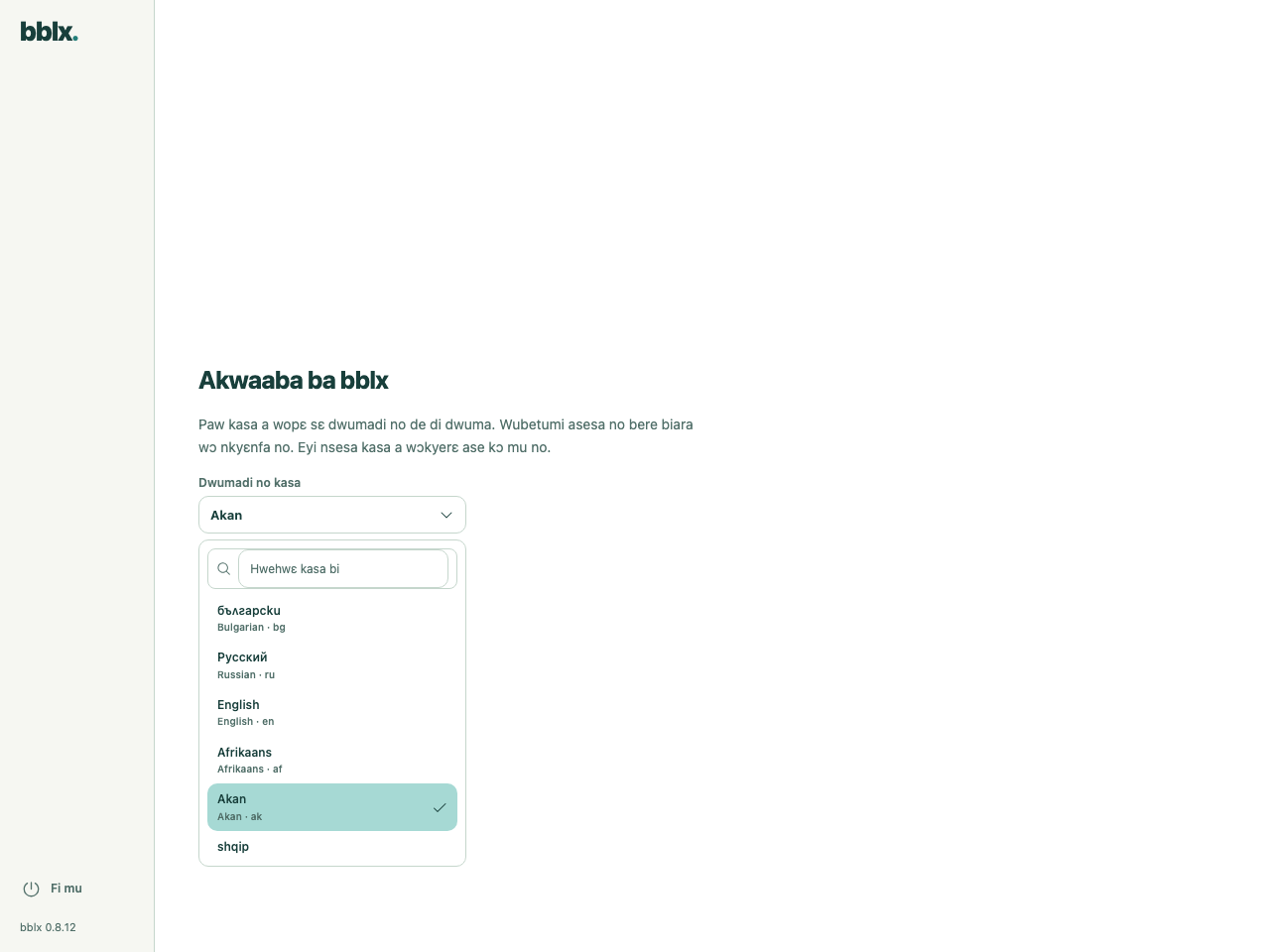
Wopaw kasa no wie a, ma ɛnne ho kwan a wɔabisa no. Sɛ macOS de ahosiesie kratafa bi kyerɛ a, di emu akwankyerɛ no akyi: wɔma maekrofon ne aplikɛhyɛn ahorow mu ɛnne ho kwan wɔ ɔkwan soronko so. Adwuma ho nhyehyɛe no bɛda adi bere a wɔawie ahosiesie no.
2. Fa akawnt no bata ho
Kyerew wo din denam passkey anaa email ne password so. Sɛ wode email di dwuma a, wie confirmation no denam code a ɛwɔ email no mu so. Akawnt foforo no wɔ balance zero: wɔ dashboard no mu, bue «Nkyerɛase nnɔnhwerew» na tɔ dodow a ɛsɛ.
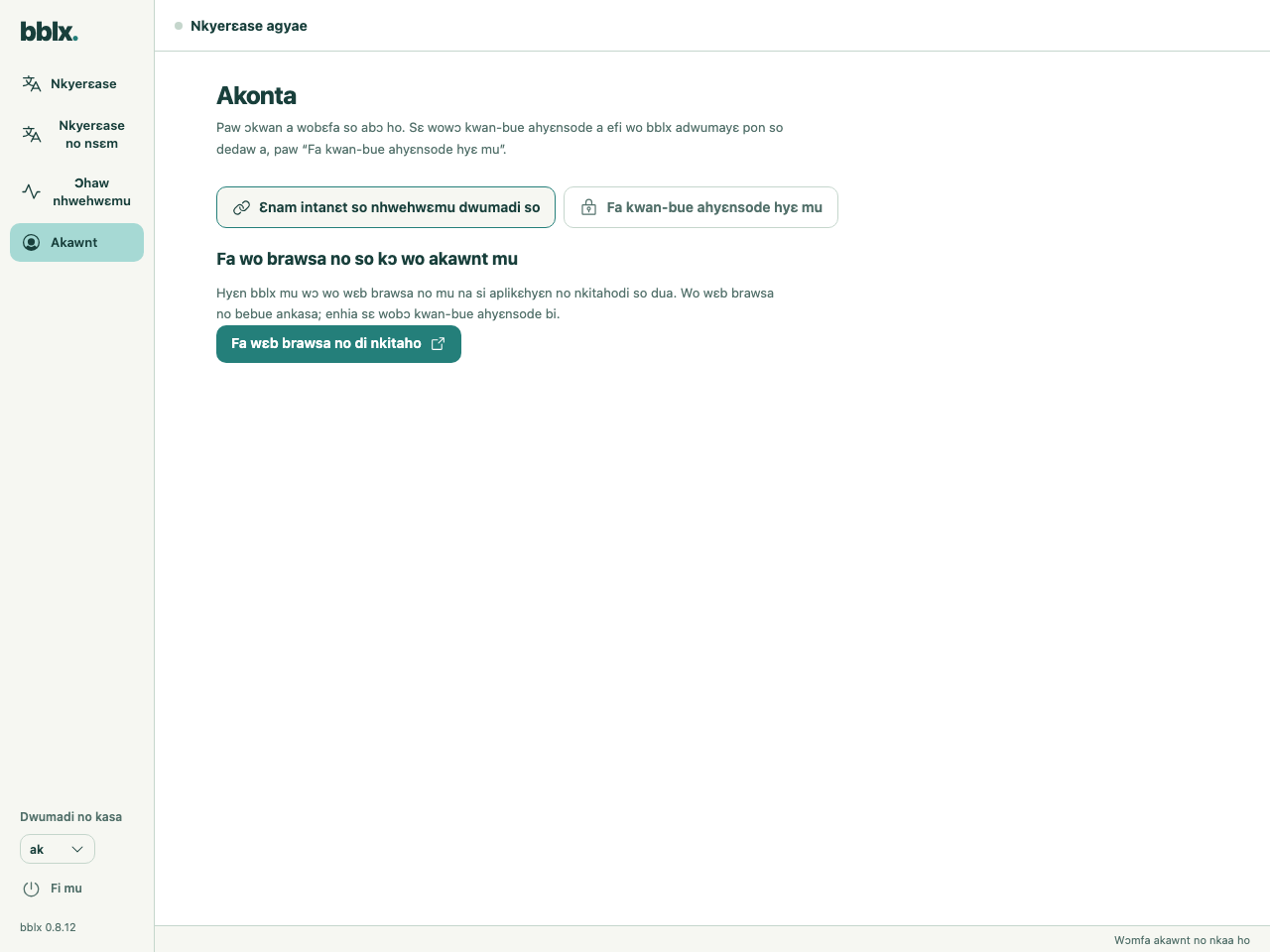
Wɔ dwumadi no mu, bue «Akawnt» na mia «Fa wɛb brawsa no di nkitaho». Wɛbsaet bi bɛbue a device code no ahyɛ mu. Hyɛ wo akawnt mu, hwɛ abisade no na si so dua. San kɔ dwumadi no mu. Ɛho nhia sɛ wobɛyɛ token wɔ nsa so ama ɔkwan yi.
3. Hyehyɛ ɔkwan no na sɔ ɛnne no hwɛ
Wɔ «Nkyerɛase» ɔfã no mu no, mia «+ Fibea», paw kasa no fibea na hyɛ ɛnne a ɛba mu no kwan a wopɛ no agyirae. Fa «+ Kasa» ka kasa a nkyerɛase no bɛba mu no ho. Fa «+ Afidie» ka asom afiri anaa ɛnne afrafra afiri no kwan a ɛnne fa so fi adi ho na hyɛ akwan a ɛnne fa so fi adi no agyirae.
Ka nkitahodi mmeae a ɛyɛ kurukuruwa no bom: fibea no kwan → kasa no «Ɔkasa», afei «Nkyerɛaseɛ» → kwan a ɛnne fa so fi adi. Wubetumi de mouse atwe waya no; sɛ wode keyboard reyɛ adwuma a, fa Tab ne Enter di dwuma wɔ nkitahodi mmeae no. Ma atiefo a wɔde telefon retie no, hyɛ «Mpɔtam nkitahodie ntentan» anaa «Intanɛt» agyirae wɔ kasa no kaad no so. Nne nhyehyɛe anammɔn biara · Behringer X32 a wɔde USB ka bom
Bere a nkyerɛase no agyae no, mia «Sɔ maekrofɔn hwɛ» wɔ fibea no kaad no so anaa «Sɔ nnyigyei a ɛba mu hwɛ» ma aplikɛhyɛn no ɛnne anaa nhyehyɛe no ɛnne, ka kasasin bi na hwɛ ɔkyerɛfo no. Ɛnne a ɛba mu a wosɔ hwɛ wɔ afiri no ankasa so no mfa nnɔnhwerew nni dwuma, na ɛnsɔ nkyerɛase a ɛfi adi no nhwɛ.
4. Yɛ nkyerɛase a edi kan
Mia «Hyɛ nkyerɛase ase» na ka sɛ: «Yɛma mo akwaaba. Ɔkasa a edi hɔ no bɛhyɛ ase simma anum akyi». Hwɛ nkyerɛase no wɔ asɔre mu, kasa a wɔpaw no ne sɛ echo biara nni hɔ. Nnhwɛ kwan sɛ delay no bɛyɛ pɔtee; kasa, acoustics ne connection na ɛkyerɛ.
Atiefo fam no, fa QR ne link copy buttons a ɛwɔ «Mpɔtam nkitahodie ntentan» ne «Intanɛt» outputs no ho tẽẽ wɔ diagram no so no di dwuma. Mfa akyirikyiri control QR a ɛwɔ diagram no ase no mma atiefo. Atiefo nkitahodi ne QR akyerɛ. Sɛ wowie a, mia stop na si adeyɛ no so dua. Twɛn kosi sɛ tebea no bɛyɛ «Nkyerɛase agyae». Akawnt a wobɛfa abata ho nko ara mmfi paid session ase, na komm wɔ nkyerɛase a ɛrekɔ so mu nsesa stop.
Sɛ woresɔ dakika 5 hwɛ wɔ kasa baako mu a, ɛbɛhia bɛyɛ balance simma 5. Kasa foforo biara a wɔde ka ho bere koro no gye bere ne ho. Kenkan pii fa nnɔnhwerew ho
Nkyerɛase no nsɛm
Bue «Nkyerɛase no nsɛm».
Mfitiase nsɛm · Nkyerɛase · San kɔ nkyerɛase a ɛrekɔ so no so
Sɛ wugyae dwumadi no a, klik Kora TXT so na fa dwumadi no mu nsɛm nyinaa sie wo kɔmputa so.
Program no a wobɛyɛ no foforo
Sɛ nkyerɛase foforo bi wɔ hɔ na nkyerɛase adwuma no agyae a, «Yɛ foforo» pue wɔ nkyerɛase nɔma no nkyɛn wɔ nkyɛn panel no ase. Mia saa bɔtn yi: program no bɛtwe instɔla no, ahwɛ sɛ ɛdi mu na ahyɛ instɔlehyɛn no ase. Nkɔso ne mfomso ahorow da adi wɔ hɔ ara; sɛ mfomso ba wie a, «San yɛ bio» bɛba. Bere a nkyerɛase rekɔ so no, wɔde bɔtn a wɔde yɛ no foforo no sie — di kan gyae adwuma bere no.
Wubetumi ankasa ahwehwɛ foforoyɛ denam bblx menu → «Hwɛ nsɛm foforo…» so. Anaa twe instɔla foforo no wɔ kratafa a wɔtwe nneɛma wɔ so na hyɛ no ase. Bere a instɔlehyɛn no rekɔ so no, program no bɛto mu; nhyehyɛe no betumi abisa ɔhwɛfo hokwan. Nhyehyɛe ahorow ne akontaabu a wɔaka abom no bɛkɔ so ayɛ nea wɔakora so.
Nhyehyɛe no a wɔde bɛhyɛ bio
Yi nhyehyɛe no na fa dwumadi a wɔtwe agu so hyɛ no bio. Kasa, nnɔbea nna a wɔde dɔ nsa ano ne license key no wɔkorab wɔ konfigureshɔn folda no mu na wɔtumi te ase wɔ yi akyiri: sɛ wohyɛ no bio a, nhyehyɛe no de nhyehyɛe dadaw no di dwuma na enye connection kode no. Sɛ wopɛ sɛ woyɛ nea ɛfɛfɛ koraa a, yi konfigureshɔn folda no: %APPDATA%\bblx wɔ Windows so, ~/Library/Application Support/bblx wɔ macOS so, ~/.config/bblx wɔ Linux so.
Nhyehyɛe no a wɔde be yi
Windows so, bue Nhyehyɛe → Applications → Applications a wɔahyɛ, hwehwɛ bblx na yi Uninstall; Start nhyɛnsɔ → bblx → «Uninstall bblx» nso yɛ adwuma. Nhyehyɛe a ɛrehyɛ ase no to mu ankasa.
macOS so, fi bblx mu fi, fa bblx.app fi Applications kɔ trash na yi /usr/local/bin/bblx; Linux so, fi bblx mu fi na fa sudo apt remove bblx kɔ. Konfigureshɔn folda no (%APPDATA%\bblx wɔ Windows so, ~/Library/Application Support/bblx wɔ macOS so, ~/.config/bblx wɔ Linux so) nnyi — yi sɛ wopɛ sɛ woyi nhyehyɛe no nyinaa.