
เริ่มต้นใช้งาน
ตั้งแต่การติดตั้งและเชื่อมต่อบัญชีไปจนถึงการแปลครั้งแรก: ตั้งค่า bblx ทีละขั้นตอน
ก่อนเริ่มต้น
เตรียมคอมพิวเตอร์ อินเทอร์เน็ตที่เสถียร แหล่งเสียงพูด และหูฟัง การดาวน์โหลดฟรีและไม่ต้องเข้าสู่ระบบ แต่การแปลต้องมีบัญชีและชั่วโมงคงเหลือ ผู้ฟังต้องการเพียงเบราว์เซอร์บนโทรศัพท์: สำหรับการฟังภายในเครือข่ายต้องอยู่ในเครือข่ายเดียวกับคอมพิวเตอร์ของผู้ควบคุม ส่วนลิงก์อินเทอร์เน็ตต้องมีการเชื่อมต่ออินเทอร์เน็ต
1. ติดตั้งโปรแกรม
เปิดหน้าดาวน์โหลด และเลือกตัวติดตั้งที่เผยแพร่สำหรับระบบของคุณ ไม่จำเป็นต้องใช้เครื่องมือพัฒนา
- บน macOS เปิด
.pkgแล้วเปิด bblx จาก «โปรแกรม» - บน Windows เปิด
.exeและทำตามตัวติดตั้ง ซึ่งอาจต้องใช้อินเทอร์เน็ตเพื่อติดตั้ง WebView2 - บน Linux ติดตั้งแพ็กเกจ
.debด้วยsudo apt install ./bblx-*.debแล้วเปิด bblx จากเมนูแอปพลิเคชัน
เมื่อเปิดแอปครั้งแรกหลังติดตั้ง ให้เลือกภาษาของส่วนติดต่อผู้ใช้ โดยภาษาอังกฤษจะถูกเลือกไว้เป็นค่าเริ่มต้น มีให้เลือกทั้งหมด 78 ภาษา คุณสามารถเปลี่ยนภาษาได้ภายหลังโดยใช้ “ภาษาของส่วนติดต่อผู้ใช้” ในแถบด้านข้าง การตั้งค่านี้แยกจากภาษาที่ใช้แปล และจะไม่ทำให้เสียงเริ่มทำงานใหม่
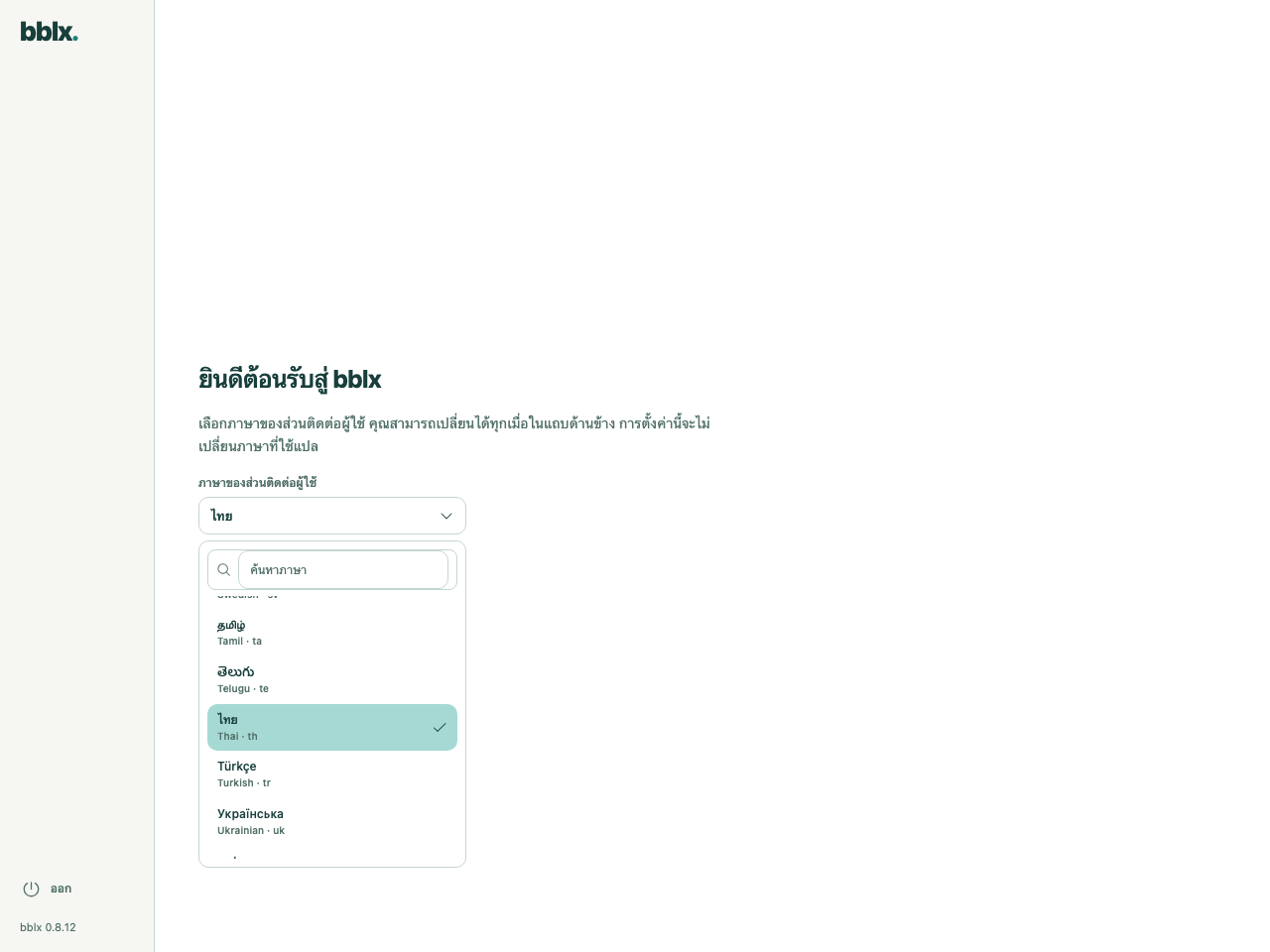
หลังจากเลือกภาษาแล้ว ให้สิทธิ์การเข้าถึงเสียงตามที่ร้องขอ หาก macOS แสดงหน้าจอเตรียมความพร้อม ให้ทำตามคำแนะนำบนหน้าจอ: สิทธิ์การเข้าถึงไมโครโฟนและเสียงจากแอปจะต้องอนุญาตแยกกัน แผนผังการทำงานจะปรากฏหลังจากเตรียมความพร้อมเสร็จแล้ว
2. เชื่อมต่อบัญชี
สมัครสมาชิก ด้วย passkey หรืออีเมลและรหัสผ่าน สำหรับอีเมลให้ยืนยันด้วยรหัสจากจดหมาย บัญชีใหม่มียอดคงเหลือเป็นศูนย์: เปิด «ชั่วโมงการแปล» ในแดชบอร์ดและซื้อจำนวนที่ต้องการ
ในโปรแกรมเปิด «บัญชี» แล้วกด «เชื่อมต่อผ่านเบราว์เซอร์» เว็บไซต์จะเปิดพร้อมรหัสอุปกรณ์ที่กรอกไว้ เข้าสู่บัญชี ตรวจสอบคำขอและยืนยันการเชื่อมต่อ กลับไปยังโปรแกรม วิธีนี้ไม่ต้องสร้างโทเค็นด้วยตนเอง
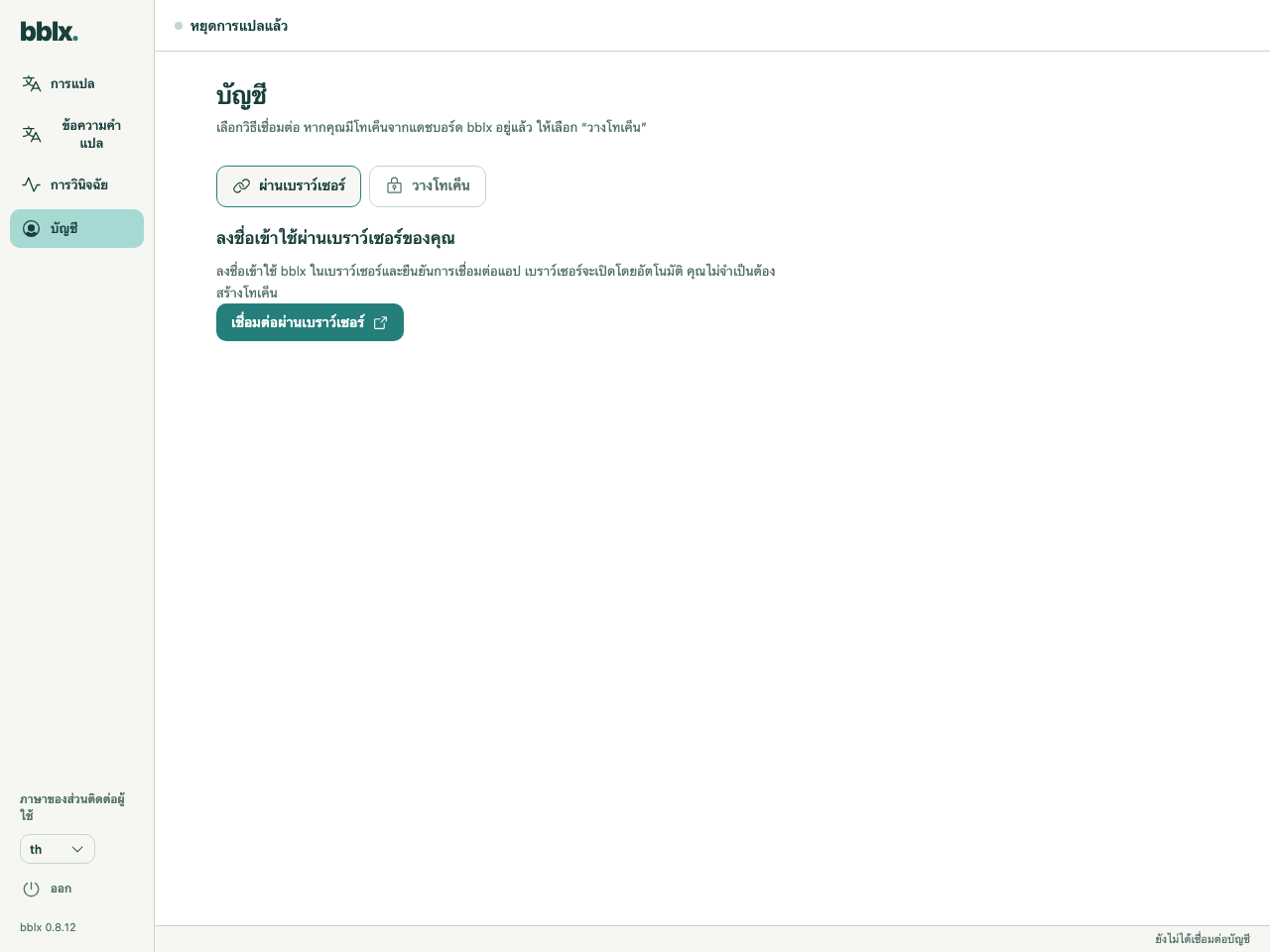
3. จัดเส้นทางและตรวจสอบเสียง
ในส่วน «การแปล» ให้กด «+ แหล่งเสียง» เลือกแหล่งเสียงพูด แล้วเลือกช่องสัญญาณขาเข้าที่ต้องการ เพิ่มภาษาของผลลัพธ์ผ่าน «+ ภาษา» เพิ่มหูฟังหรือเอาต์พุตของมิกเซอร์ผ่าน «+ อุปกรณ์» แล้วเลือกช่องสัญญาณขาออก
เชื่อมต่อพอร์ตวงกลม: ช่องสัญญาณของแหล่งเสียง → «เสียงพูด» ของภาษา จากนั้น «การแปล» → ช่องสัญญาณขาออก คุณสามารถลากสายเชื่อมด้วยเมาส์ได้ หากใช้แป้นพิมพ์ ให้ใช้ Tab และ Enter ที่พอร์ต สำหรับผู้ฟังบนโทรศัพท์ ให้เลือก «เครือข่ายภายใน» หรือ «อินเทอร์เน็ต» ในการ์ดภาษา การตั้งค่าเสียงทีละขั้นตอน · การเชื่อมต่อ Behringer X32 ผ่าน USB
ขณะที่การแปลหยุดอยู่ ให้กด «ตรวจสอบไมโครโฟน» บนการ์ดแหล่งเสียง หรือ «ตรวจสอบเสียงขาเข้า» สำหรับเสียงจากแอปหรือเสียงระบบ พูดหนึ่งประโยคแล้วตรวจสอบมาตรวัดสัญญาณ การตรวจสอบอินพุตภายในเครื่องไม่ใช้ชั่วโมงและไม่ได้ตรวจสอบเสียงแปลที่เอาต์พุต
4. แปลครั้งแรก
กด «เริ่มการแปล» แล้วพูด เช่น: «ยินดีต้อนรับ การแสดงถัดไปจะเริ่มในอีกห้านาที» ตรวจสอบเสียงแปลในหูฟัง ภาษาที่เลือก และว่าไม่มีเสียงสะท้อน อย่าคาดหวังความหน่วงตายตัว เพราะขึ้นกับภาษา อะคูสติก และการเชื่อมต่อ
สำหรับผู้ชม ให้ใช้ปุ่ม QR และปุ่มคัดลอกลิงก์ที่อยู่ตรงเอาต์พุต «เครือข่ายภายใน» และ «อินเทอร์เน็ต» บนแผนภาพ อย่าส่ง QR ของรีโมตคอนโทรลที่อยู่ด้านล่างของแผนภาพให้ผู้ฟัง การเชื่อมต่อผู้ฟังและการแสดง QR เมื่อเสร็จให้กดหยุดและยืนยัน รอจนสถานะเป็น «หยุดการแปลแล้ว» การเชื่อมต่อบัญชีเพียงอย่างเดียวไม่เริ่มเซสชันแบบเสียเงิน และความเงียบระหว่างการแปลที่กำลังทำงานไม่แทนการหยุด
การทดลอง 5 นาทีด้วยหนึ่งภาษาต้องใช้ยอดคงเหลือประมาณ 5 นาที แต่ละภาษาที่เปิดพร้อมกันเพิ่มเติมจะใช้เวลาแยกต่างหาก รายละเอียดเกี่ยวกับชั่วโมง
ข้อความคำแปล
เปิด «ข้อความคำแปล»
ต้นฉบับ · คำแปล · กลับไปยังคำแปลสด
หลังหยุดการถ่ายทอด ให้คลิก บันทึก TXT เพื่อบันทึกข้อความทั้งหมดของการถ่ายทอดนั้นลงในคอมพิวเตอร์
การอัปเดตโปรแกรม
เมื่อมีเวอร์ชันใหม่และการแปลหยุดอยู่ «อัปเดต» จะปรากฏถัดจากหมายเลขเวอร์ชันที่ด้านล่างของแถบด้านข้าง กดปุ่มนี้: โปรแกรมจะดาวน์โหลดตัวติดตั้ง ตรวจสอบความสมบูรณ์ของไฟล์ แล้วเริ่มการติดตั้ง ความคืบหน้าและข้อผิดพลาดจะแสดงในตำแหน่งเดียวกัน หลังจากเกิดข้อผิดพลาด จะมี «ลองอีกครั้ง» ให้ใช้งาน ระหว่างการแปล ปุ่มอัปเดตจะถูกซ่อนไว้ — ให้หยุดเซสชันก่อน
คุณสามารถตรวจสอบการอัปเดตด้วยตนเองผ่านเมนู bblx → «ตรวจสอบการอัปเดต…» หรือดาวน์โหลดตัวติดตั้งล่าสุดจากหน้าดาวน์โหลด แล้วเรียกใช้งาน ระหว่างการติดตั้ง โปรแกรมจะปิดลง และระบบอาจขอสิทธิ์ผู้ดูแลระบบ การตั้งค่าและบัญชีที่เชื่อมต่อไว้จะยังคงอยู่
ติดตั้งโปรแกรมใหม่
ลบโปรแกรมแล้วติดตั้งใหม่จากหน้าดาวน์โหลด ภาษา การกำหนดเส้นทางเสียง และรหัสสัญญาณอนุญาตจะถูกเก็บในโฟลเดอร์การกำหนดค่าและอยู่รอดจากการลบ: หลังติดตั้งใหม่ โปรแกรมจะทำงานด้วยการตั้งค่าเดิมและไม่ขอรหัสเชื่อมต่อ สำหรับการรีเซ็ตที่สะอาด ให้ลบโฟลเดอร์การกำหนดค่า: %APPDATA%\bblx บน Windows, ~/Library/Application Support/bblx บน macOS, ~/.config/bblx บน Linux
ลบโปรแกรม
บน Windows เปิดการตั้งค่า → แอป → แอปที่ติดตั้งแล้ว ค้นหา bblx และเลือกถอนการติดตั้ง; ทางลัดเมนูเริ่ม → bblx → «Uninstall bblx» ก็ใช้ได้เช่นกัน โปรแกรมที่กำลังทำงานจะปิดโดยอัตโนมัติ
บน macOS ออกจาก bblx ย้าย bblx.app จากโปรแกรมไปยังถังขยะ และลบ /usr/local/bin/bblx; บน Linux ออกจาก bblx แล้วเรียก sudo apt remove bblx โฟลเดอร์การกำหนดค่า (%APPDATA%\bblx บน Windows, ~/Library/Application Support/bblx บน macOS, ~/.config/bblx บน Linux) จะไม่ถูกลบ — ลบออกหากต้องการลบการตั้งค่าด้วย