
Fara amfani
Daga girkawa da haɗa asusu zuwa fassarar farko: saita bblx mataki-mataki.
Kafin farawa
Shirya kwamfuta, intanet mai karko, tushen magana da belun kunne. Saukewa kyauta ne kuma ba ya buƙatar shiga asusu; amma don yin fassara kana buƙatar asusu da sa'o'i a ma'aunin asusunka. Masu sauraro suna buƙatar burauza a wayarsu kawai: don sauraron cikin gida ana buƙatar cibiyar sadarwa ɗaya da kwamfutar mai gudanarwa, don mahaɗin intanet kuwa — damar intanet.
1. Shigar da manhajar
Buɗe shafin saukewa ka zaɓi fayil ɗin shigarwa da aka wallafa don tsarin kwamfutarka. Ba a buƙatar kayan aikin haɓaka manhajoji.
- A macOS, buɗe
.pkg, sannan ka buɗe bblx daga «Manhajoji». - A Windows, kunna
.exeka bi umarnin shigarwa; yana iya buƙatar intanet don shigar da WebView2. - A kan Linux, shigar da kunshin
.debdasudo apt install ./bblx-*.deb, sannan ka ƙaddamar da bblx daga menu na aikace-aikace.
Lokacin buɗe manhajar a karon farko bayan shigar da ita, zaɓi harshen mu'amala; an zaɓi Turanci tun da farko. Dukkan harsuna 78 suna samuwa. Za ka iya canza shi daga baya ta amfani da “Harshen mu'amala” a mashayar gefe. Wannan saitin ba shi da alaƙa da harshen fassara kuma ba ya sake kunna sauti.
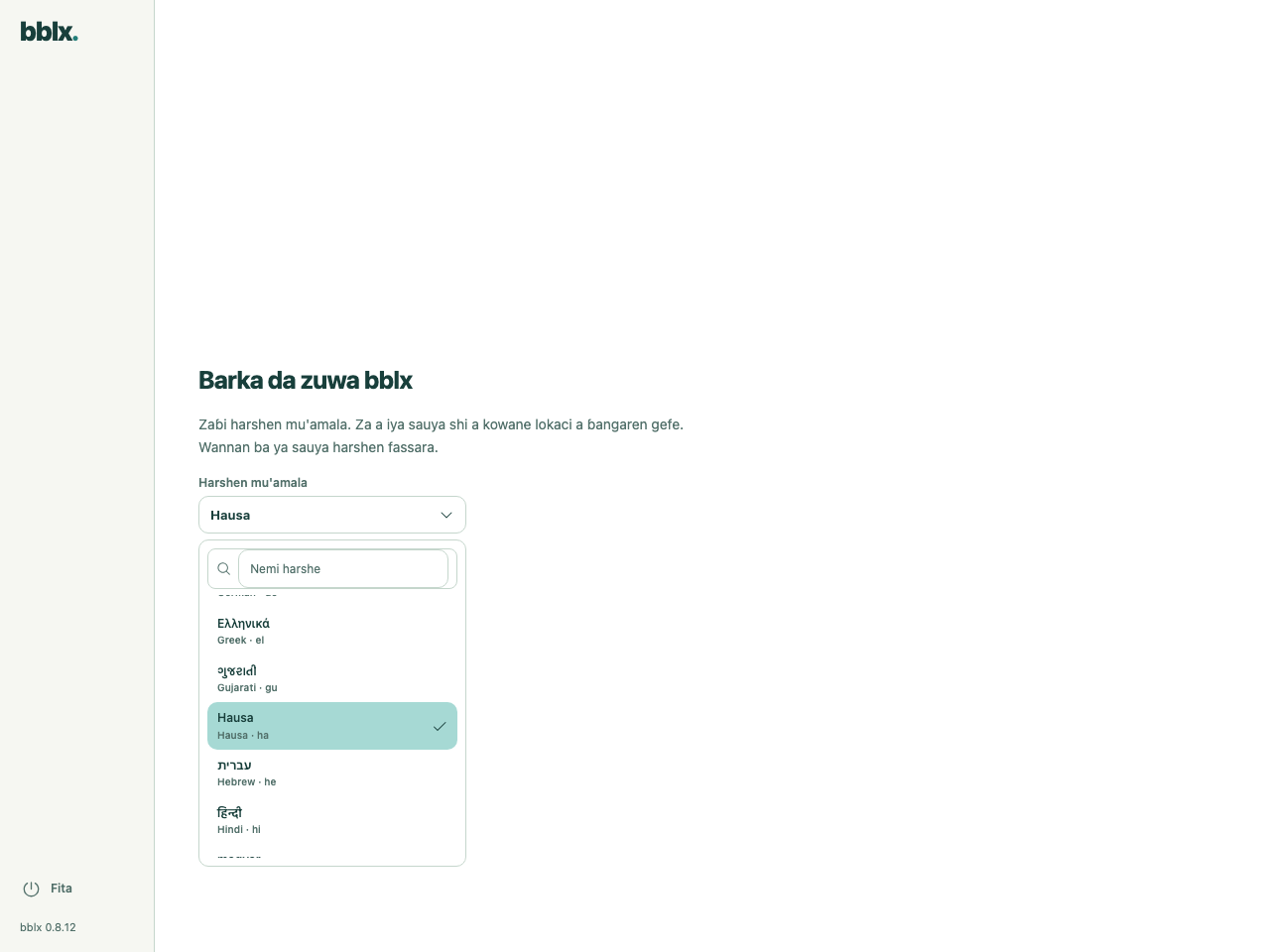
Bayan zaɓar harshe, bayar da izinin sauti da aka nema. Idan macOS ya nuna allon shiri, bi umarninsa: ana bayar da izinin makirufo da sautin manhajoji dabam-dabam. Taswirar aiki za ta bayyana bayan an kammala shirin.
2. Haɗa asusu
Yi rajista da passkey ko adireshin imel da kalmar sirri. Idan ka yi amfani da imel, kammala tabbatarwa da lambar da ke cikin saƙon. Sabon asusu yana da ma'aunin sifili: a shafin asusunka, buɗe «Sa'o'in fassara» ka sayi adadin da kake buƙata.
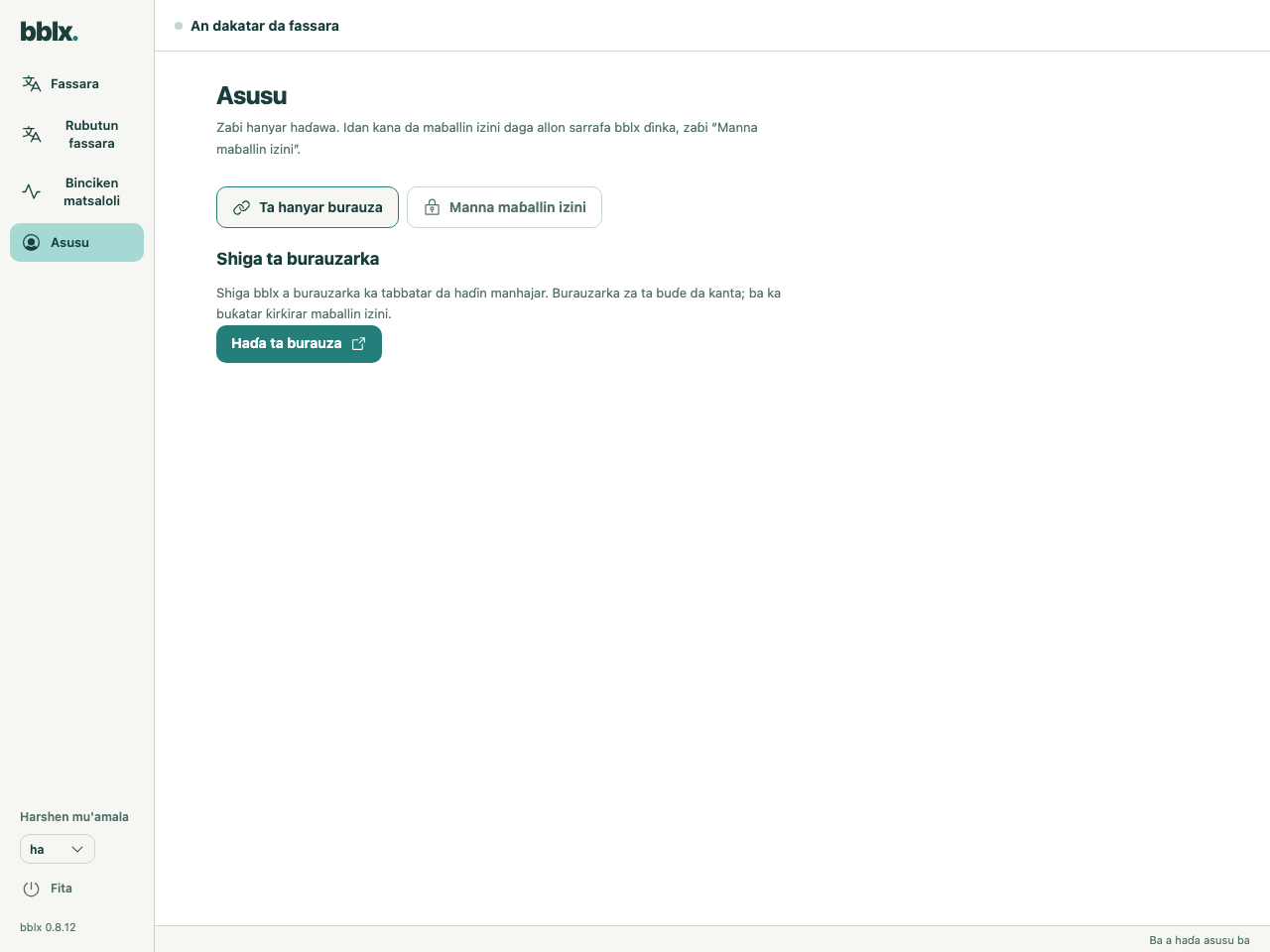
A manhajar, buɗe «Asusu» ka danna «Haɗa ta burauza». Gidan yanar gizon zai buɗe da lambar na'urar da aka riga aka saka. Shiga asusunka, duba buƙatar ka tabbatar da haɗin. Koma cikin manhajar. Ba ka buƙatar ƙirƙirar token da hannu don wannan hanyar.
3. Haɗa hanyar sauti kuma a duba sautin
A sashen «Fassara», danna «+ Tushe», zaɓi tushen magana sannan a yi alama a tashar shigarwa da ake buƙata. Ta hanyar «+ Harshe», ƙara harshen sakamako. Ta hanyar «+ Na'ura», ƙara belun kunne ko mafitar na'urar haɗa sauti sannan a yi alama a tashoshin fitarwa.
Haɗa madogaran haɗi masu zagaye: tashar tushe → «Magana» na harshe, sannan «Fassara» → tashar fitarwa. Ana iya jan layin haɗi da linzamin kwamfuta; don amfani da madannai, yi amfani da Tab da Enter a madogaran haɗin. Don masu sauraro a wayoyi, yi alama a «Cibiyar sadarwa ta gida» ko «Intanet» a katin harshe. Saita sauti mataki-mataki · Haɗa Behringer X32 ta USB
Yayin da aka dakatar da fassara, danna «Gwada makirufo» a katin tushe ko «Gwada shigar sauti» don sautin manhaja ko sautin tsarin kwamfuta, faɗi wata jimla sannan a duba manunin. Gwajin shigarwa na cikin kwamfuta ba ya cin sa'o'i kuma ba ya gwada fassarar da ke fitowa.
4. Yi fassara ta farko
Danna «Fara fassara» ka faɗi, misali: «Barka da zuwa. Jawabi na gaba zai fara nan da mintuna biyar». Duba fassarar a belun kunne, harshen da aka zaɓa da kuma cewa babu amon maimaitawa. Kada ka yi tsammanin tsayayyen lokacin jinkiri: ya danganta da harshe, yanayin sauti da haɗin sadarwa.
Don mahalarta, yi amfani da maɓallan QR da na kwafin mahaɗi kai tsaye a wuraren fitarwa na «Cibiyar sadarwa ta gida» da «Intanet» a taswirar. Kada ka ba masu sauraro QR na na'urar sarrafawa daga nesa da ke ƙasan taswirar. Haɗa masu sauraro da nuna QR. Bayan an gama, danna maɓallin tsayawa ka tabbatar da aikin. Jira har sai matsayin «An dakatar da fassara» ya bayyana. Haɗa asusu kawai ba ya fara zaman da ake caji, kuma yin shiru yayin da fassara ke gudana ba ya maye gurbin dakatarwa.
Don gwaji na mintuna 5 da harshe ɗaya, za ka buƙaci kusan mintuna 5 daga ma'aunin asusunka. Kowane ƙarin harshe da aka kunna a lokaci guda yana cin lokaci dabam. Ƙarin bayani game da sa'o'i
Rubutun fassara
Buɗe «Rubutun fassara».
Asali · Fassara · Koma zuwa fassarar kai tsaye
Bayan dakatar da watsa shirye-shiryen, danna Ajiye TXT don adana duk rubutun wannan watsawar a kwamfutarka.
Sabunta shirin
Idan akwai sabuwar siga kuma an dakatar da fassara, «Sabunta» zai bayyana kusa da lambar siga a ƙasan allon gefe. Danna wannan maɓallin: shirin zai sauke mai girkawa, ya tabbatar da ingancin fayil ɗin sannan ya fara girkawa. Ana nuna ci gaba da kurakurai a wannan wurin; bayan kuskure, «Sake gwadawa» zai kasance a samuwa. Yayin fassara, ana ɓoye maɓallin sabuntawa — da farko a dakatar da zaman.
Ana iya bincika sabuntawa da hannu ta menu na bblx → «Duba sabuntawa…». Ko kuma a sauke sabon mai girkawa daga shafin saukewa sannan a kunna shi. Yayin girkawa, shirin zai rufe; tsarin kwamfuta na iya neman izinin mai gudanarwa. Saituna da asusun da aka haɗa za su kasance a ajiye.
Sake shigar da manhajar
Cire manhajar kuma sake shigar da ita daga shafin saukewa. Harshe, tsarin sauti, da maɓallin lasisi ana ajiye su a babban fayil ɗin saiti kuma suna rayuwa bayan cirewa: bayan sake shigarwa, manhajar tana aiki da tsoffin saitunan ba tare da neman lambar haɗin kai ba. Don sake saita shi daidai, goge babban fayil ɗin saiti: %APPDATA%\bblx a Windows, ~/Library/Application Support/bblx a macOS, ~/.config/bblx a Linux.
Cire manhajar
A Windows, buɗe Saituna → Manhaja → Manhaja da aka shigar, nemo bblx kuma zaɓi Cire; gajeren hanyar menu Start → bblx → «Uninstall bblx» tana aiki. Manhajar da take gudana tana rufuwa ta atomatik.
A macOS, bar bblx, matsa bblx.app daga Manhaja zuwa kwandon shara kuma goge /usr/local/bin/bblx; a Linux, bar bblx kuma gudanar da sudo apt remove bblx. Babban fayil ɗin saiti (%APPDATA%\bblx a Windows, ~/Library/Application Support/bblx a macOS, ~/.config/bblx a Linux) ba a goge shi — goge shi idan kana son goge saitunan kuma.