
Pagsisimula
Mula sa pag-install at pagkonekta ng account hanggang sa unang pagsasalin: sunod-sunod na pag-set up ng bblx.
Bago magsimula
Ihanda ang computer, matatag na internet, pinagmumulan ng pagsasalita at mga headphone. Libre ang pag-download at hindi kailangan ng pag-login; para sa mismong pagsasalin, kailangan ng account at oras sa balanse. Sapat na sa mga tagapakinig ang browser sa telepono: para sa lokal na pakikinig, kailangan ng parehong network kasama ang computer ng operator; para sa Internet link, access sa internet.
1. I-install ang programa
Buksan ang pahina ng pag-download at piliin ang inilabas na installer para sa iyong system. Hindi kailangan ang mga development tool.
- Sa macOS, buksan ang
.pkg, pagkatapos ay ang bblx mula sa «Mga Programa». - Sa Windows, patakbuhin ang
.exeat sundin ang installer; maaaring kailanganin nito ang internet para i-install ang WebView2. - Sa Linux, i-install ang
.debpackage gamit angsudo apt install ./bblx-*.deb, pagkatapos ay buksan ang bblx mula sa menu ng mga application.
Sa unang pagbukas pagkatapos ng pag-install, piliin ang wika ng interface; Ingles ang nakapili bilang default. Available ang lahat ng 78 wika. Maaari mo itong baguhin sa ibang pagkakataon gamit ang “Wika ng interface” sa sidebar. Hiwalay ang setting na ito sa wika ng pagsasalin at hindi nito muling sinisimulan ang audio.
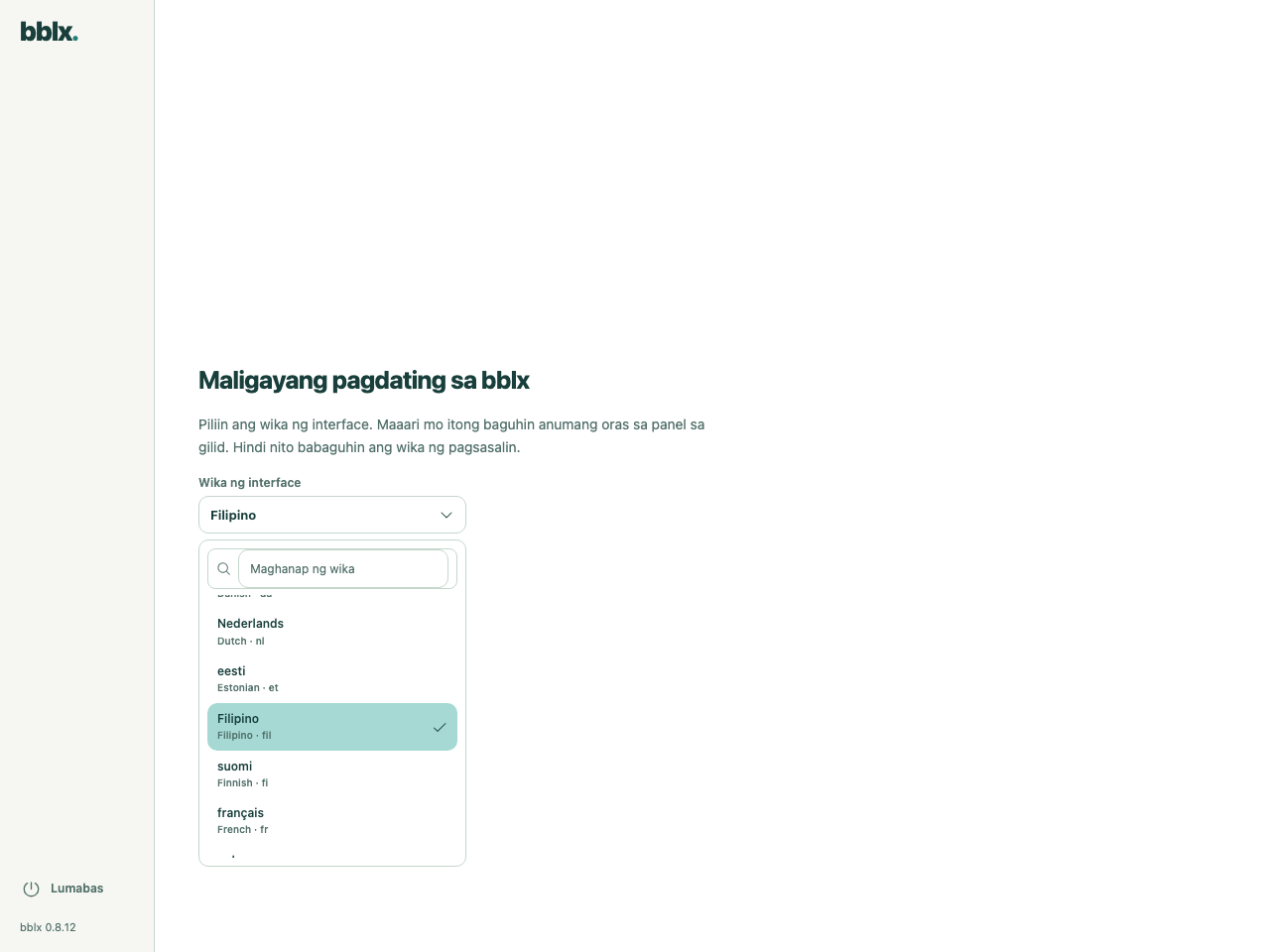
Pagkatapos pumili ng wika, ibigay ang mga hinihinging pahintulot para sa audio. Kung nagpapakita ang macOS ng screen ng paghahanda, sundin ang mga tagubilin nito: magkahiwalay na ibinibigay ang mga pahintulot para sa mikropono at audio ng mga app. Lalabas ang diagram ng pagruruta kapag natapos ang paghahanda.
2. Ikonekta ang account
Magparehistro gamit ang passkey o email at password. Para sa email, tapusin ang pagkumpirma gamit ang code mula sa mensahe. Zero ang balanse ng bagong account: sa cabinet, buksan ang «Mga oras ng pagsasalin» at bumili ng kinakailangang dami.
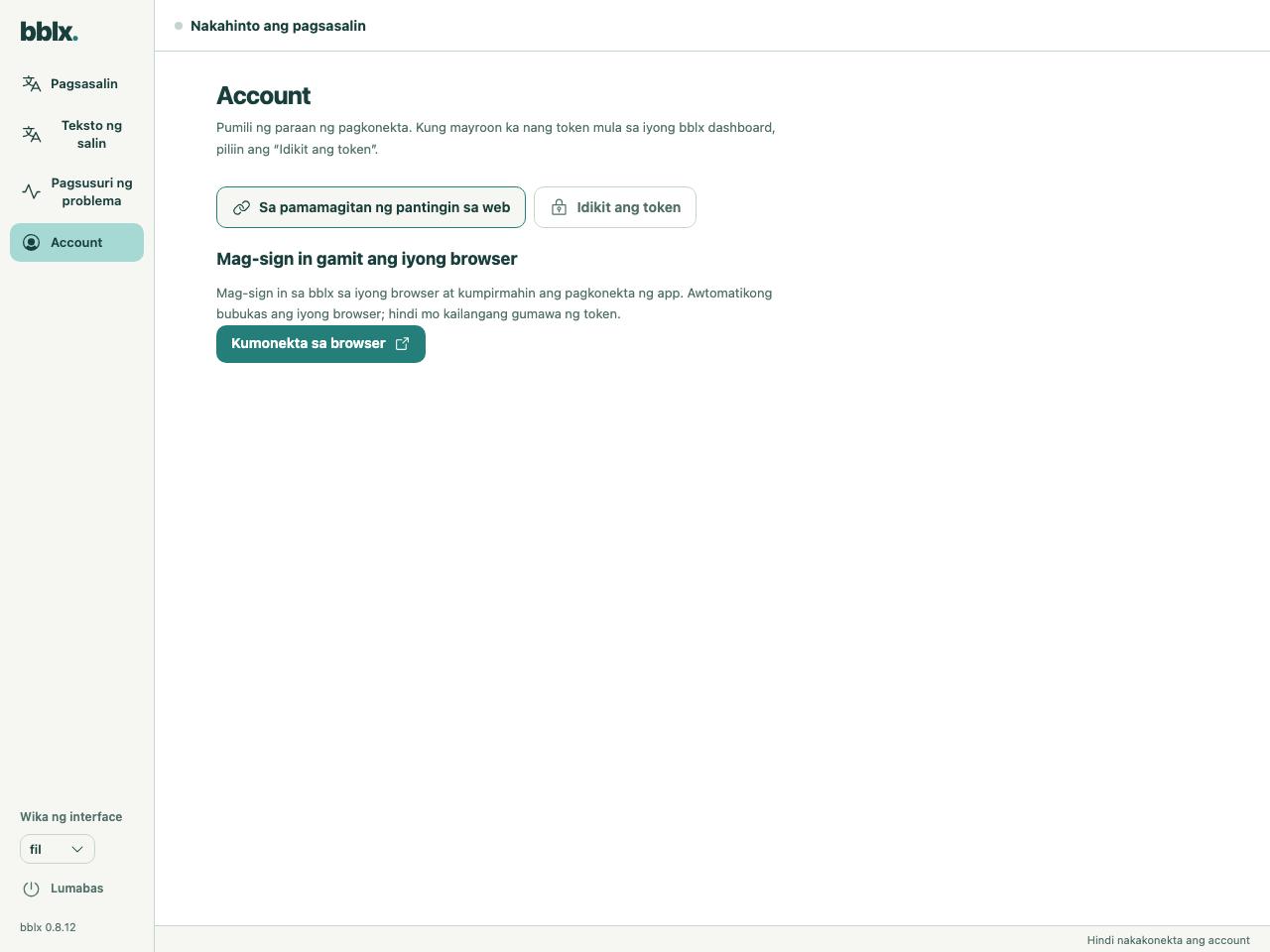
Sa programa, buksan ang «Account» at pindutin ang «Kumonekta sa browser». Magbubukas ang site na may nakalagay nang code ng device. Mag-login sa iyong account, suriin ang kahilingan at kumpirmahin ang koneksyon. Bumalik sa programa. Hindi kailangang gumawa nang mano-mano ng token para sa paraang ito.
3. Buuin ang ruta at suriin ang audio
Sa seksyong «Pagsasalin», i-click ang «+ Pinagmulan», piliin ang pinagmumulan ng pagsasalita at lagyan ng tsek ang kinakailangang input channel. Gamit ang «+ Wika», idagdag ang wika ng salin. Gamit ang «+ Kagamitan», magdagdag ng mga headphone o output ng mixer at lagyan ng tsek ang mga output channel.
Pagdugtungin ang mga bilog na port: channel ng pinagmulan → «Pananalita» ng wika, pagkatapos ay «Pagsasalin» → output channel. Maaari mong i-drag ang kawad gamit ang mouse; para gumamit ng keyboard, gamitin ang Tab at Enter sa mga port. Para sa mga tagapakinig sa telepono, lagyan ng tsek ang «Lokal na ugnayang pangkompyuter» o «Internet» sa card ng wika. Sunod-sunod na pag-set up ng audio · Pagkonekta ng Behringer X32 sa pamamagitan ng USB
Habang nakahinto ang pagsasalin, i-click ang «Suriin ang mikropono» sa card ng pinagmulan o ang «Suriin ang papasok na audio» para sa audio ng app o audio ng system, magsabi ng isang parirala at tingnan ang indicator. Hindi kumokonsumo ng mga oras ang lokal na pagsusuri ng input at hindi nito sinusuri ang salin sa output.
4. Gawin ang unang pagsasalin
Pindutin ang «Simulan ang pagsasalin» at sabihin, halimbawa: «Maligayang pagdating. Magsisimula ang susunod na pagtatanghal makalipas ang limang minuto». Suriin ang pagsasalin sa headphone, ang napiling wika at kawalan ng echo. Huwag umasa sa nakapirming latency: nakadepende ito sa wika, akustika at koneksyon.
Para sa audience, gamitin ang mga QR at copy-link button nang direkta sa mga output na «Lokal na ugnayang pangkompyuter» at «Internet» sa diagram. Huwag ibigay sa mga tagapakinig ang QR ng remote control sa ibaba ng diagram. Pagkonekta ng mga tagapakinig at pagpapakita ng QR. Kapag tapos na, pindutin ang stop at kumpirmahin ang aksyon. Hintaying lumitaw ang status na «Nakahinto ang pagsasalin». Hindi nagsisimula ng bayad na session ang pagkonekta ng account, at hindi kapalit ng pagtigil ang katahimikan habang aktibo ang pagsasalin.
Para sa 5 minutong pagsubok gamit ang isang wika, humigit-kumulang 5 minuto ng balanse ang kailangan. Hiwalay na kumokonsumo ng oras ang bawat karagdagang sabay-sabay na wikang naka-enable. Higit pa tungkol sa mga oras
Teksto ng salin
Buksan ang «Teksto ng salin».
Orihinal · Salin · Bumalik sa live na salin
Pagkatapos ihinto ang broadcast, pindutin ang I-save ang TXT para i-save ang lahat ng teksto nito sa iyong computer.
Pag-update ng programa
Kapag may available na bagong bersyon at nakahinto ang pagsasalin, lumilitaw ang «I-update» sa tabi ng numero ng bersyon sa ibaba ng sidebar. I-click ang button na ito: ida-download ng programa ang installer, susuriin ang integridad nito at sisimulan ang pag-install. Ipinapakita rin doon ang progreso at mga error; pagkatapos ng error, magiging available ang «Subukan ulit». Nakatago ang button ng pag-update habang nagsasalin — ihinto muna ang sesyon.
Maaari mong manu-manong tingnan kung may update sa pamamagitan ng menu na bblx → «Suriin ang mga Update…». O i-download ang pinakabagong installer mula sa pahina ng pag-download at patakbuhin ito. Magsasara ang programa habang nag-i-install; maaaring humingi ang system ng mga pribilehiyo ng administrator. Mananatili ang mga setting at ang nakakonektang account.
Muling pag-install ng programa
Alisin ang programa at i-install ito muli mula sa download page. Ang wika, audio routing, at license key ay nakaimbak sa configuration folder at mananatili matapos ang pag-alis: matapos ang muling pag-install, gumagana ang programa gamit ang dating mga setting at hindi hihingi ng connection code. Para sa malinis na reset, burahin ang configuration folder: %APPDATA%\bblx sa Windows, ~/Library/Application Support/bblx sa macOS, ~/.config/bblx sa Linux.
Pag-alis ng programa
Sa Windows, buksan ang Mga Setting → Apps → Naka-install na apps, hanapin ang bblx at piliin ang I-uninstall; gumagana rin ang shortcut na Start menu → bblx → «Uninstall bblx». Ang tumatakbong programa ay awtomatikong isasara.
Sa macOS, lumabas sa bblx, ilipat ang bblx.app mula sa Apps patungo sa trash at burahin ang /usr/local/bin/bblx; sa Linux, lumabas sa bblx at patakbuhin ang sudo apt remove bblx. Ang configuration folder (%APPDATA%\bblx sa Windows, ~/Library/Application Support/bblx sa macOS, ~/.config/bblx sa Linux) ay hindi tinatanggal — burahin ito kung nais mo ring burahin ang mga setting.