
Začíname
Od inštalácie a pripojenia účtu až po prvý preklad: nastavenie bblx krok za krokom.
Pred začiatkom
Pripravte počítač, stabilné internetové pripojenie, zdroj reči a slúchadlá. Stiahnutie je bezplatné a nevyžaduje prihlásenie; na samotný preklad potrebujete účet a hodiny na zostatku. Poslucháčom stačí prehliadač v telefóne: na lokálne počúvanie je potrebná spoločná sieť s počítačom operátora, na internetový odkaz — prístup na internet.
1. Nainštalujte program
Otvorte stránku sťahovania a vyberte zverejnený inštalátor pre svoj systém. Vývojárske nástroje nie sú potrebné.
- V macOS otvorte
.pkga potom bblx v priečinku „Programy“. - Vo Windows spustite
.exea postupujte podľa inštalátora; na inštaláciu WebView2 môže potrebovať internet. - V Linuxe nainštalujte balík
.debpríkazomsudo apt install ./bblx-*.deba potom spustite bblx z ponuky aplikácií.
Pri prvom spustení po inštalácii vyberte jazyk rozhrania; predvolene je vybraná angličtina. K dispozícii je všetkých 78 jazykov. Jazyk môžete neskôr zmeniť pomocou nastavenia „Jazyk rozhrania“ na bočnom paneli. Toto nastavenie je nezávislé od jazyka prekladu a nespôsobí reštart zvuku.
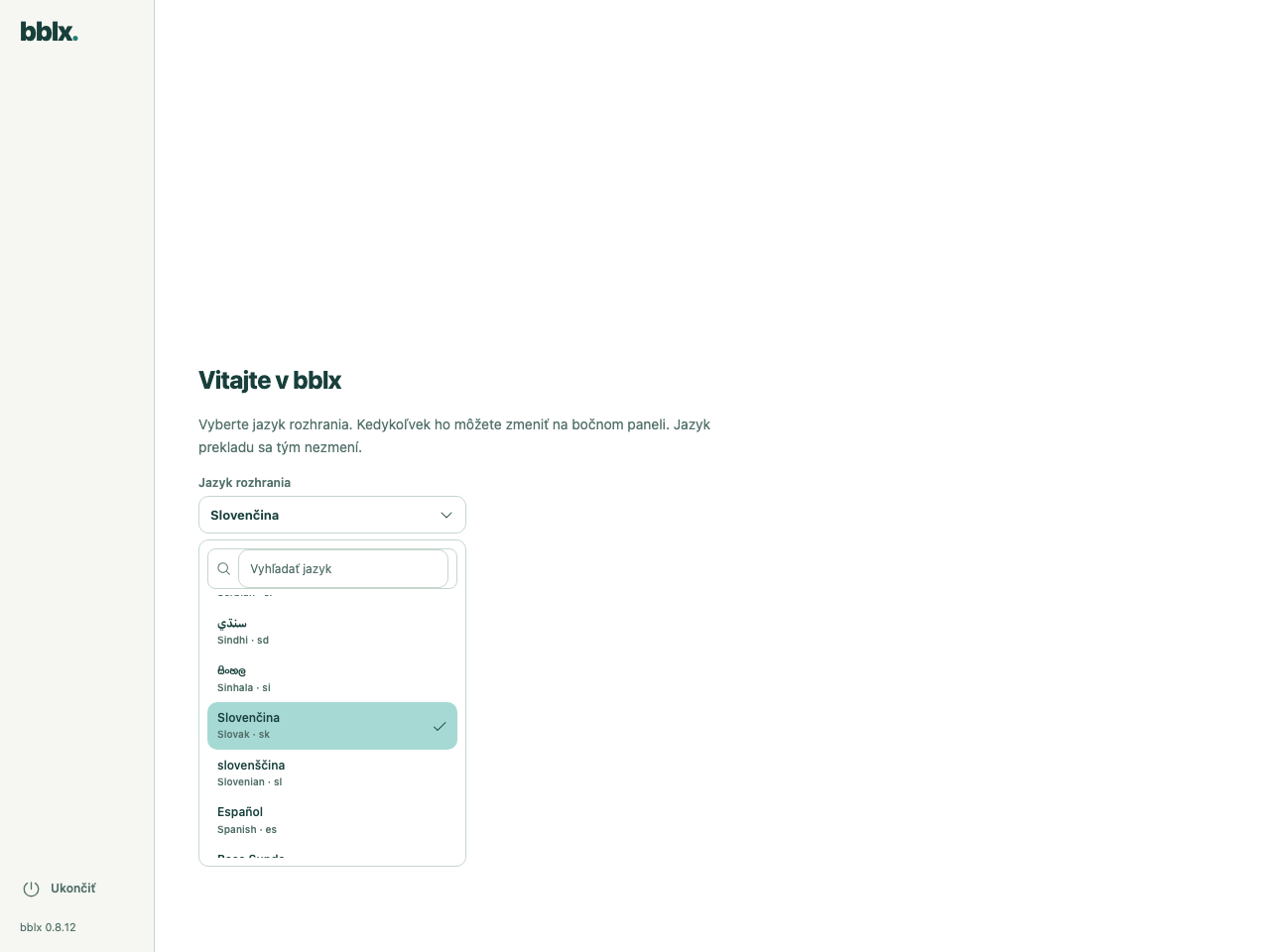
Po výbere jazyka udeľte požadované oprávnenia na prístup k zvuku. Ak macOS zobrazí prípravnú obrazovku, postupujte podľa jej pokynov: oprávnenia na prístup k mikrofónu a zvuku aplikácií sa udeľujú samostatne. Pracovná schéma sa zobrazí po dokončení prípravy.
2. Pripojte účet
Zaregistrujte sa pomocou passkey alebo e-mailu a hesla. Pri e-maile dokončite potvrdenie kódom zo správy. Nový účet má nulový zostatok: v účte otvorte „Prekladové hodiny“ a kúpte potrebné množstvo.
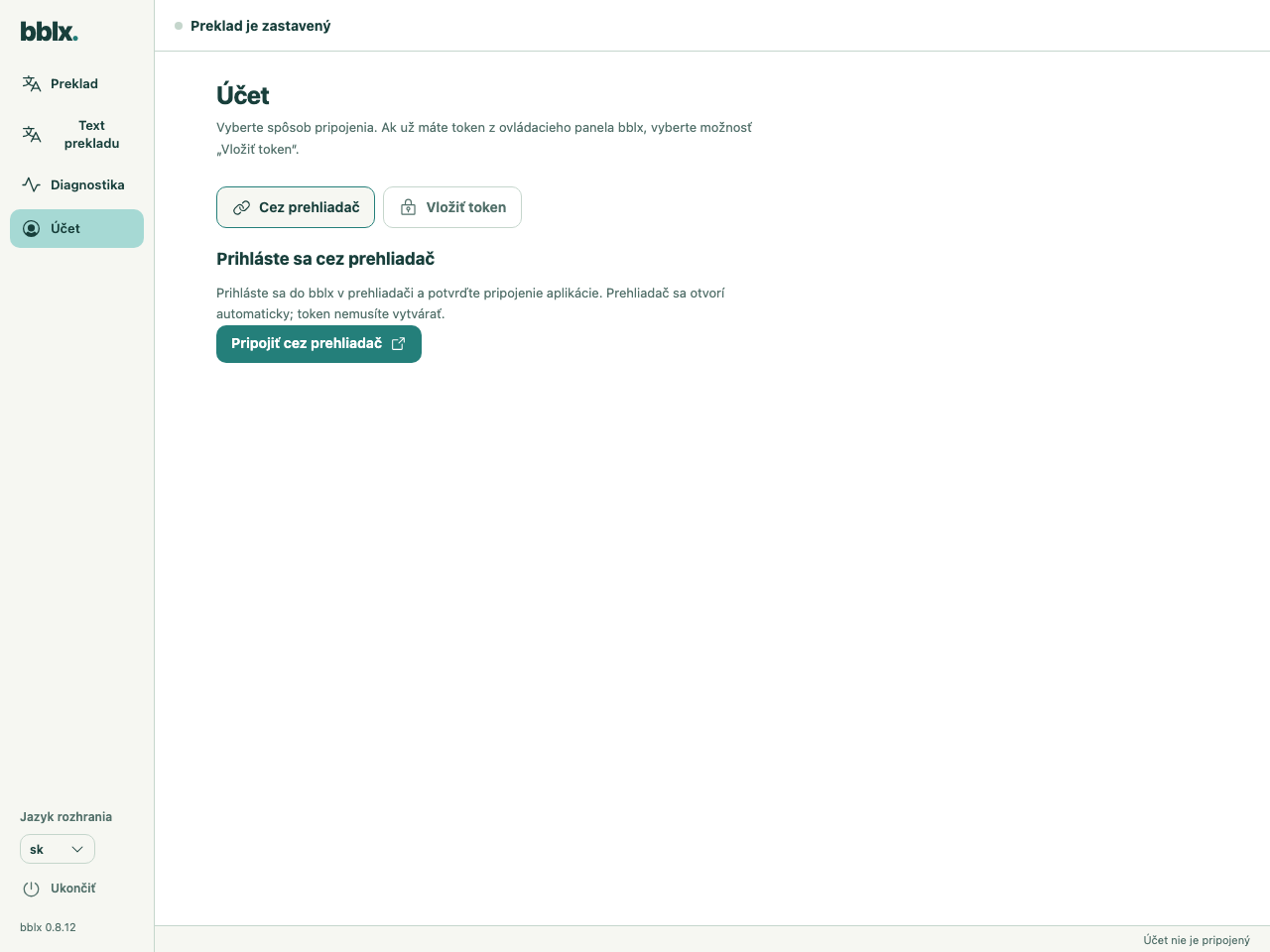
V programe otvorte «Účet» a kliknite na «Pripojiť cez prehliadač». Otvorí sa stránka s predvyplneným kódom zariadenia. Prihláste sa do svojho účtu, skontrolujte požiadavku a potvrďte pripojenie. Vráťte sa do programu. Pri tomto spôsobe nie je potrebné vytvárať token ručne.
3. Zostavte trasu a skontrolujte zvuk
V časti „Preklad“ kliknite na „+ Zdroj“, vyberte zdroj reči a označte požadovaný vstupný kanál. Pomocou „+ Jazyk“ pridajte cieľový jazyk. Pomocou „+ Zariadenie“ pridajte slúchadlá alebo výstup mixážneho pultu a označte výstupné kanály.
Prepojte okrúhle porty: kanál zdroja → „Reč“ jazyka, potom „Preklad“ → výstupný kanál. Spoj môžete potiahnuť myšou; pri ovládaní klávesnicou použite na portoch Tab a Enter. Pre poslucháčov na telefónoch označte „Lokálna sieť“ alebo „Internet“ na karte jazyka. Podrobné nastavenie zvuku · Pripojenie Behringer X32 cez USB
Keď je preklad zastavený, kliknite na „Skontrolovať mikrofón“ na karte zdroja alebo na „Skontrolovať vstup“ pre zvuk aplikácie či systémový zvuk, vyslovte vetu a skontrolujte indikátor. Lokálna kontrola vstupu nespotrebúva hodiny a nekontroluje preklad na výstupe.
4. Urobte prvý preklad
Kliknite na «Spustiť preklad» a povedzte napríklad: „Vitajte. Nasledujúce vystúpenie sa začne o päť minút“. Skontrolujte preklad v slúchadlách, vybraný jazyk a neprítomnosť ozveny. Nečakajte pevnú oneskorenosť: závisí od jazyka, akustiky a pripojenia.
Pre publikum použite tlačidlá QR a kopírovania odkazu priamo pri výstupoch «Lokálna sieť» a «Internet» na schéme. Poslucháčom neodovzdávajte QR vzdialeného ovládača v dolnej časti schémy. Pripojenie poslucháčov a zobrazenie QR. Po skončení kliknite na zastavenie a potvrďte akciu. Počkajte na stav «Preklad je zastavený». Samotné pripojenie účtu nespustí platenú reláciu a ticho počas aktívneho prekladu nenahrádza zastavenie.
Na skúšobné spustenie na 5 minút s jedným jazykom budete potrebovať približne 5 minút zostatku. Každý ďalší súčasne zapnutý jazyk spotrebúva čas samostatne. Viac o hodinách
Text prekladu
Otvorte „Text prekladu“.
Originál · Preklad · K živému prekladu
Po zastavení vysielania kliknite na Uložiť TXT a uložte celý jeho text do počítača.
Aktualizácia programu
Keď je dostupná nová verzia a preklad je zastavený, vedľa čísla verzie v spodnej časti bočného panela sa zobrazí „Aktualizovať“. Kliknite na toto tlačidlo: program stiahne inštalátor, overí integritu a spustí inštaláciu. Priebeh a chyby sa zobrazujú na tom istom mieste; po chybe je dostupné „Skúsiť znova“. Počas prekladu je tlačidlo aktualizácie skryté — najprv zastavte reláciu.
Aktualizáciu môžete manuálne skontrolovať cez ponuku bblx → „Skontrolovať aktualizácie…“. Alebo si stiahnite najnovší inštalátor na stránke na stiahnutie a spustite ho. Počas inštalácie sa program zatvorí; systém môže požiadať o oprávnenia správcu. Nastavenia a pripojený účet sa zachovajú.
Preinštalácia programu
Odstráňte program a nainštalujte ho znova zo stránky na stiahnutie. Jazyk, smerovanie zvuku a licenčný kľúč sa ukladajú do priečinka konfigurácie a prežijú odinštalovanie: po preinštalácii program funguje s predchádzajúcim nastavením a nepýta kód pripojenia. Pre čistý reset vymažte priečinok konfigurácie: %APPDATA%\bblx vo Windows, ~/Library/Application Support/bblx v macOS, ~/.config/bblx v Linuxe.
Odinštalovanie programu
Vo Windows otvorte Nastavenia → Aplikácie → Nainštalované aplikácie, nájdite bblx a zvoľte Odinštalovať; funguje aj zástupca Štart → bblx → «Uninstall bblx». Spustený program sa zavrie automaticky.
V macOS ukončite bblx, presuňte bblx.app z Aplikácií do koša a vymažte /usr/local/bin/bblx; v Linuxe ukončite bblx a spustite sudo apt remove bblx. Priečinok konfigurácie (%APPDATA%\bblx vo Windows, ~/Library/Application Support/bblx v macOS, ~/.config/bblx v Linuxe) sa odinštalovaním nemaže — vymažte ho, ak chcete odstrániť aj nastavenia.