
Darba sākšana
No instalēšanas un konta pievienošanas līdz pirmajam tulkojumam: bblx iestatīšana soli pa solim.
Pirms sākat
Sagatavojiet datoru, stabilu interneta savienojumu, runas avotu un austiņas. Lejupielāde ir bez maksas, un tai nav jāpiesakās kontā; pašai tulkošanai ir nepieciešams konts un stundu atlikums. Klausītājiem pietiek ar pārlūkprogrammu tālrunī: lokālai klausīšanai nepieciešams kopīgs tīkls ar operatora datoru, interneta saitei — interneta piekļuve.
1. Instalējiet programmu
Atveriet lejupielādes lapu un izvēlieties savai sistēmai publicēto instalētāju. Izstrādes rīki nav nepieciešami.
- Sistēmā macOS atveriet
.pkg, pēc tam palaidiet bblx no mapes «Lietotnes». - Sistēmā Windows palaidiet
.exeun izpildiet instalētāja norādījumus; WebView2 instalēšanai tam var būt nepieciešams internets. - Linux instalējiet
.debpakotni arsudo apt install ./bblx-*.deb, pēc tam palaidiet bblx no lietojumprogrammu izvēlnes.
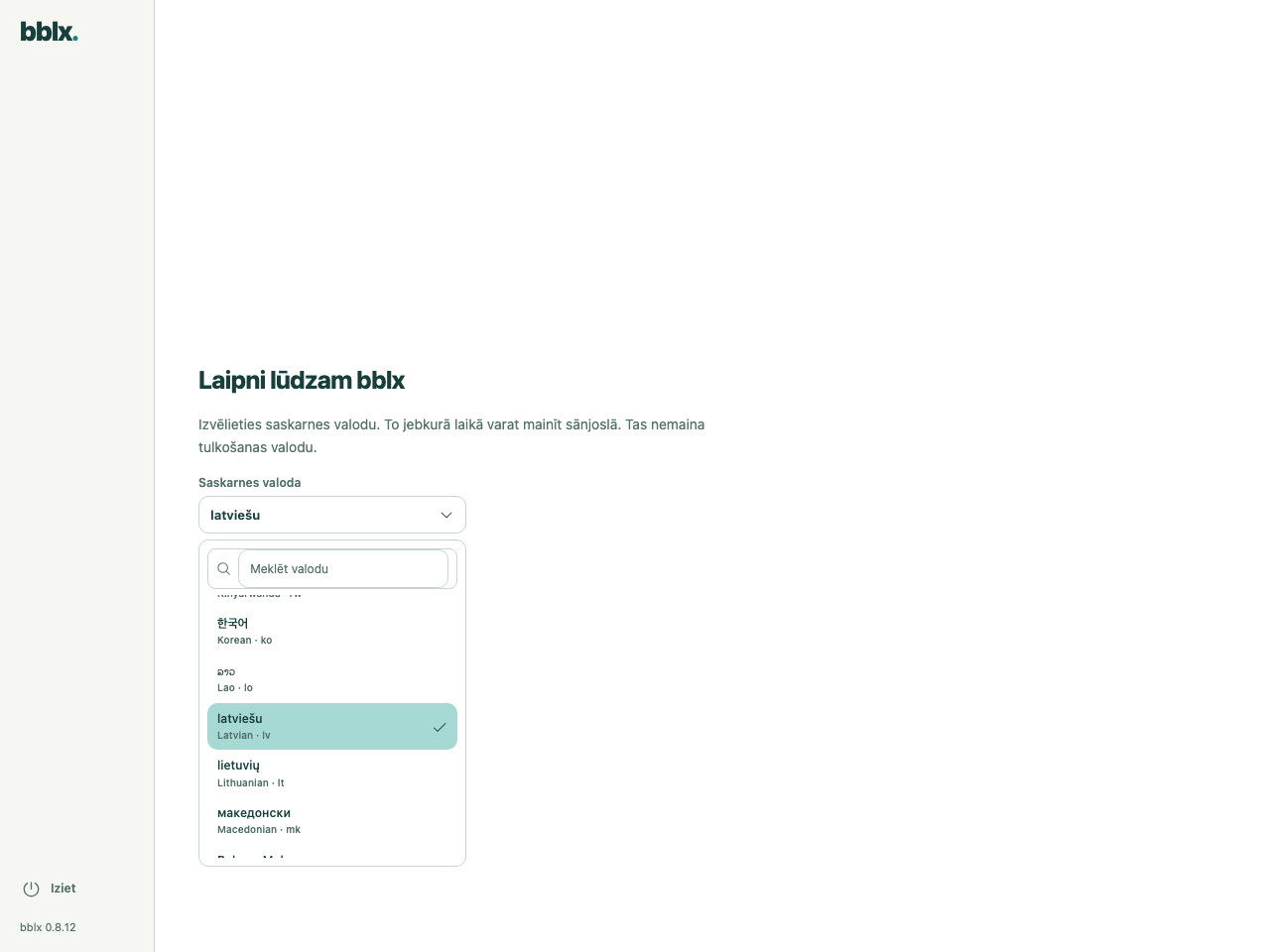
Pirmoreiz palaižot lietotni pēc instalēšanas, izvēlieties saskarnes valodu; pēc noklusējuma ir atlasīta angļu valoda. Ir pieejamas visas 78 valodas. Vēlāk valodu varat mainīt, izmantojot iestatījumu “Saskarnes valoda” sānjoslā. Šis iestatījums nav atkarīgs no tulkošanas valodas un neizraisa audio restartēšanu.
Pēc valodas izvēles piešķiriet pieprasītās audio atļaujas. Ja macOS rāda sagatavošanas ekrānu, sekojiet tā norādījumiem: atļaujas mikrofonam un lietotņu skaņai tiek piešķirtas atsevišķi. Darba shēma parādīsies pēc sagatavošanas pabeigšanas.
2. Pievienojiet kontu
Reģistrējieties, izmantojot piekļuves atslēgu (passkey) vai e-pastu un paroli. Ja izmantojat e-pastu, pabeidziet apstiprināšanu ar vēstulē saņemto kodu. Jaunam kontam atlikums ir nulle: konta pārvaldības sadaļā atveriet «Tulkošanas stundas» un iegādājieties nepieciešamo daudzumu.
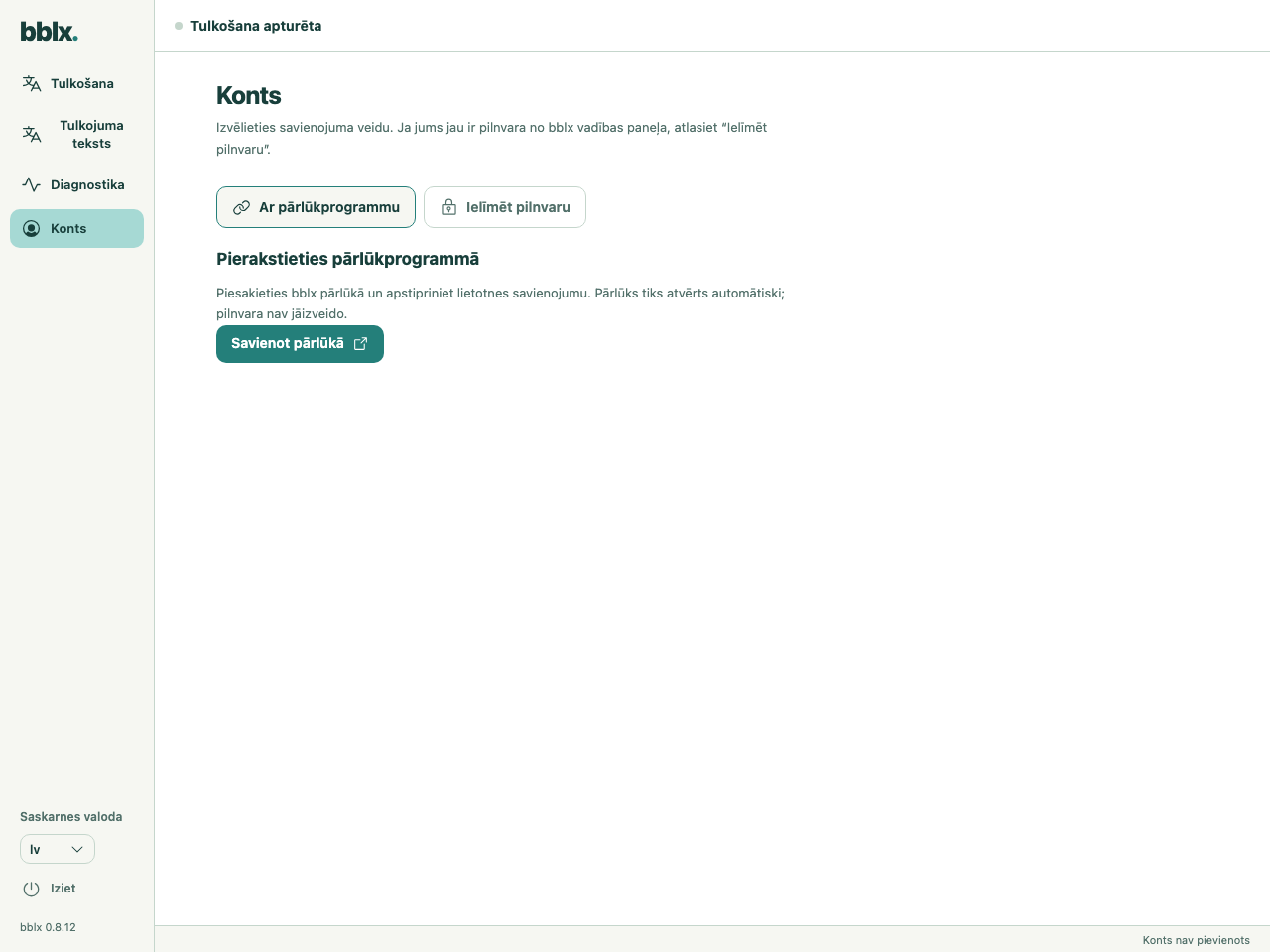
Programmā atveriet «Konts» un nospiediet «Savienot pārlūkā». Atvērsies vietne ar jau ievadītu ierīces kodu. Piesakieties savā kontā, pārbaudiet pieprasījumu un apstipriniet pievienošanu. Atgriezieties programmā. Šai metodei nav nepieciešams manuāli izveidot tokenu.
3. Izveidojiet maršrutu un pārbaudiet skaņu
Sadaļā «Tulkošana» nospiediet «+ Avots», izvēlieties runas avotu un atzīmējiet vajadzīgo ievades kanālu. Izmantojot «+ Valoda», pievienojiet tulkojuma valodu. Izmantojot «+ Ierīce», pievienojiet austiņas vai miksera izeju un atzīmējiet izvades kanālus.
Savienojiet apaļos portus: avota kanāls → valodas «Runa», pēc tam «Tulkojums» → izvades kanāls. Savienojuma līniju var vilkt ar peli; darbam ar tastatūru izmantojiet Tab un Enter uz portiem. Klausītājiem tālruņos valodas kartītē atzīmējiet «Lokālais tīkls» vai «Internets». Audio iestatīšana soli pa solim · Behringer X32 pievienošana, izmantojot USB
Kad tulkošana ir apturēta, avota kartītē nospiediet «Pārbaudīt mikrofonu» vai lietotnes skaņai vai sistēmas skaņai — «Pārbaudīt ieeju», pasakiet frāzi un pārbaudiet indikatoru. Lokālā ievades pārbaude nepatērē stundas un nepārbauda tulkojumu izvadē.
4. Veiciet pirmo tulkojumu
Nospiediet «Sākt tulkošanu» un pasakiet, piemēram: «Laipni lūdzam. Nākamā uzstāšanās sāksies pēc piecām minūtēm». Pārbaudiet tulkojumu austiņās, izvēlēto valodu un to, vai nav atbalss. Nerēķinieties ar nemainīgu aizkavi: tā ir atkarīga no valodas, akustikas un savienojuma.
Auditorijai izmantojiet QR un saites kopēšanas pogas tieši pie «Lokālais tīkls» un «Internets» izejām shēmā. Nedodiet klausītājiem attālās vadības pults QR shēmas apakšā. Klausītāju pievienošana un QR rādīšana. Beigās nospiediet apturēšanas pogu un apstipriniet darbību. Sagaidiet statusu «Tulkošana apturēta». Konta pievienošana pati par sevi nesāk maksas sesiju, un klusums aktīvas tulkošanas laikā neaizstāj apturēšanu.
5 minūšu izmēģinājumam ar vienu valodu būs nepieciešamas aptuveni 5 minūtes no atlikuma. Katra papildu vienlaikus ieslēgtā valoda patērē laiku atsevišķi. Vairāk par stundām
Tulkojuma teksts
Atveriet «Tulkojuma teksts».
Oriģināls · Tulkojums · Atgriezties pie tiešraides tulkojuma
Pēc pārraides apturēšanas noklikšķiniet uz Saglabāt TXT, lai saglabātu visu tās tekstu datorā.
Programmas atjaunināšana
Kad ir pieejama jauna versija un tulkošana ir apturēta, blakus versijas numuram sānjoslas apakšā parādās «Atjaunināt». Nospiediet šo pogu: programma lejupielādēs instalēšanas programmu, pārbaudīs tās integritāti un sāks instalēšanu. Norise un kļūdas tiek rādītas turpat; pēc kļūdas ir pieejama «Mēģināt vēlreiz». Tulkošanas laikā atjaunināšanas poga ir paslēpta — vispirms apturiet sesiju.
Atjauninājumu var pārbaudīt manuāli, izmantojot izvēlni bblx → «Pārbaudīt atjauninājumus…». Vai arī lejupielādējiet jaunāko instalēšanas programmu lejupielādes lapā un palaidiet to. Instalēšanas laikā programma tiks aizvērta; sistēma var pieprasīt administratora tiesības. Iestatījumi un pievienotais konts tiek saglabāti.
Programmas pārinstalēšana
Noņemiet programmu un instalējiet to no jauna no lejupielādes lapas. Valoda, audio maršrutēšana un licences atslēga tiek glabāti konfigurācijas mapē un saglabājas pēc noņemšanas: pēc pārinstalēšanas programma darbojas ar iepriekšējiem iestatījumiem un neprasa savienojuma kodu. Lai pilnībā atiestatītu, dzēsiet konfigurācijas mapi: %APPDATA%\bblx Windows, ~/Library/Application Support/bblx macOS, ~/.config/bblx Linux.
Programmas noņemšana
Windows atveriet Iestatījumi → Lietojumprogrammas → Instalētās lietojumprogrammas, atrodiet bblx un izvēlieties Atinstalēt; darbojas arī saīsne Sākt → bblx → «Uninstall bblx». Palaidusies programma aizveras automātiski.
MacOS aizveriet bblx, pārvietojiet bblx.app no Programmām uz miskasti un izdzēsiet /usr/local/bin/bblx; Linux aizveriet bblx un izpildiet sudo apt remove bblx. Konfigurācijas mape (%APPDATA%\bblx Windows, ~/Library/Application Support/bblx macOS, ~/.config/bblx Linux) netiek noņemta — izdzēsiet to, ja vēlaties dzēst arī iestatījumus.