
დაწყება
ინსტალაციიდან და ანგარიშის დაკავშირებიდან პირველ თარგმანამდე: bblx-ის ეტაპობრივი გამართვა.
დაწყებამდე
მოამზადეთ კომპიუტერი, სტაბილური ინტერნეტი, მეტყველების წყარო და ყურსასმენები. ჩამოტვირთვა უფასოა და შესვლას არ საჭიროებს; თავად თარგმნისთვის საჭიროა ანგარიში და ბალანსზე საათები. მსმენელებისთვის საკმარისია ტელეფონის ბრაუზერი: ლოკალური მოსმენისთვის საჭიროა ოპერატორის კომპიუტერთან საერთო ქსელი, ინტერნეტბმულისთვის — ინტერნეტთან წვდომა.
1. დააინსტალირეთ პროგრამა
გახსენით ჩამოტვირთვის გვერდი და აირჩიეთ თქვენი სისტემისთვის გამოქვეყნებული ინსტალერი. დეველოპერის ინსტრუმენტები საჭირო არ არის.
- macOS-ზე გახსენით
.pkg, შემდეგ კი bblx «პროგრამებიდან». - Windows-ზე გაუშვით
.exeდა მიჰყევით ინსტალერის მითითებებს; WebView2-ის დასაყენებლად მას შესაძლოა ინტერნეტი დასჭირდეს. - Linux-ში დააინსტალირეთ
.debპაკეტიsudo apt install ./bblx-*.debბრძანებით, შემდეგ გაუშვით bblx აპლიკაციების მენიუდან.
ინსტალაციის შემდეგ პირველი გაშვებისას აირჩიეთ ინტერფეისის ენა; ნაგულისხმევად არჩეულია ინგლისური. ხელმისაწვდომია ყველა 78 ენა. ენის შეცვლა მოგვიანებითაც შეგიძლიათ გვერდით პანელში არსებული „ინტერფეისის ენა“ პარამეტრით. ეს პარამეტრი თარგმანის ენისგან დამოუკიდებელია და მისი შეცვლა აუდიოს ხელახლა არ გაუშვებს.
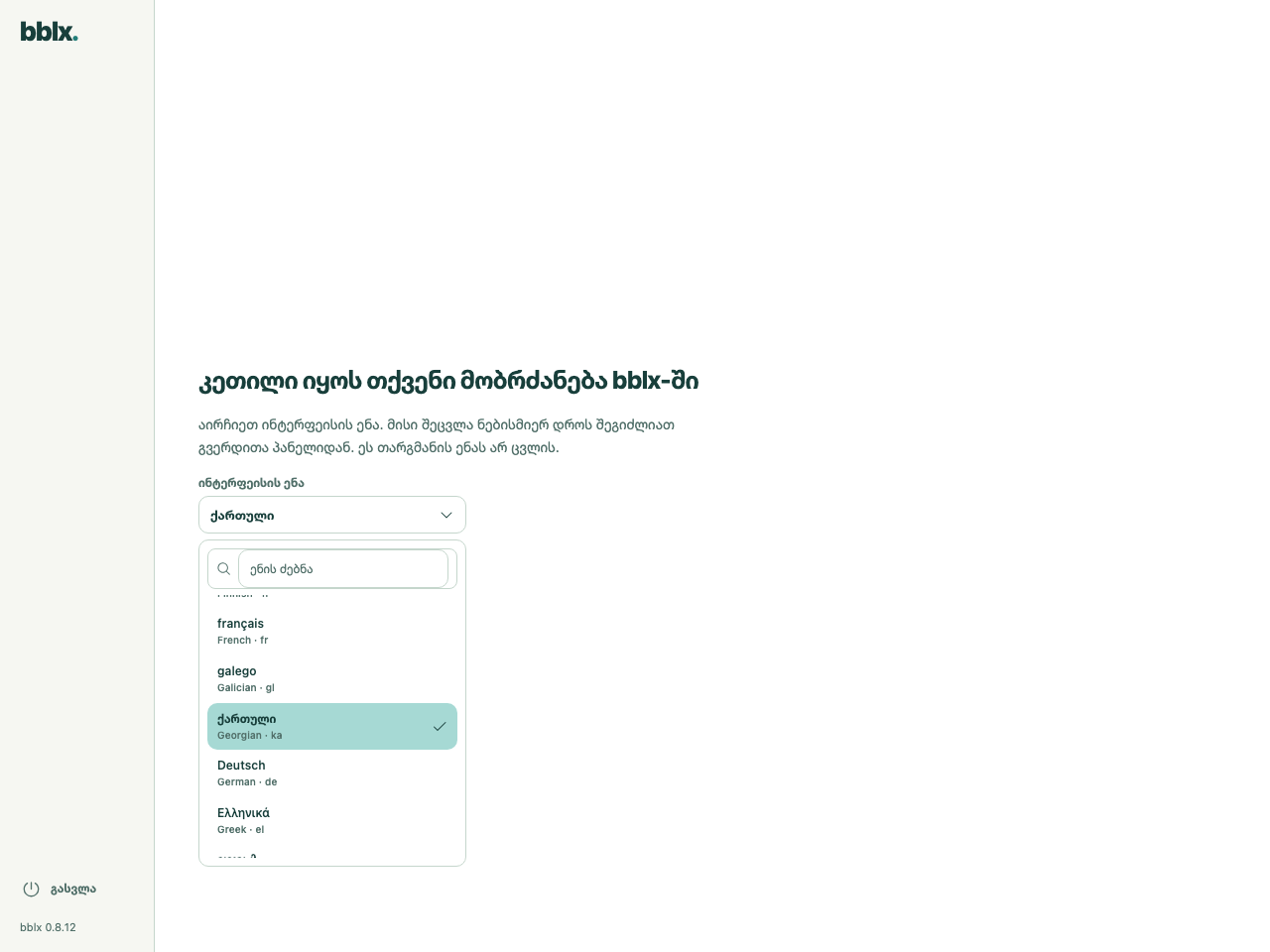
ენის არჩევის შემდეგ მიეცით მოთხოვნილი აუდიოწვდომის ნებართვები. თუ macOS მოსამზადებელ ეკრანს აჩვენებს, მიჰყევით მის მითითებებს: მიკროფონსა და აპლიკაციების ხმაზე წვდომის ნებართვები ცალ-ცალკე გაიცემა. სამუშაო სქემა მომზადების დასრულების შემდეგ გამოჩნდება.
2. დააკავშირეთ ანგარიში
დარეგისტრირდით passkey-ით ან ელფოსტითა და პაროლით. ელფოსტის შემთხვევაში დაასრულეთ დადასტურება წერილში მიღებული კოდით. ახალ ანგარიშს ნულოვანი ბალანსი აქვს: კაბინეტში გახსენით «თარგმნის საათები» და შეიძინეთ საჭირო რაოდენობა.
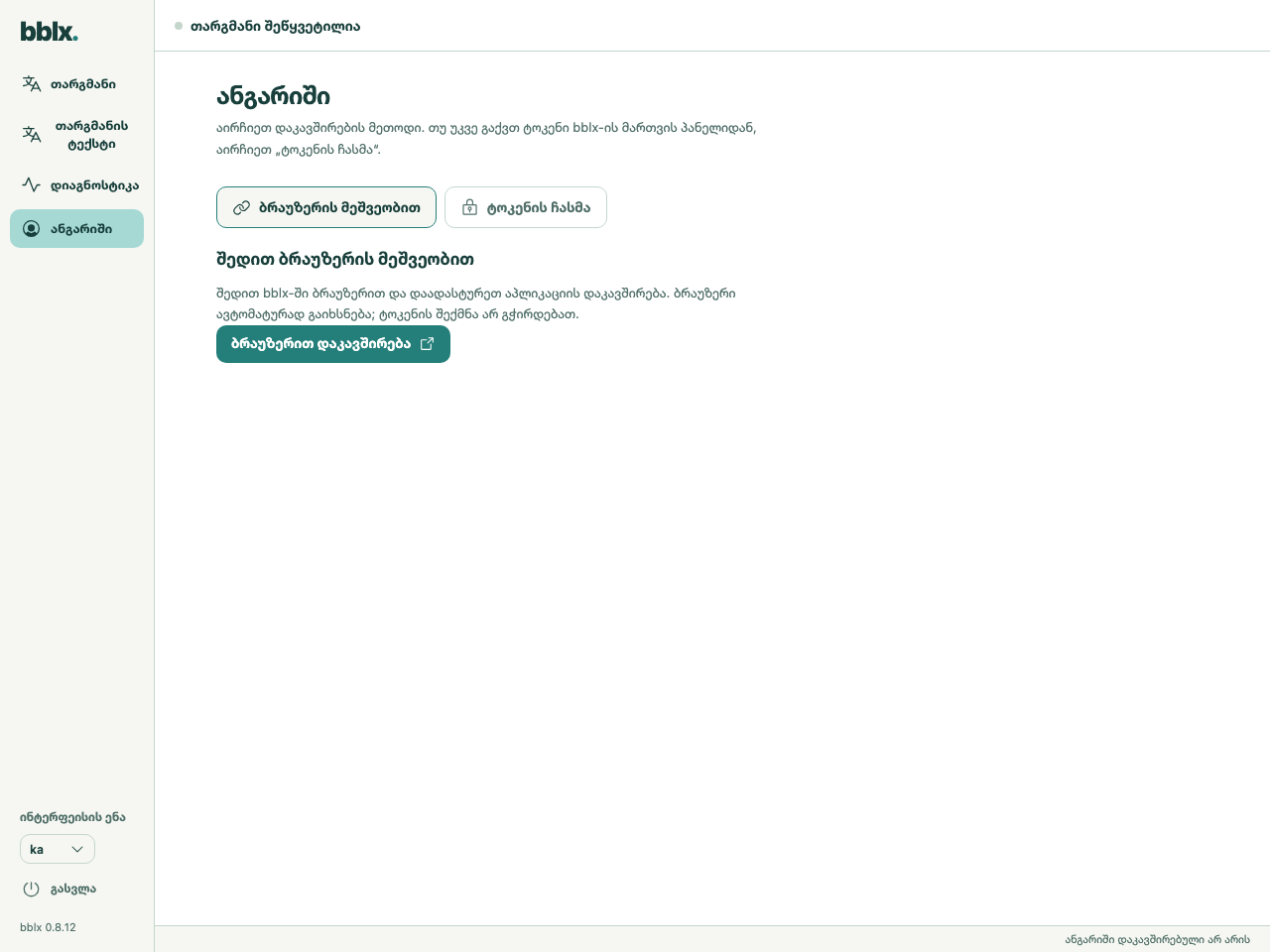
პროგრამაში გახსენით «ანგარიში» და დააჭირეთ «ბრაუზერით დაკავშირება». გაიხსნება ვებსაიტი წინასწარ ჩასმული მოწყობილობის კოდით. შედით თქვენს ანგარიშში, შეამოწმეთ მოთხოვნა და დაადასტურეთ დაკავშირება. დაბრუნდით პროგრამაში. ამ მეთოდისთვის ტოკენის ხელით შექმნა საჭირო არ არის.
3. ააწყვეთ მარშრუტი და შეამოწმეთ ხმა
განყოფილებაში «თარგმანი» დააჭირეთ «+ წყარო», აირჩიეთ მეტყველების წყარო და მონიშნეთ საჭირო შემავალი არხი. «+ ენა»-ის მეშვეობით დაამატეთ თარგმანის ენა. «+ მოწყობილობა»-ის მეშვეობით დაამატეთ ყურსასმენები ან მიქშერის გამომავალი და მონიშნეთ გამომავალი არხები.
შეაერთეთ მრგვალი პორტები: წყაროს არხი → ენის «მეტყველება», შემდეგ «თარგმანი» → გამომავალი არხი. შემაერთებელი ხაზის გავლება მაუსით შეგიძლიათ; კლავიატურით მუშაობისთვის პორტებზე გამოიყენეთ Tab და Enter. ტელეფონით მსმენელებისთვის ენის ბარათში მონიშნეთ «ლოკალური ქსელი» ან «ინტერნეტი». ხმის ეტაპობრივი გამართვა · Behringer X32-ის USB-ით დაკავშირება
როდესაც თარგმნა შეჩერებულია, წყაროს ბარათზე დააჭირეთ «მიკროფონის შემოწმება», ხოლო აპლიკაციის ან სისტემური ხმისთვის — «შესასვლელის შემოწმება», წარმოთქვით ფრაზა და შეამოწმეთ ინდიკატორი. შესასვლელის ლოკალური შემოწმება საათებს არ ხარჯავს და გამოსასვლელზე თარგმანს არ ამოწმებს.
4. შეასრულეთ პირველი თარგმანი
დააჭირეთ «თარგმანის დაწყება» და, მაგალითად, წარმოთქვით: «კეთილი იყოს თქვენი მობრძანება. შემდეგი გამოსვლა ხუთ წუთში დაიწყება». შეამოწმეთ თარგმანი ყურსასმენებში, არჩეული ენა და ექოს არარსებობა. ფიქსირებულ დაყოვნებას ნუ ელოდებით: ის დამოკიდებულია ენაზე, აკუსტიკასა და კავშირზე.
აუდიტორიისთვის გამოიყენეთ QR და ბმულის კოპირების ღილაკები პირდაპირ «ლოკალური ქსელი» და «ინტერნეტი» გამოსასვლელებთან სქემაზე. მსმენელებს არ გადასცეთ სქემის ბოლოში მდებარე დისტანციური პულტის QR. მსმენელების დაკავშირება და QR-ის ჩვენება. დასრულებისას დააჭირეთ გაჩერებას და დაადასტურეთ მოქმედება. დაელოდეთ მდგომარეობას «თარგმანი შეწყვეტილია». ანგარიშის დაკავშირება თავისთავად ფასიან სესიას არ იწყებს, ხოლო აქტიური თარგმნის დროს სიჩუმე გაჩერებას არ ცვლის.
5-წუთიანი საცდელი გაშვებისთვის ერთი ენით დაახლოებით 5 წუთის ბალანსი დაგჭირდებათ. ერთდროულად ჩართული ყოველი დამატებითი ენა დროს ცალკე ხარჯავს. დამატებითი ინფორმაცია საათების შესახებ
თარგმანის ტექსტი
გახსენით «თარგმანის ტექსტი».
ორიგინალი · თარგმანი · პირდაპირ თარგმანზე დაბრუნება
მაუწყებლობის შეჩერების შემდეგ დააჭირეთ TXT-ის შენახვა, რომ მისი სრული ტექსტი კომპიუტერში შეინახოთ.
პროგრამის განახლება
როდესაც ახალი ვერსია ხელმისაწვდომია და თარგმნა შეჩერებულია, გვერდითი პანელის ქვედა ნაწილში, ვერსიის ნომრის გვერდით ჩნდება «განახლება». დააჭირეთ ამ ღილაკს: პროგრამა ჩამოტვირთავს ინსტალატორს, შეამოწმებს მის მთლიანობას და დაიწყებს ინსტალაციას. მიმდინარეობა და შეცდომები იქვე გამოჩნდება; შეცდომის შემდეგ ხელმისაწვდომია «კვლავ ცდა». თარგმნის დროს განახლების ღილაკი დამალულია — ჯერ სესია შეაჩერეთ.
განახლების ხელით შემოწმება შეგიძლიათ მენიუდან bblx → «განახლებების შემოწმება…». ან ჩამოტვირთეთ უახლესი ინსტალატორი ჩამოტვირთვის გვერდიდან და გაუშვით ის. ინსტალაციისას პროგრამა დაიხურება; სისტემამ შეიძლება ადმინისტრატორის უფლებები მოითხოვოს. პარამეტრები და დაკავშირებული ანგარიში შენარჩუნდება.
პროგრამის ხელახლა დაყენება
წაშალეთ პროგრამა და დააყენეთ ხელახლა ჩამოტვირთვის გვერდიდან. ენა, აუდიო მარშრუტი და ლიცენზიის გასაღები ინახება კონფიგურაციის საქაღალდეში და წაშლას უძლებს: ხელახალი დაყენების შემდეგ პროგრამა მუშაობს წინა პარამეტრებით და არ ითხოვს მიერთების კოდს. სუფთა გასაუქმებლად წაშალეთ კონფიგურაციის საქაღალდე: %APPDATA%\bblx Windows-ში, ~/Library/Application Support/bblx macOS-ში, ~/.config/bblx Linux-ში.
პროგრამის წაშლა
Windows-ში გახსენით „პარამეტრები“ → „აპლიკაციები“ → „დაყენებული აპლიკაციები“, იპოვეთ bblx და აირჩიეთ „წაშლა“; ასევე მუშაობს მალსახმობი „სტარტი“ → bblx → «Uninstall bblx». გაშვებული პროგრამა ავტომატურად დაიხურება.
macOS-ში დაასრულეთ bblx, გადაიტანეთ bblx.app „აპლიკაციებიდან“ საკონტეინეროში და წაშალეთ /usr/local/bin/bblx; Linux-ში დაასრულეთ bblx და შეასრულეთ sudo apt remove bblx. კონფიგურაციის საქაღალდე (%APPDATA%\bblx Windows-ში, ~/Library/Application Support/bblx macOS-ში, ~/.config/bblx Linux-ში) არ იშლება — წაშალეთ, თუ პარამეტრების წაშლაც გსურთ.