
Почетак рада
Од инсталације и повезивања налога до првог превода: подешавање bblx корак по корак.
Пре почетка
Припремите рачунар, стабилну интернет везу, извор говора и слушалице. Преузимање је бесплатно и не захтева пријављивање; за само превођење потребни су налог и сати на стању. Слушаоцима је довољан прегледач на телефону: за локално слушање потребна је заједничка мрежа са рачунаром оператера, за интернет везу — приступ интернету.
1. Инсталирајте програм
Отворите страницу за преузимање и изаберите објављену инсталациону датотеку за свој систем. Развојни алати нису потребни.
- На macOS отворите
.pkg, а затим bblx из фасцикле „Апликације“. - На Windows покрените
.exeи пратите упутства инсталационог програма; можда ће му бити потребан интернет за инсталацију WebView2. - На Linux-у инсталирајте
.debпакет командомsudo apt install ./bblx-*.deb, а затим покрените bblx из менија апликација.
При првом покретању након инсталације изаберите језик интерфејса; енглески је подразумевано изабран. Доступно је свих 78 језика. Језик можете касније променити помоћу подешавања „Језик интерфејса“ на бочној траци. Ово подешавање је независно од језика превода и не покреће звук поново.
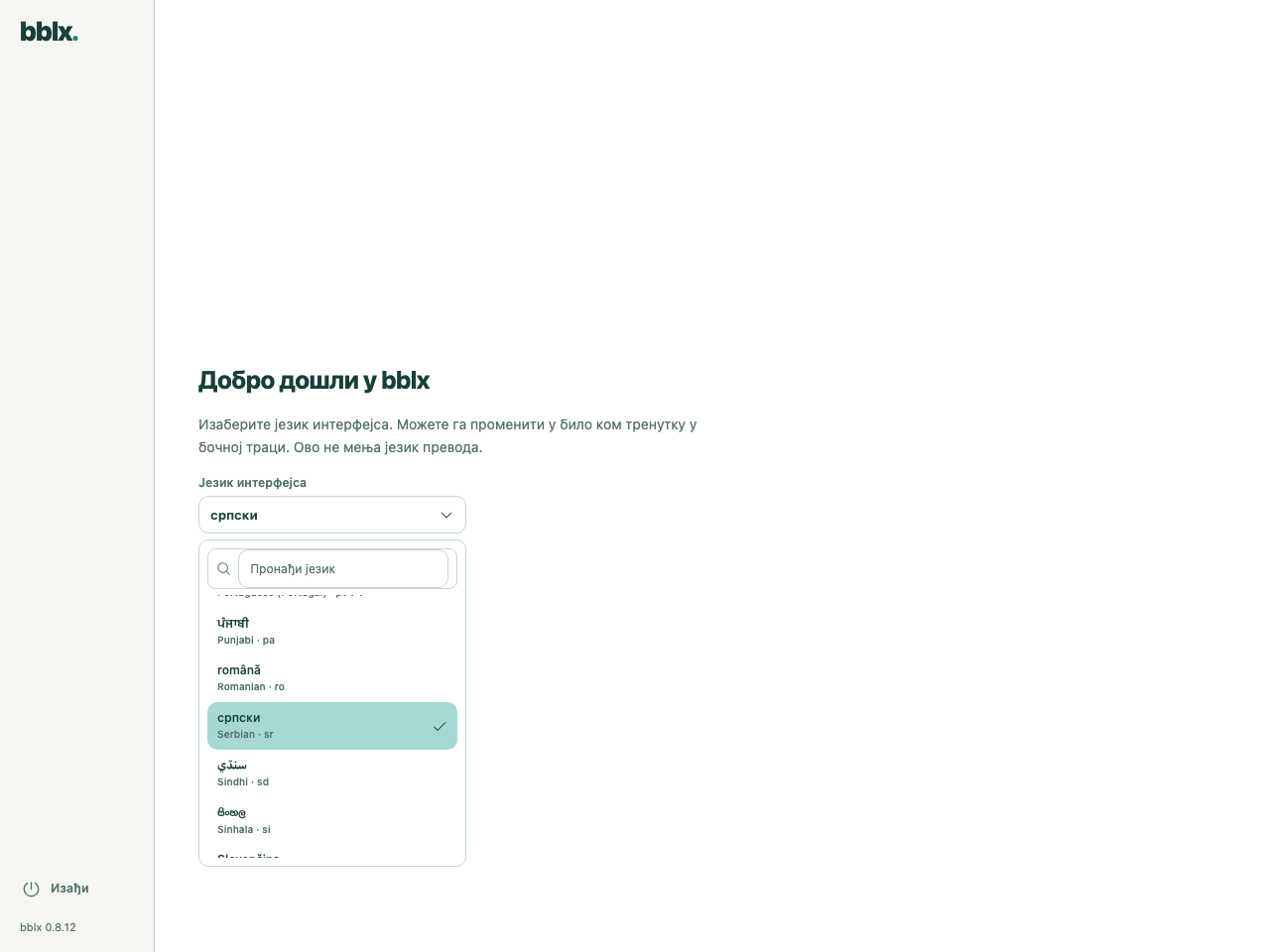
Након избора језика одобрите затражене дозволе за звук. Ако macOS прикаже припремни екран, пратите његова упутства: дозволе за микрофон и звук апликација одобравају се засебно. Радна шема ће се појавити након завршетка припреме.
2. Повежите налог
Региструјте се помоћу приступног кључа (passkey) или адресе е-поште и лозинке. Ако користите е-пошту, довршите потврду кодом из поруке. Нови налог има нулто стање: на свом налогу отворите „Сати превођења“ и купите потребну количину.
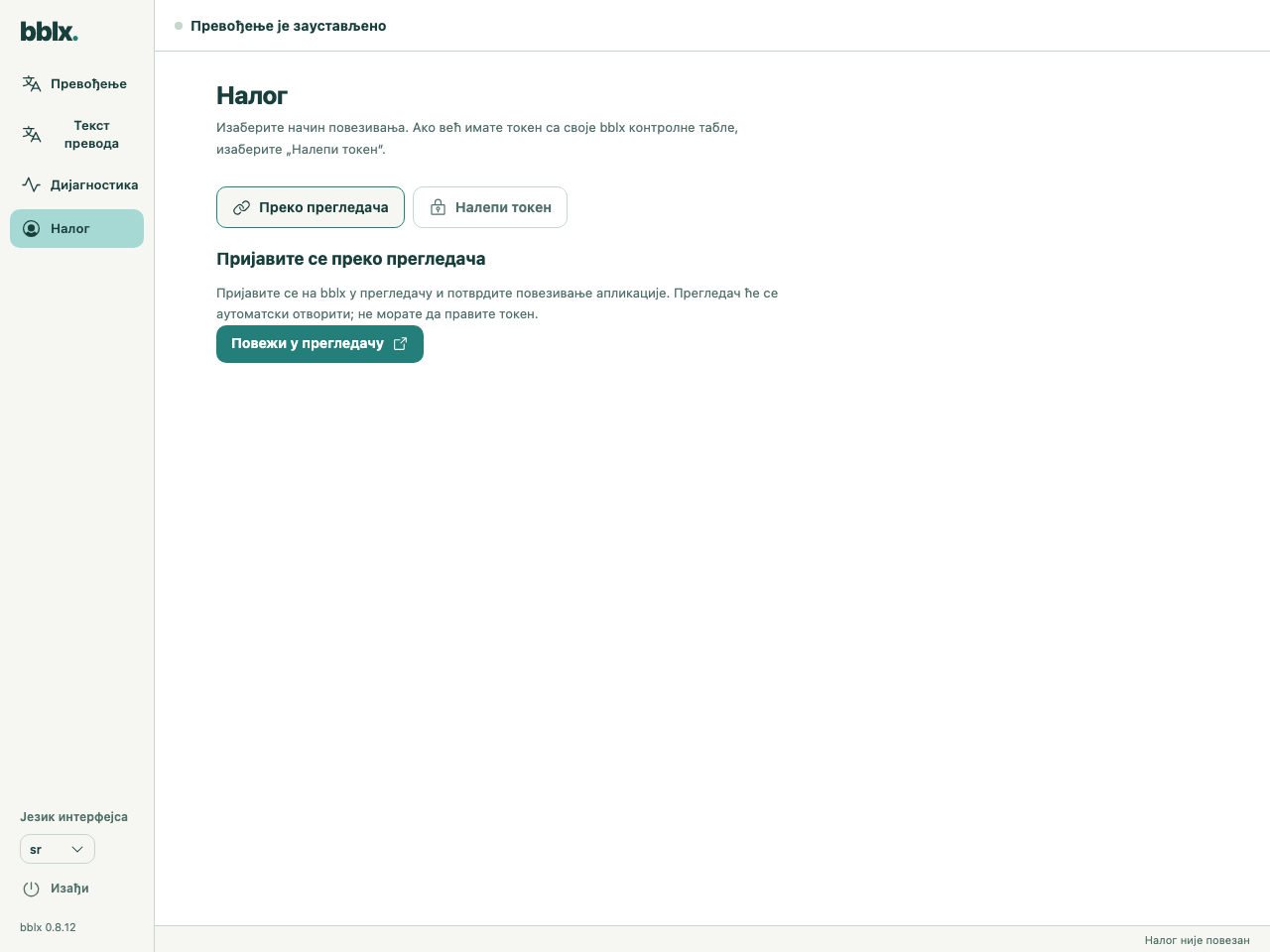
У програму отворите «Налог» и кликните на «Повежи у прегледачу». Отвориће се сајт са већ унетим кодом уређаја. Пријавите се на свој налог, проверите захтев и потврдите повезивање. Вратите се у програм. За овај начин повезивања није потребно ручно правити токен.
3. Повежите путању и проверите звук
У одељку „Превођење“ кликните на „+ Извор“, изаберите извор говора и означите жељени улазни канал. Преко „+ Језик“ додајте језик превода. Преко „+ Уређај“ додајте слушалице или излаз миксете и означите излазне канале.
Повежите округле прикључке: канал извора → „Говор“ језика, затим „Превод“ → излазни канал. Везу можете превући мишем; за рад са тастатуром користите Tab и Enter на прикључцима. За слушаоце на телефонима означите „Локална мрежа“ или „Интернет“ на картици језика. Подешавање звука корак по корак · Повезивање Behringer X32 преко USB-а
Док је превођење заустављено, кликните на „Провери микрофон“ на картици извора или на „Провери улаз“ за звук апликације или системски звук, изговорите фразу и проверите индикатор. Локална провера улаза не троши сате и не проверава превод на излазу.
4. Испробајте прво превођење
Кликните на «Покрени превођење» и изговорите, на пример: „Добро дошли. Следеће излагање почеће за пет минута“. Проверите превод у слушалицама, изабрани језик и да ли има еха. Не очекујте фиксно кашњење: оно зависи од језика, акустике и везе.
За публику користите дугмад за QR и копирање везе директно код излаза «Локална мрежа» и «Интернет» на шеми. Не прослеђујте слушаоцима QR даљинског управљача на дну шеме. Повезивање слушалаца и приказ QR. По завршетку кликните на дугме за заустављање и потврдите радњу. Сачекајте статус «Превођење је заустављено». Само повезивање налога не покреће сесију која се наплаћује, а тишина током активног превођења не замењује заустављање.
За пробно покретање од 5 минута са једним језиком потребно је приближно 5 минута на стању. Сваки додатни истовремено укључен језик троши време засебно. Више о сатима
Текст превода
Отворите „Текст превода“.
Оригинал · Превод · На превод уживо
Када зауставите пренос, кликните на Сачувај TXT да бисте сачували цео његов текст на рачунару.
Ажурирање програма
Када је доступна нова верзија и превођење је заустављено, поред броја верзије на дну бочног панела појављује се „Ažuriraj“. Кликните на то дугме: програм ће преузети инсталациони програм, проверити интегритет и покренути инсталацију. Напредак и грешке приказују се на истом месту; након грешке доступно је „Pokušaj ponovo“. Током превођења дугме за ажурирање је скривено — најпре зауставите сесију.
Можете ручно проверити да ли постоји ажурирање преко менија bblx → „Провери ажурирања…“. Или преузмите најновији инсталациони програм са странице за преузимање и покрените га. При инсталацији програм ће се затворити; систем може затражити администраторска права. Подешавања и повезани налог се чувају.
Поновна инсталација програма
Уклоните програм и инсталирајте га поново са странице за преузимање. Језик, усмеравање звука и лиценцни кључ чувају се у фасцикли конфигурације и преживљавају уклањање: након поновне инсталације програм ради са старим подешавањима и не тражи код за повезивање. За чисто ресетовање обришите фасциклу конфигурације: %APPDATA%\bblx на Windows-у, ~/Library/Application Support/bblx на macOS-у, ~/.config/bblx на Linux-у.
Уклањање програма
На Windows-у отворите „Параметри“ → „Апликације“ → „Инсталиране апликације“, пронађите bblx и изаберите „Деинсталирај“; ради и пречица „Старт“ → bblx → «Uninstall bblx». Покренути програм се затвара аутоматски.
На macOS-у затворите bblx, преместите bblx.app из „Програма“ у корпу и обришите /usr/local/bin/bblx; на Linux-у затворите bblx и извршите sudo apt remove bblx. Фасцикла конфигурације (%APPDATA%\bblx на Windows-у, ~/Library/Application Support/bblx на macOS-у, ~/.config/bblx на Linux-у) се не уклања — обришите је ако желите да уклоните и подешавања.