
Mimiti gawé
Ti masang jeung nyambungkeun akun nepi ka tarjamahan munggaran: nyetél bblx step by step.
Saméméh ngamimitian
Siapkeun komputer, internét anu stabil, sumber ucapan jeung headphone. Ngundeur gratis tur teu merlukeun asup; pikeun tarjamahan diperlukeun akun jeung jam dina saldo. Nu ngaregepkeun cukup maké panyungsi dina telepon: pikeun ngadéngé lokal diperlukeun jaringan anu sarua jeung komputer operator, pikeun tautan internét — aksés ka internét.
1. Pasang program
Buka kaca undeuran tur pilih installer anu diterbitkeun pikeun sistem anjeun. Alat pamekaran teu diperlukeun.
- Dina macOS buka
.pkg, tuluy bblx tina «Aplikasi». - Dina Windows jalankeun
.exetur tuturkeun installer; bisa jadi merlukeun internét pikeun masang WebView2. - Di Linux, instal pakét
.debnganggosudo apt install ./bblx-*.deb, teras buka bblx ti ménu aplikasi.
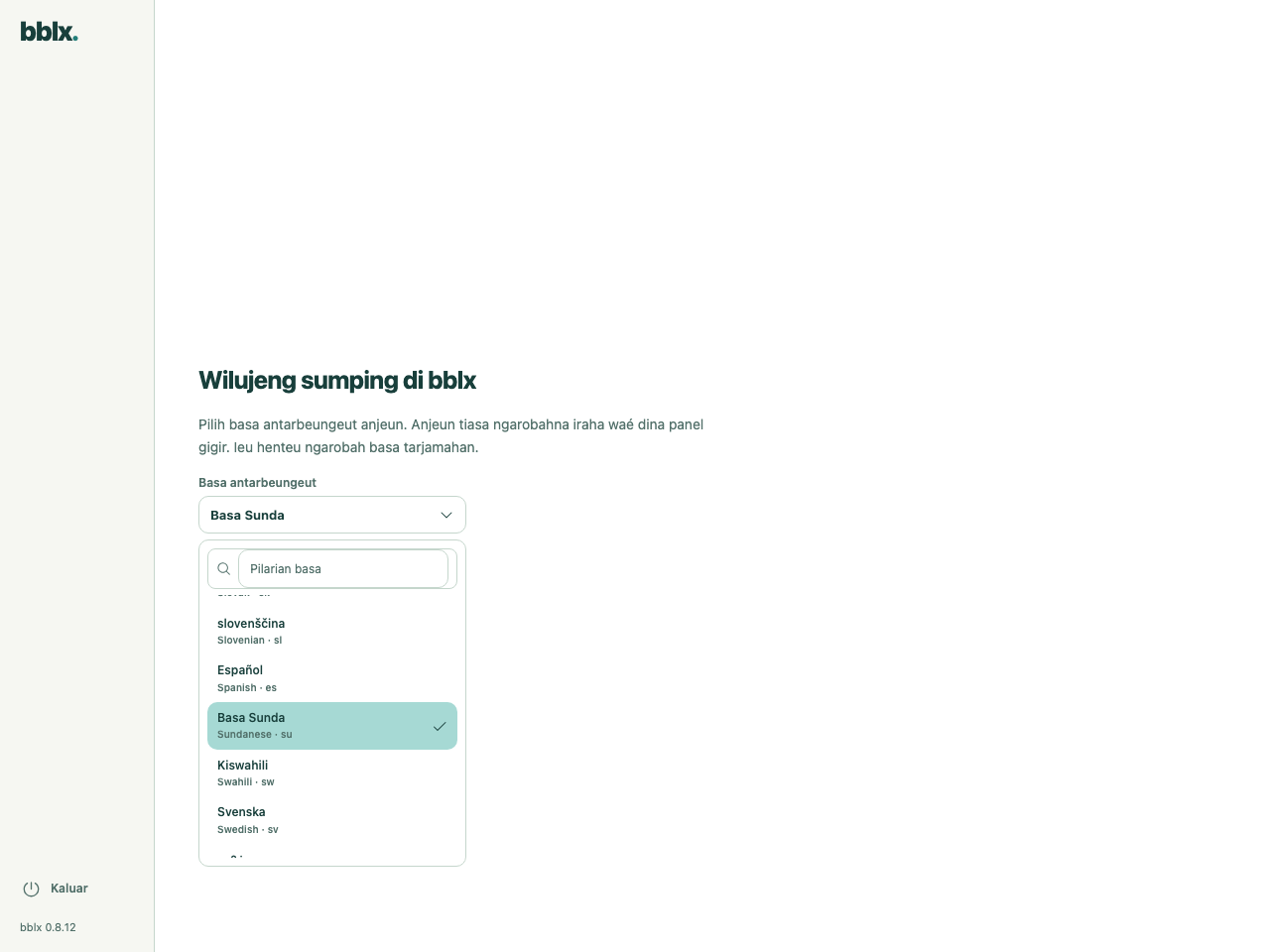
Nalika aplikasi mimiti dijalankeun sanggeus dipasang, pilih basa antarbeungeut anjeun; basa Inggris dipilih sacara standar. Sadaya 78 basa sayogi. Anjeun tiasa ngarobahna engké nganggo “Basa antarbeungeut” dina bilah sisi. Setélan ieu henteu gumantung kana basa tarjamahan sarta henteu ngamimitian deui audio.
Sanggeus milih basa, pasihan idin sora anu dipénta. Lamun macOS némbongkeun layar persiapan, tuturkeun pituduhna: idin mikropon jeung sora aplikasi dipasihan sacara misah. Diagram gawé bakal muncul sanggeus persiapan réngsé.
2. Sambungkeun akun
Ngadaptar maké passkey atawa email jeung kecap akses. Pikeun email, réngsékeun konfirmasi ku kode tina surat. Akun anyar boga saldo nol: dina kabinet buka «Jam tarjamahan» tur beuli jumlah anu diperlukeun.
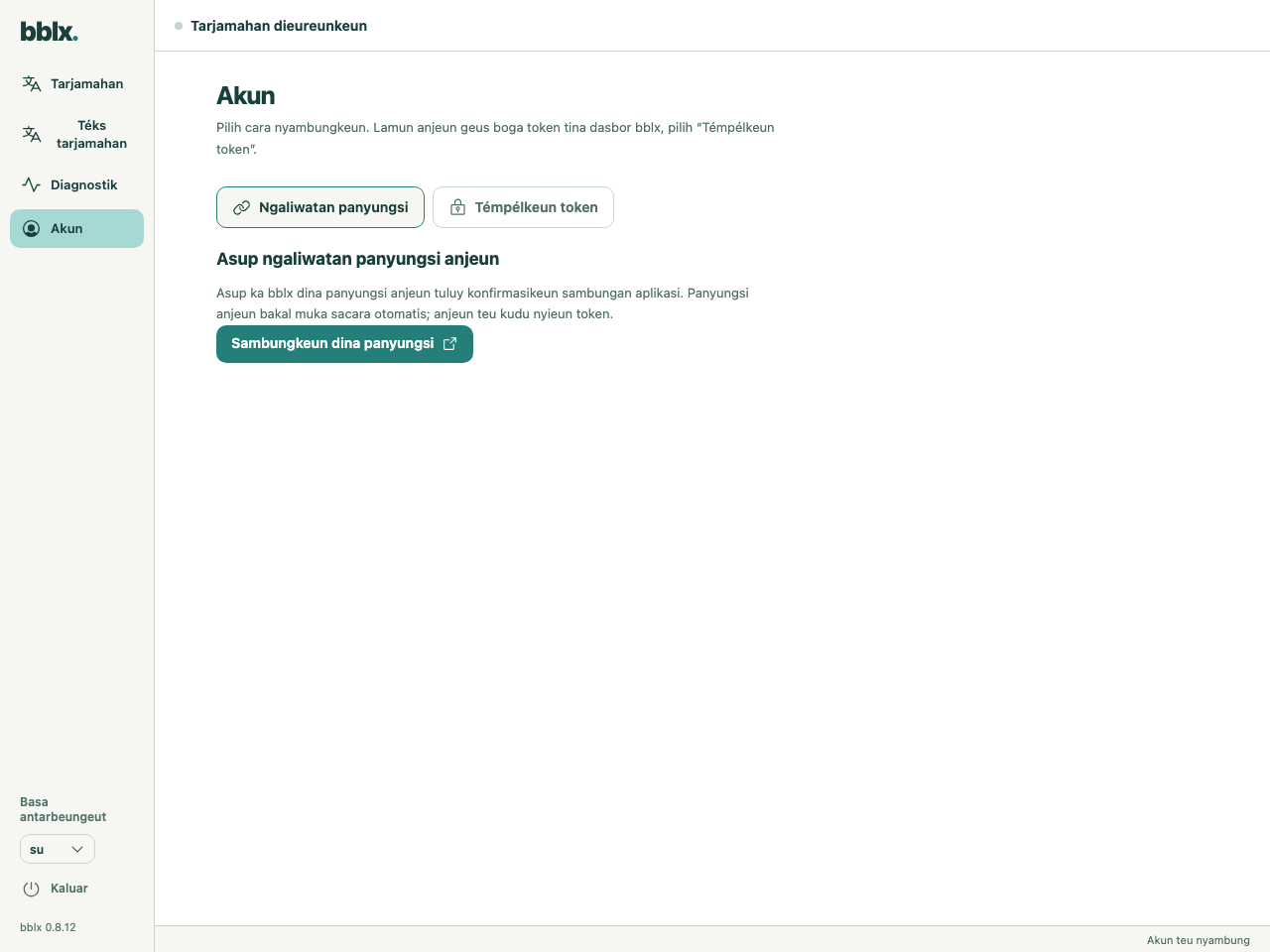
Dina program buka «Akun» tuluy pencét «Sambungkeun dina panyungsi». Situs bakal muka kalayan kode alat anu geus dieusian. Asup kana akun anjeun, pariksa pamundut jeung konfirmasi sambungan. Balik deui ka program. Teu kudu nyieun token sacara manual pikeun cara ieu.
3. Susun jalur sarta pariksa sora
Dina bagian «Tarjamahan» pencét «+ Sumber», pilih sumber ucapan sarta tandaan kanal input anu diperlukeun. Ngaliwatan «+ Basa» tambahkeun basa hasil. Ngaliwatan «+ Alat» tambahkeun headphone atawa output mixer sarta tandaan kanal outputna.
Sambungkeun port buleud: kanal sumber → «Omongan» basa, terus «Tarjamahan» → kanal output. Kabel bisa ditarik ku mouse; pikeun gawé tina keyboard, pencét Tab jeung Enter dina port-portna. Pikeun pangdéngé dina telepon tandaan «Jaringan lokal» atawa «Internét» dina kartu basa. Setélan sora step by step · Nyambungkeun Behringer X32 ngaliwatan USB
Nalika tarjamahan eureun, pencét «Pariksa mikropon» dina kartu sumber atawa «Pariksa input» pikeun sora aplikasi atawa sora sistem, ucapkeun hiji frasa sarta pariksa indikatorna. Pamariksaan input lokal henteu ngurangan jam sarta henteu mariksa tarjamahan dina output.
4. Jieun tarjamahan munggaran
Pencét «Mimitian tarjamahan» tur ucapkeun, contona: «Wilujeng sumping. Pintonan salajengna bakal dimimitian dina lima menit». Pariksa tarjamahan dina headphone, basa anu dipilih jeung teu aya gema. Ulah ngarepkeun reureuh anu tetep: éta gumantung kana basa, akustik jeung sambungan.
Pikeun panongton, paké tombol QR jeung nyalin tautan langsung di output «Jaringan lokal» jeung «Internét» dina diagram. Ulah pasrahkeun ka nu ngaregepkeun QR panel jauh di handap diagram. Nyambungkeun nu ngaregepkeun jeung némbongkeun QR. Sanggeus réngsé pencét eureun tur konfirmasi. Antosan status «Tarjamahan dieureunkeun». Nyambungkeun akun henteu ngamimitian sési mayar, sarta tiiseun nalika tarjamahan aktip henteu ngagantikeun eureun.
Pikeun uji coba 5 menit ku hiji basa diperlukeun kira-kira 5 menit saldo. Unggal basa tambahan anu aktip babarengan ngurangan waktu sacara misah. Leuwih jéntré ngeunaan jam
Téks tarjamahan
Buka «Téks tarjamahan».
Aslina · Tarjamahan · Ka tarjamahan langsung
Sanggeus ngeureunkeun siaran, klik Simpen TXT pikeun nyimpen sakabéh téks siaran éta dina komputer anjeun.
Énggalan program
Nalika vérsi anyar sayaga sarta tarjamahan eureun, di gigir nomer vérsi di handap bilah sisi muncul «Apdet». Pencét tombol ieu: program bakal ngundeur installer, mariksa integritas sarta ngamimitian instalasi. Kamajuan jeung kasalahan ditembongkeun di tempat anu sarua; sanggeus kasalahan sayaga «Coba deui». Salila tarjamahan, tombol énggalan disumputkeun — eureunkeun heula sési.
Mariksa énggalan sacara manual bisa ngaliwatan ménu bblx → «Pariksa Pembaruan…». Atawa undeur installer panganyarna dina kaca undeuran sarta jalankeun. Nalika masang, program bakal nutup; sistem bisa ménta hak administrator. Setélan jeung akun anu disambungkeun tetep disimpen.
Masang ulang program
Cabut program sarta pasang deui tina kaca unduh. Basa, routing audio, sareng konci lisénsi disimpen dina polder konfigurasi sareng tetep aya sanggeus dicabut: sanggeus dipasang deui, program jalan ngagunakeun setélan saméméhna sareng henteu nanya kodeu sambungan. Pikeun reset resik, pupus polder konfigurasi: %APPDATA%\bblx di Windows, ~/Library/Application Support/bblx di macOS, ~/.config/bblx di Linux.
Miceun program
Di Windows, buka Setélan → Aplikasi → Aplikasi anu dipasang, pilari bblx, sareng pilih Cabut; potongan ménu Mimitian → bblx → «Uninstall bblx» ogé tiasa. Program anu keur jalan bakal katutup sacara otomatis.
Di macOS, kaluar tina bblx, mindahkeun bblx.app tina Aplikasi ka tong sampah, sareng pupus /usr/local/bin/bblx; di Linux, kaluar tina bblx sareng jalankeun sudo apt remove bblx. Polder konfigurasi (%APPDATA%\bblx di Windows, ~/Library/Application Support/bblx di macOS, ~/.config/bblx di Linux) henteu dicabut — pupus lamun anjeun hoyong miceun setélan ogé.