
सुरुवात करणे
इन्स्टॉलेशन आणि खाते जोडण्यापासून पहिल्या भाषांतरापर्यंत: bblx ची टप्प्याटप्प्याने मांडणी.
सुरुवात करण्यापूर्वी
संगणक, स्थिर इंटरनेट जोडणी, बोलण्याचा ध्वनी स्रोत आणि हेडफोन तयार ठेवा. डाउनलोड मोफत आहे आणि त्यासाठी प्रवेश करण्याची गरज नाही; प्रत्यक्ष भाषांतरासाठी मात्र खाते आणि शिल्लक तास आवश्यक आहेत. श्रोत्यांना फोनमधील ब्राउझर एवढे पुरेसे आहे: स्थानिक ऐकण्यासाठी संचालकाच्या संगणकासोबत एकच नेटवर्क आवश्यक आहे, तर इंटरनेट लिंकसाठी इंटरनेट प्रवेश आवश्यक आहे.
1. प्रोग्राम स्थापित करा
डाउनलोड पान उघडा आणि तुमच्या प्रणालीसाठी प्रकाशित केलेला इंस्टॉलर निवडा. विकास साधनांची गरज नाही.
- macOS वर
.pkgउघडा, त्यानंतर «अनुप्रयोग» मधून bblx उघडा. - Windows वर
.exeचालवा आणि इंस्टॉलरमधील सूचनांचे पालन करा; WebView2 स्थापित करण्यासाठी त्याला इंटरनेटची गरज पडू शकते. - Linux वर
.debपॅकेजsudo apt install ./bblx-*.debने इंस्टॉल करा, नंतर ॲप्लिकेशन मेनूमधून bblx सुरू करा.
स्थापनेनंतर पहिल्यांदा ॲप सुरू करताना, इंटरफेसची भाषा निवडा; इंग्रजी ही पूर्वनिर्धारित भाषा आहे. सर्व 78 भाषा उपलब्ध आहेत. तुम्ही नंतर साइडबारमधील “इंटरफेसची भाषा” वापरून ती बदलू शकता. ही सेटिंग भाषांतराच्या भाषेपासून स्वतंत्र आहे आणि ती बदलल्याने ऑडिओ पुन्हा सुरू होत नाही.
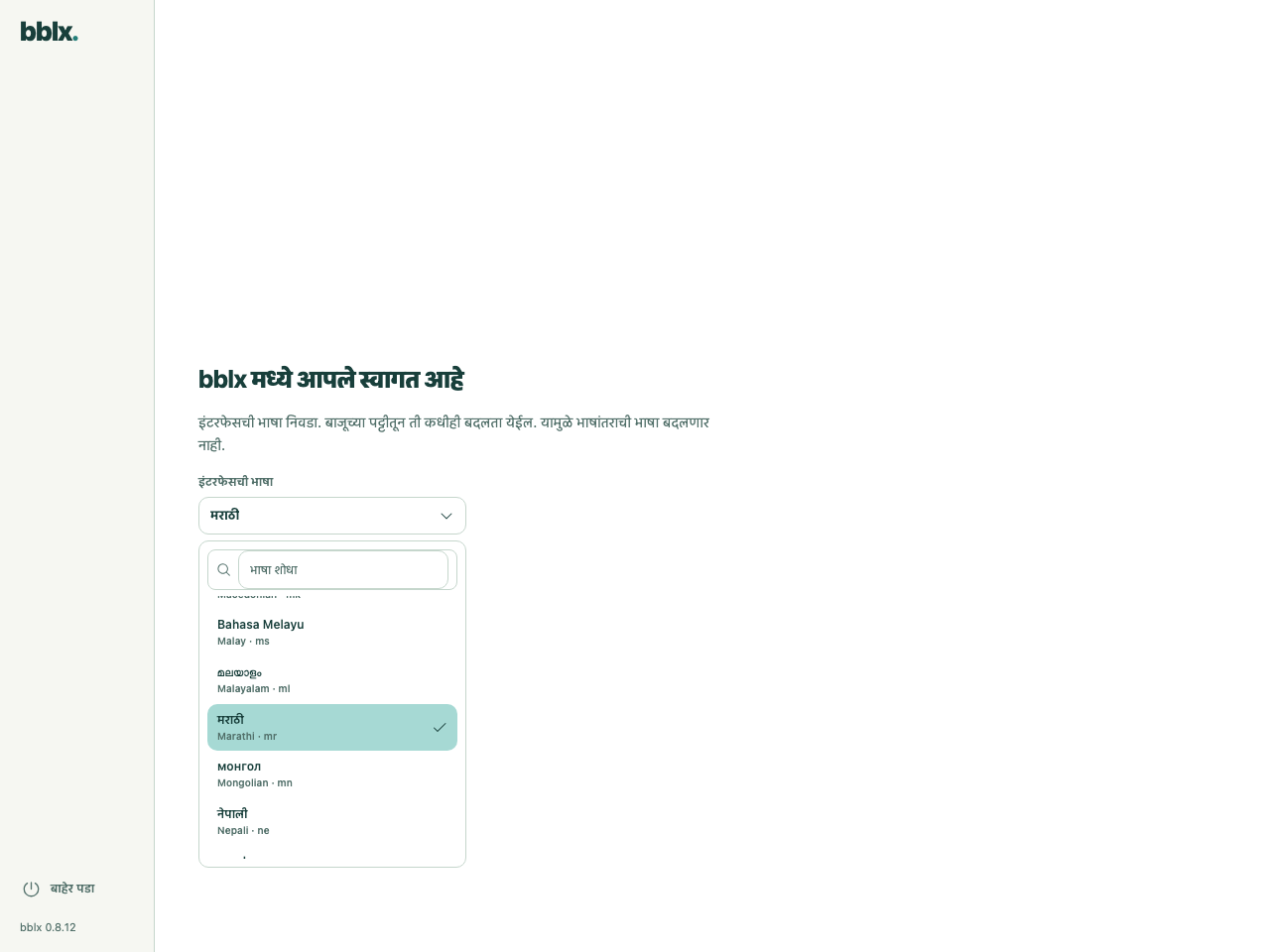
भाषा निवडल्यानंतर ध्वनीसाठी विनंती केलेल्या परवानग्या द्या. macOS वर तयारीची स्क्रीन दिसल्यास, त्यावरील सूचनांचे पालन करा: मायक्रोफोन आणि अॅप्सच्या ध्वनीसाठी स्वतंत्र परवानग्या दिल्या जातात. तयारी पूर्ण झाल्यानंतर कार्यरत जोडणीचा आराखडा दिसेल.
2. खाते जोडा
पासकी किंवा ईमेल आणि पासवर्ड वापरून नोंदणी करा. ईमेल वापरत असल्यास, ईमेलमधील कोड वापरून पुष्टी पूर्ण करा. नवीन खात्याची शिल्लक शून्य असते: खाते विभागात «भाषांतराचे तास» उघडा आणि आवश्यक तास खरेदी करा.
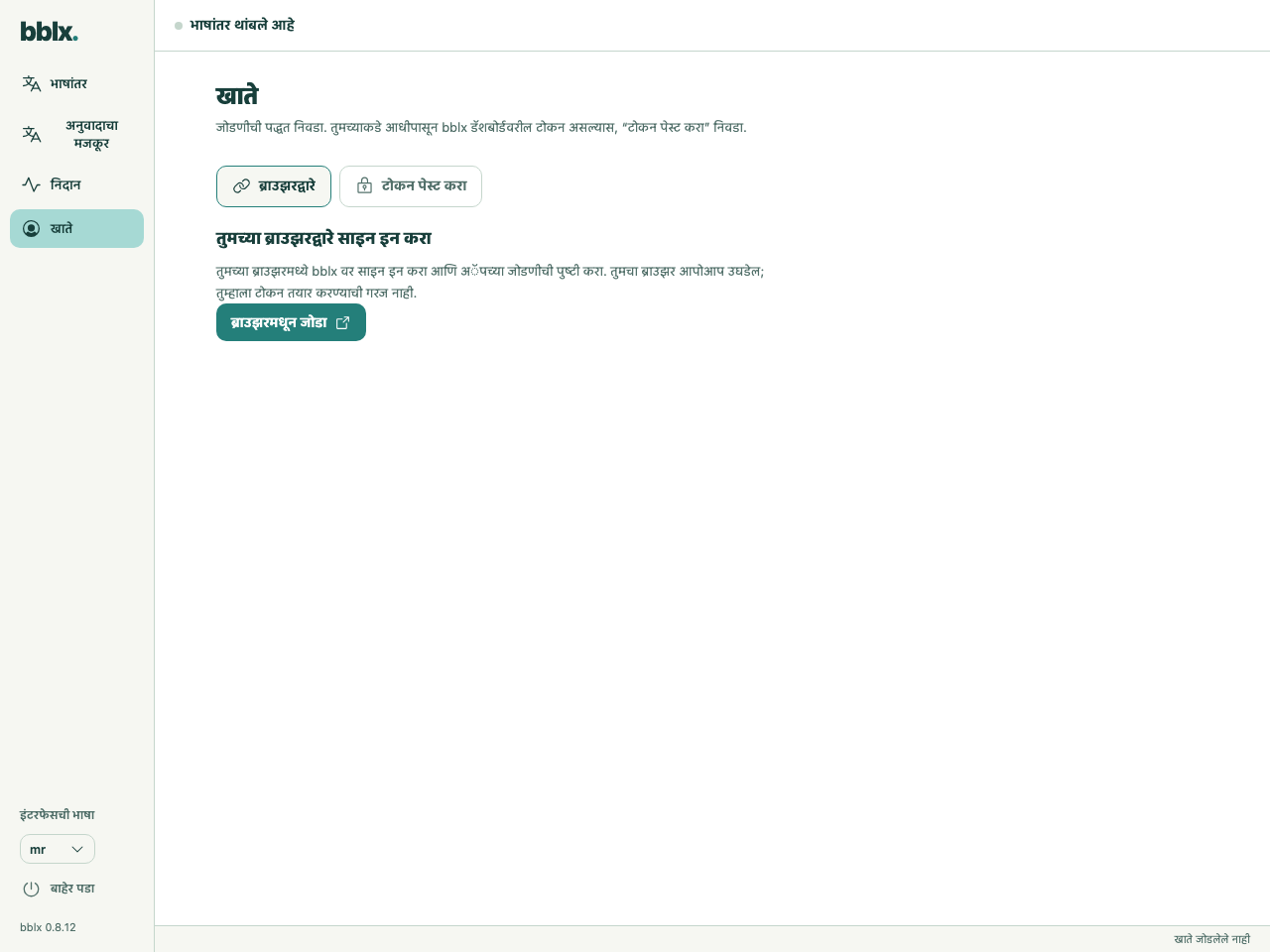
प्रोग्राममध्ये «खाते» उघडा आणि «ब्राउझरमधून जोडा» वर क्लिक करा. उपकरणाचा कोड आधीच भरलेले संकेतस्थळ उघडेल. तुमच्या खात्यात प्रवेश करा, विनंती तपासा आणि जोडणीची पुष्टी करा. प्रोग्राममध्ये परत या. या पद्धतीसाठी स्वतः टोकन तयार करण्याची गरज नाही.
3. जोडणीचा मार्ग तयार करा आणि ध्वनी तपासा
«भाषांतर» विभागात «+ स्रोत» वर क्लिक करा, बोलण्याचा स्रोत निवडा आणि आवश्यक इनपुट चॅनेल निवडा. «+ भाषा» वापरून भाषांतराची भाषा जोडा. «+ उपकरण» वापरून हेडफोन किंवा मिक्सरचे आउटपुट जोडा आणि आउटपुट चॅनेल निवडा.
गोल पोर्ट जोडा: स्रोताचे चॅनेल → भाषेचे «वाणी», नंतर «भाषांतर» → आउटपुट चॅनेल. माउसने वायर ओढता येते; कीबोर्डने काम करण्यासाठी पोर्टवर Tab आणि Enter वापरा. फोनवर ऐकणाऱ्या श्रोत्यांसाठी भाषेच्या कार्डमध्ये «स्थानिक जाळे» किंवा «इंटरनेट» निवडा. ऑडिओची टप्प्याटप्प्याने मांडणी · Behringer X32 ची USB द्वारे जोडणी
भाषांतर थांबलेले असताना स्रोताच्या कार्डवरील «मायक्रोफोन तपासा» किंवा अॅपच्या अथवा सिस्टीमच्या ध्वनीसाठी «इनपुट तपासा» वर क्लिक करा, एखादे वाक्य बोला आणि निर्देशक तपासा. इनपुटच्या स्थानिक तपासणीसाठी तास खर्च होत नाहीत आणि ती आउटपुटवरील भाषांतर तपासत नाही.
4. पहिले भाषांतर करा
«भाषांतर सुरू करा» वर क्लिक करा आणि उदाहरणार्थ असे म्हणा: «आपले स्वागत आहे. पुढील भाषण पाच मिनिटांनी सुरू होईल». हेडफोनमध्ये भाषांतर ऐकून तपासा, निवडलेली भाषा योग्य आहे आणि प्रतिध्वनी नाही याची खात्री करा. विलंब ठरावीक असेल अशी अपेक्षा करू नका: तो भाषा, ध्वनिविषयक परिस्थिती आणि जोडणीवर अवलंबून असतो.
प्रेक्षकांसाठी आराखड्यावरील «स्थानिक जाळे» आणि «इंटरनेट» आउटपुटजवळील QR आणि लिंक कॉपी करण्याची बटणे वापरा. आराखड्याच्या तळाशी असलेला रिमोट कंट्रोलचा QR श्रोत्यांना देऊ नका. श्रोते जोडणे आणि QR दाखवणे. पूर्ण झाल्यावर थांबवण्याच्या बटणावर क्लिक करा आणि कृतीची पुष्टी करा. «भाषांतर थांबले आहे» ही स्थिती दिसेपर्यंत थांबा. केवळ खाते जोडल्याने सशुल्क सत्र सुरू होत नाही, आणि भाषांतर सुरू असताना शांतता असणे म्हणजे भाषांतर थांबवणे नव्हे.
एका भाषेसह 5 मिनिटांच्या चाचणीसाठी सुमारे 5 मिनिटांची शिल्लक लागेल. एकाच वेळी सुरू असलेली प्रत्येक अतिरिक्त भाषा स्वतंत्रपणे वेळ खर्च करते. तासांबद्दल अधिक माहिती
अनुवादाचा मजकूर
«अनुवादाचा मजकूर» उघडा.
मूळ · अनुवाद · थेट अनुवादाकडे जा
प्रसारण थांबवल्यानंतर, त्यातील संपूर्ण मजकूर संगणकावर जतन करण्यासाठी TXT जतन करा वर क्लिक करा.
प्रोग्राम अद्यतनित करणे
नवीन आवृत्ती उपलब्ध असताना आणि भाषांतर थांबलेले असताना बाजूच्या पॅनेलच्या तळाशी आवृत्ती क्रमांकाजवळ «अपडेट करा» दिसते. या बटणावर क्लिक करा: प्रोग्राम इन्स्टॉलर डाउनलोड करेल, त्याची अखंडता तपासेल आणि इन्स्टॉलेशन सुरू करेल. प्रगती आणि त्रुटी त्याच ठिकाणी दिसतात; त्रुटीनंतर «पुन्हा प्रयत्न करा» उपलब्ध होते. भाषांतर चालू असताना अद्यतनाचे बटण लपवलेले असते — आधी सत्र थांबवा.
bblx → «अपडेट्स तपासा…» या मेनूमधून अद्यतन स्वतः तपासता येते. किंवा डाउनलोड पानावरून नवीनतम इन्स्टॉलर डाउनलोड करून तो चालवा. इन्स्टॉलेशनदरम्यान प्रोग्राम बंद होईल; सिस्टीम प्रशासकाचे अधिकार मागू शकते. सेटिंग्ज आणि जोडलेले खाते कायम राहतात.
प्रोग्राम पुन्हा इंस्टॉल करणे
प्रोग्राम काढा आणि डाउनलोड पृष्ठावर पुन्हा इंस्टॉल करा. भाषा, ऑडिओ रूटिंग आणि लायसन्स की कॉन्फिगरेशन फोल्डरमध्ये साठवली जातात आणि काढल्यानंतरही टिकतात: पुन्हा इंस्टॉल केल्यानंतर प्रोग्राम जुन्या सेटिंग्जसह काम करतो आणि कनेक्शन कोड विचारत नाही. स्वच्छ रीसेटसाठी कॉन्फिगरेशन फोल्डर हटवा: Windows वर %APPDATA%\bblx, macOS वर ~/Library/Application Support/bblx, Linux वर ~/.config/bblx.
प्रोग्राम काढणे
Windows वर सेटिंग्ज → अॅप्स → इंस्टॉल केलेली अॅप्स उघडा, bblx शोधा आणि अनइंस्टॉल निवडा; स्टार्ट मेनू → bblx → «Uninstall bblx» शॉर्टकटही काम करतो. चालू प्रोग्राम आपोआप बंद होतो.
macOS वर bblx मधून बाहेर पडा, bblx.app अॅप्लिकेशन्समधून कचरापेटीत हलवा आणि /usr/local/bin/bblx हटवा; Linux वर bblx मधून बाहेर पडा आणि sudo apt remove bblx चालवा. कॉन्फिगरेशन फोल्डर (Windows वर %APPDATA%\bblx, macOS वर ~/Library/Application Support/bblx, Linux वर ~/.config/bblx) काढले जात नाही — सेटिंग्जही पुसायच्या असतील तर तेही हटवा.