
Rozpoczęcie pracy
Od instalacji i podłączenia konta do pierwszego tłumaczenia: konfiguracja bblx krok po kroku.
Zanim zaczniesz
Przygotuj komputer, stabilne połączenie z internetem, źródło mowy i słuchawki. Pobieranie jest bezpłatne i nie wymaga logowania; do samego tłumaczenia potrzebne są konto i godziny na saldzie. Słuchaczom wystarczy przeglądarka w telefonie: do lokalnego słuchania potrzebna jest wspólna sieć z komputerem operatora, a do linku internetowego — dostęp do internetu.
1. Zainstaluj program
Otwórz stronę pobierania i wybierz opublikowany instalator dla swojego systemu. Narzędzia deweloperskie nie są potrzebne.
- W macOS otwórz
.pkg, a następnie bblx z folderu „Programy”. - W Windows uruchom
.exei postępuj zgodnie z instalatorem; do instalacji WebView2 może być potrzebny internet. - W Linux zainstaluj pakiet
.debpoleceniemsudo apt install ./bblx-*.deb, a następnie uruchom bblx z menu aplikacji.
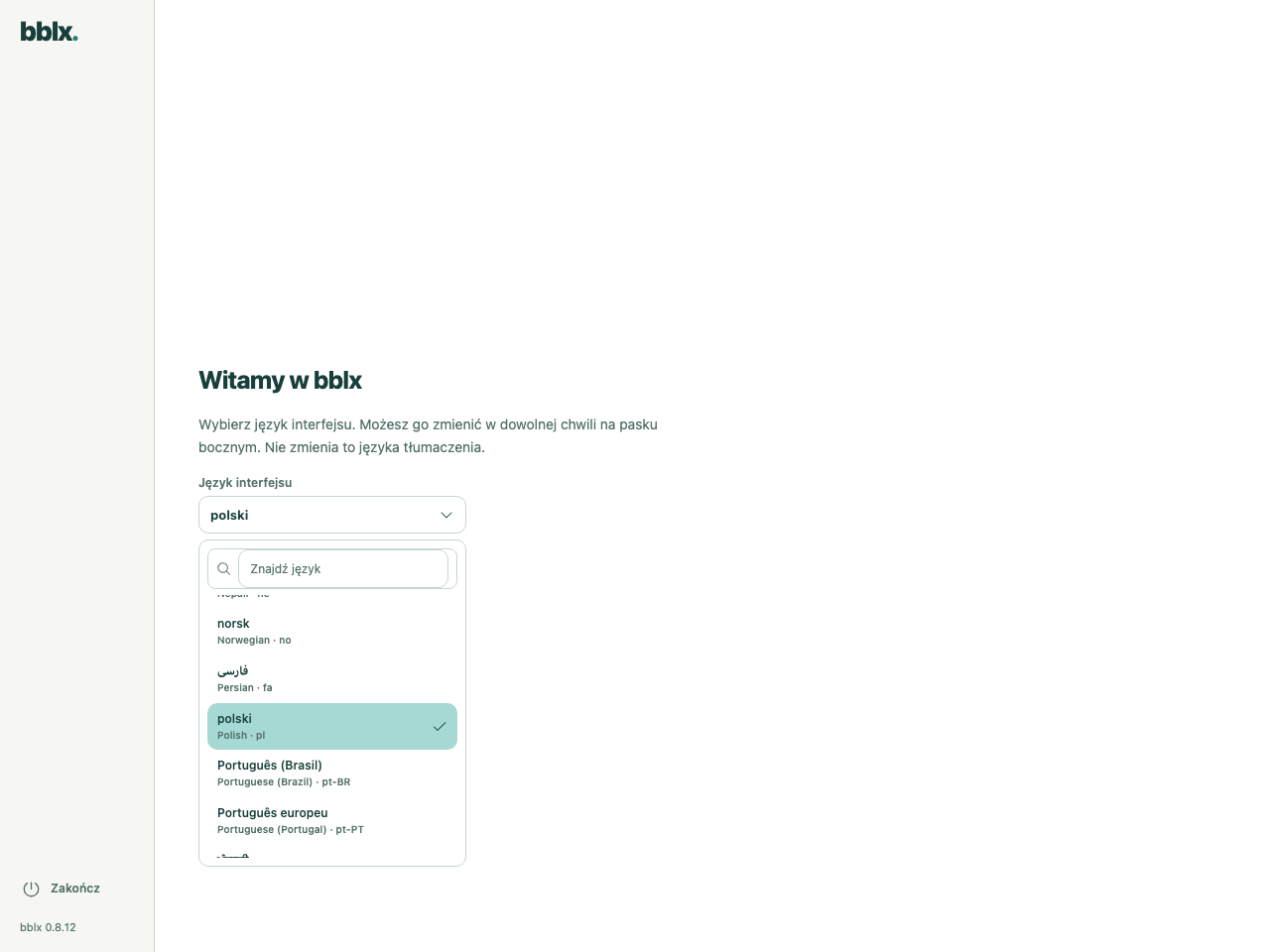
Przy pierwszym uruchomieniu po instalacji wybierz język interfejsu; domyślnie wybrany jest angielski. Dostępne są wszystkie 78 języków. Możesz później zmienić język za pomocą ustawienia „Język interfejsu” na pasku bocznym. To ustawienie jest niezależne od języka tłumaczenia i nie powoduje ponownego uruchomienia dźwięku.
Po wybraniu języka udziel wymaganych uprawnień do dźwięku. Jeśli macOS wyświetla ekran przygotowania, postępuj zgodnie z jego wskazówkami: uprawnienia do mikrofonu i dźwięku aplikacji są udzielane oddzielnie. Schemat roboczy pojawi się po zakończeniu przygotowania.
2. Podłącz konto
Zarejestruj się za pomocą passkey albo adresu e-mail i hasła. W przypadku e-maila dokończ potwierdzenie kodem z wiadomości. Nowe konto ma saldo zerowe: w panelu otwórz „Godziny tłumaczenia” i kup potrzebną liczbę godzin.
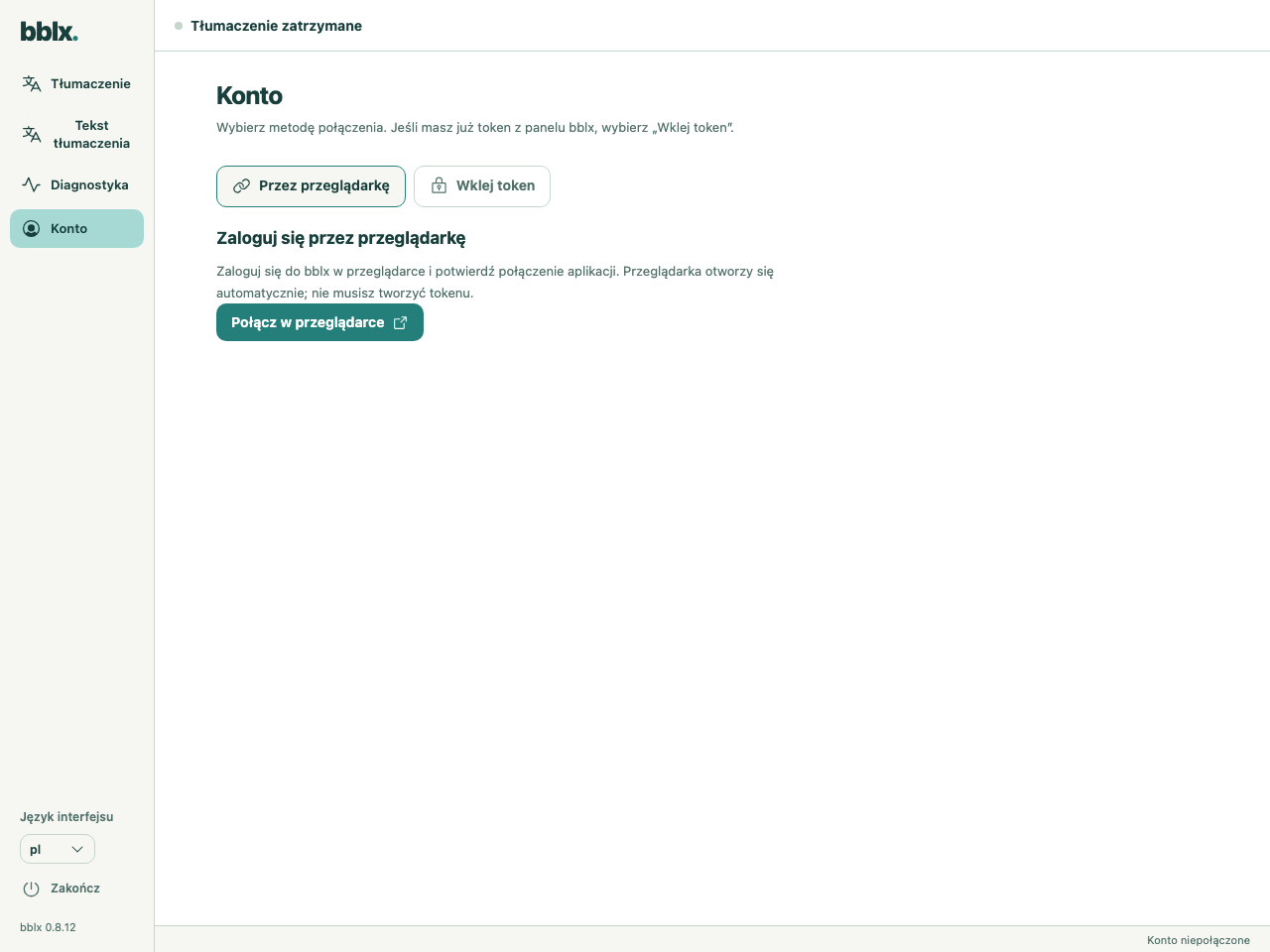
W programie otwórz «Konto» i kliknij «Połącz w przeglądarce». Otworzy się strona z wstawionym kodem urządzenia. Zaloguj się na swoje konto, sprawdź żądanie i potwierdź połączenie. Wróć do programu. Przy tej metodzie nie trzeba ręcznie tworzyć tokenu.
3. Utwórz trasę sygnału i sprawdź dźwięk
W sekcji „Tłumaczenie” kliknij „+ Źródło”, wybierz źródło mowy i zaznacz odpowiedni kanał wejściowy. Za pomocą „+ Język” dodaj język docelowy. Za pomocą „+ Urządzenie” dodaj słuchawki lub wyjście miksera i zaznacz kanały wyjściowe.
Połącz okrągłe porty: kanał źródła → „Mowa” języka, a następnie „Tłumaczenie” → kanał wyjściowy. Możesz przeciągnąć przewód myszą; do obsługi za pomocą klawiatury używaj klawiszy Tab i Enter na portach. Dla słuchaczy korzystających z telefonów zaznacz „Sieć lokalna” lub „Internet” na karcie języka. Konfiguracja dźwięku krok po kroku · Podłączanie Behringer X32 przez USB
Gdy tłumaczenie jest zatrzymane, kliknij „Sprawdź mikrofon” na karcie źródła lub „Sprawdź wejście” dla dźwięku aplikacji albo dźwięku systemowego, wypowiedz zdanie i sprawdź wskaźnik. Lokalny test wejścia nie zużywa godzin i nie sprawdza tłumaczenia na wyjściu.
4. Wykonaj pierwsze tłumaczenie
Kliknij «Rozpocznij tłumaczenie» i powiedz na przykład: „Witamy. Następne wystąpienie rozpocznie się za pięć minut”. Sprawdź tłumaczenie w słuchawkach, wybrany język i brak echa. Nie oczekuj stałego opóźnienia: zależy ono od języka, akustyki i połączenia.
Dla publiczności użyj przycisków QR i kopiowania linku bezpośrednio przy wyjściach „Sieć lokalna” i „Internet” na schemacie. Nie przekazuj słuchaczom kodu QR zdalnego pulpitu na dole schematu. Podłączanie słuchaczy i pokazywanie QR. Po zakończeniu kliknij zatrzymanie i potwierdź działanie. Poczekaj na stan «Tłumaczenie zatrzymane». Samo podłączenie konta nie uruchamia płatnej sesji, a cisza podczas aktywnego tłumaczenia nie zastępuje zatrzymania.
Do próbnego uruchomienia na 5 minut w jednym języku potrzeba około 5 minut salda. Każdy dodatkowo włączony jednocześnie język zużywa czas osobno. Więcej o godzinach
Tekst tłumaczenia
Otwórz „Tekst tłumaczenia”.
Oryginał · Tłumaczenie · Do bieżącego tłumaczenia
Po zatrzymaniu transmisji kliknij Zapisz TXT, aby zapisać cały jej tekst na komputerze.
Aktualizacja programu
Gdy dostępna jest nowa wersja, a tłumaczenie jest zatrzymane, obok numeru wersji u dołu panelu bocznego pojawia się „Aktualizuj”. Kliknij ten przycisk: program pobierze instalator, sprawdzi integralność i uruchomi instalację. Postęp i błędy są wyświetlane w tym samym miejscu; po błędzie dostępne jest „Spróbuj ponownie”. Podczas tłumaczenia przycisk aktualizacji jest ukryty — najpierw zatrzymaj sesję.
Dostępność aktualizacji można sprawdzić ręcznie przez menu bblx → „Sprawdź uaktualnienia…”. Możesz też pobrać najnowszy instalator ze strony pobierania i go uruchomić. Podczas instalacji program zostanie zamknięty; system może poprosić o uprawnienia administratora. Ustawienia i podłączone konto zostają zachowane.
Ponowna instalacja programu
Odinstaluj program i zainstaluj go ponownie ze strony pobierania. Język, routing dźwięku i klucz licencyjny są przechowywane w folderze konfiguracji i przetrwają usunięcie: po ponownej instalacji program działa z poprzednimi ustawieniami i nie prosi o kod połączenia. Aby zacząć od zera, usuń folder konfiguracji: %APPDATA%\bblx w Windows, ~/Library/Application Support/bblx w macOS, ~/.config/bblx w Linux.
Odinstalowanie programu
W Windows otwórz Ustawienia → Aplikacje → Zainstalowane aplikacje, znajdź bblx i wybierz Odinstaluj; działa też skrót menu Start → bblx → «Uninstall bblx». Uruchomiony program zamknie się automatycznie.
W macOS zakończ bblx, przenieś bblx.app z folderu Programy do kosza i usuń /usr/local/bin/bblx; w Linux zakończ bblx i wykonaj sudo apt remove bblx. Folder konfiguracji (%APPDATA%\bblx w Windows, ~/Library/Application Support/bblx w macOS, ~/.config/bblx w Linux) nie jest usuwany — usuń go, jeśli chcesz też wymazać ustawienia.