
תחילת העבודה
מההתקנה וחיבור החשבון ועד לתרגום הראשון: הגדרת bblx צעד אחר צעד.
לפני שמתחילים
הכינו מחשב, חיבור אינטרנט יציב, מקור שמע ואוזניות. ההורדה חינמית ואינה דורשת התחברות; לתרגום עצמו דרושים חשבון ושעות ביתרה. למאזינים מספיק דפדפן בטלפון: להאזנה מקומית נדרשת רשת משותפת עם מחשב המפעיל, ולקישור אינטרנטי — גישה לאינטרנט.
1. התקנת התוכנית
פתחו את דף ההורדות ובחרו את תוכנית ההתקנה שפורסמה עבור המערכת שלכם. אין צורך בכלי פיתוח.
- ב־macOS פתחו את
.pkg, ולאחר מכן את bblx מתוך «תוכניות». - ב־Windows הפעילו את
.exeופעלו לפי תוכנית ההתקנה; ייתכן שהיא תצטרך אינטרנט להתקנת WebView2. - ב-Linux, התקינו את חבילת ה-
.debעםsudo apt install ./bblx-*.deb, ולאחר מכן הפעילו את bblx מתפריט היישומים.
בהפעלה הראשונה לאחר ההתקנה, יש לבחור את שפת הממשק; אנגלית נבחרת כברירת מחדל. כל 78 השפות זמינות. אפשר לשנות את השפה בהמשך באמצעות ״שפת הממשק״ בסרגל הצד. הגדרה זו אינה תלויה בשפת התרגום ואינה מפעילה מחדש את השמע.
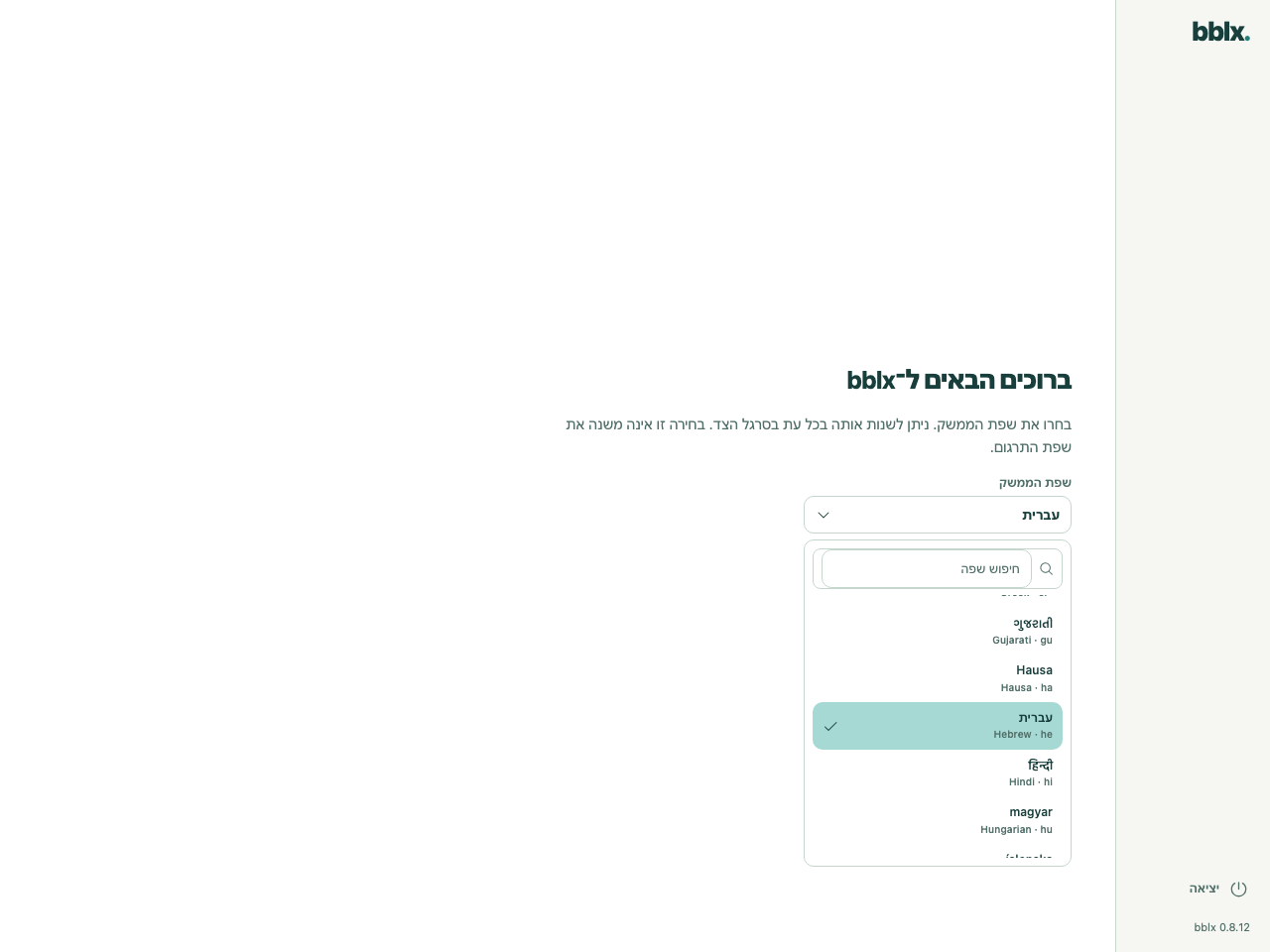
לאחר בחירת השפה, העניקו את הרשאות השמע המבוקשות. אם macOS מציגה מסך הכנה, פעלו לפי ההנחיות שבו: הרשאות למיקרופון ולשמע של יישומים ניתנות בנפרד. תרשים העבודה יופיע לאחר השלמת ההכנה.
2. חיבור החשבון
הירשמו באמצעות passkey או דוא״ל וסיסמה. בהרשמה בדוא״ל השלימו את האימות באמצעות הקוד שבהודעה. בחשבון חדש היתרה אפס: באזור האישי פתחו את «שעות תרגום» ורכשו את הכמות הדרושה.
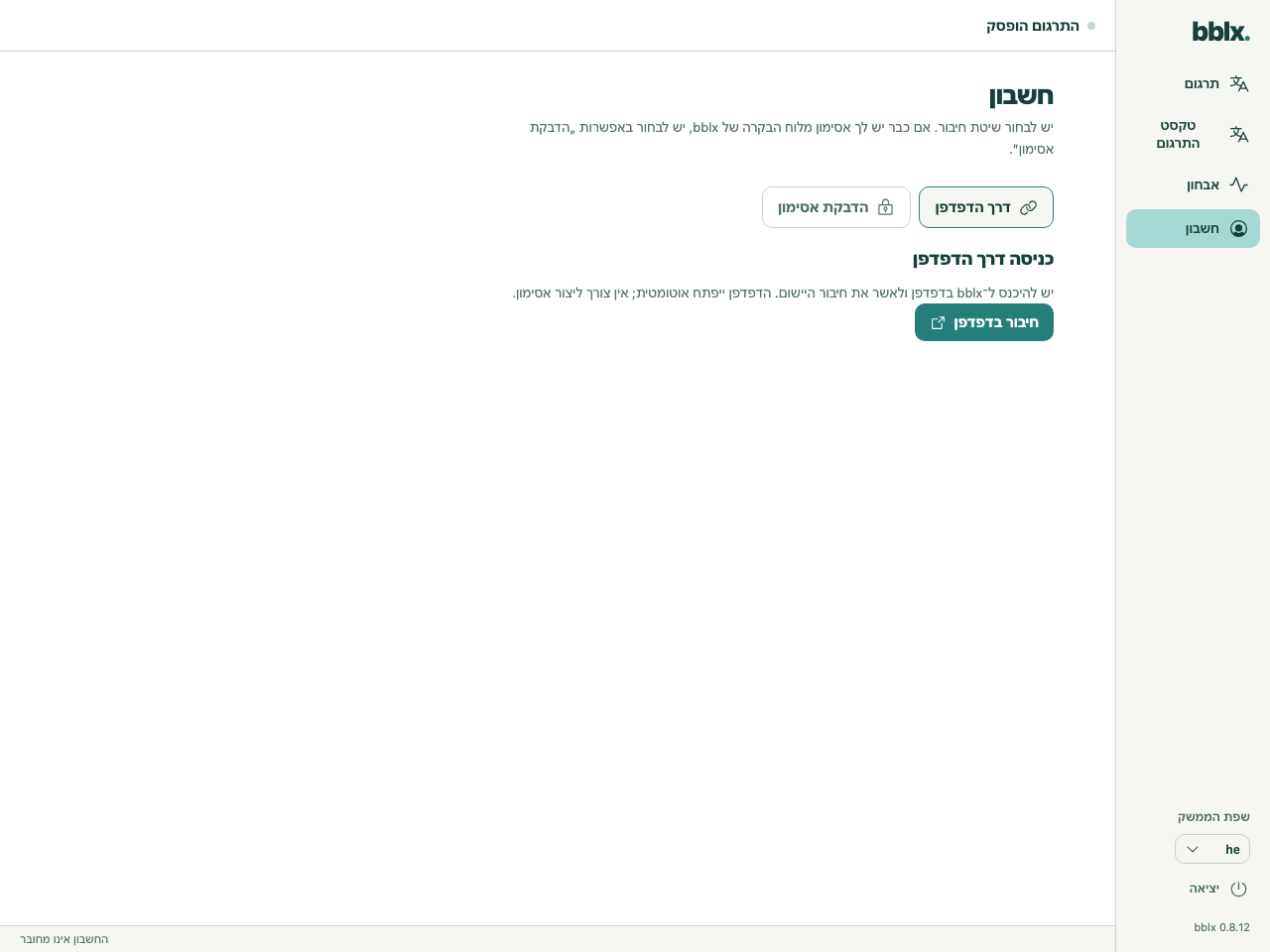
בתוכנית פתחו את «חשבון» ולחצו על «חיבור בדפדפן». ייפתח אתר עם קוד המכשיר שכבר הוזן. התחברו לחשבון, בדקו את הבקשה ואשרו את החיבור. חזרו לתוכנית. בשיטה זו אין צורך ליצור אסימון ידנית.
3. הגדירו את הניתוב ובדקו את השמע
במקטע «תרגום» לחצו על «+ מקור», בחרו מקור דיבור וסמנו את ערוץ הקלט הרצוי. באמצעות «+ שפה» הוסיפו את שפת התרגום. באמצעות «+ התקן» הוסיפו אוזניות או יציאה של המיקסר וסמנו את ערוצי הפלט.
חברו את המחברים העגולים: ערוץ המקור → «דיבור» של השפה, ולאחר מכן «תרגום» → ערוץ הפלט. אפשר לגרור קו חיבור בעזרת העכבר; לעבודה עם המקלדת השתמשו ב-Tab וב-Enter על המחברים. עבור מאזינים בטלפונים, סמנו «רשת מקומית» או «אינטרנט» בכרטיס השפה. הגדרת השמע צעד אחר צעד · חיבור Behringer X32 באמצעות USB
כשהתרגום מופסק, לחצו על «בדיקת המיקרופון» בכרטיס המקור או על «בדיקת הקלט» עבור שמע של יישום או שמע המערכת, אמרו משפט ובדקו את המחוון. בדיקת הקלט המקומית אינה צורכת שעות ואינה בודקת את התרגום בפלט.
4. ביצוע התרגום הראשון
לחצו על «התחלת התרגום» ואמרו, למשל: «ברוכים הבאים. ההופעה הבאה תתחיל בעוד חמש דקות». בדקו את התרגום באוזניות, את השפה שנבחרה ואת היעדר ההד. אל תצפו לעיכוב קבוע: הוא תלוי בשפה, באקוסטיקה ובחיבור.
לקהל השתמשו בלחצני ה־QR והעתקת הקישור שמופיעים ישירות ליד היציאות «רשת מקומית» ו־«אינטרנט» בתרשים. אל תמסרו למאזינים את ה־QR של השלט המרוחק בתחתית התרשים. חיבור מאזינים והצגת QR. בסיום לחצו על עצירה ואשרו את הפעולה. המתינו למצב «התרגום הופסק». חיבור החשבון כשלעצמו אינו מפעיל סשן בתשלום, ושקט בזמן תרגום פעיל אינו תחליף לעצירה.
להפעלת ניסיון של 5 דקות בשפה אחת יידרשו בערך 5 דקות מהיתרה. כל שפה נוספת שמופעלת במקביל צורכת זמן בנפרד. מידע נוסף על שעות
טקסט התרגום
פתחו את «טקסט התרגום».
מקור · תרגום · חזרה לתרגום בזמן אמת
לאחר עצירת השידור, לחצו על שמור TXT כדי לשמור את כל הטקסט שלו במחשב.
עדכון התוכנה
כשזמינה גרסה חדשה והתרגום מופסק, מופיע «עדכון» ליד מספר הגרסה בתחתית סרגל הצד. לחצו על כפתור זה: התוכנה תוריד את תוכנית ההתקנה, תבדוק את שלמותה ותתחיל את ההתקנה. ההתקדמות והשגיאות מוצגות באותו מקום; לאחר שגיאה זמין «נסה שוב». במהלך התרגום כפתור העדכון מוסתר — עצרו תחילה את הסשן.
אפשר לבדוק ידנית אם קיים עדכון דרך התפריט bblx → «בדיקת עדכונים…». לחלופין, הורידו את תוכנית ההתקנה העדכנית מדף ההורדה והפעילו אותה. במהלך ההתקנה התוכנה תיסגר; המערכת עשויה לבקש הרשאות מנהל מערכת. ההגדרות והחשבון המחובר נשמרים.
התקנה מחדש של התוכנית
הסירו את התוכנית והתקינו אותה מחדש מדף ההורדה. השפה, ניתוב השמע ומפתח הרישיון נשמרים בתיקיית התצורה ושורדים את ההסרה: אחרי ההתקנה מחדש התוכנית עובדת עם ההגדרות הקודמות ולא מבקשת קוד חיבור. לאיפוס נקי מחקו את תיקיית התצורה: %APPDATA%\bblx ב-Windows, ~/Library/Application Support/bblx ב-macOS, ~/.config/bblx ב-Linux.
הסרת התוכנית
ב-Windows פתחו הגדרות → אפליקציות → אפליקציות מותקנות, מצאו את bblx ובחרו הסר התקנה; גם הקיצור תפריט התחל → bblx → «Uninstall bblx» עובד. תוכנית שרצה נסגרת אוטומטית.
ב-macOS צאו מ-bblx, העבירו את bblx.app מהאפליקציות לפח ומחקו את /usr/local/bin/bblx; ב-Linux צאו מ-bblx והריצו sudo apt remove bblx. תיקיית התצורה (%APPDATA%\bblx ב-Windows, ~/Library/Application Support/bblx ב-macOS, ~/.config/bblx ב-Linux) אינה מוסרת — מחקו אותה אם ברצונכם למחוק גם את ההגדרות.