
শুরু করা
ইনস্টল করা ও অ্যাকাউন্ট সংযুক্ত করা থেকে প্রথম অনুবাদ পর্যন্ত: ধাপে ধাপে bblx সেট আপ করা।
শুরু করার আগে
কম্পিউটার, স্থিতিশীল ইন্টারনেট, বক্তৃতার উৎস এবং হেডফোন প্রস্তুত রাখুন। ডাউনলোড বিনামূল্যে এবং লগইন লাগে না; অনুবাদের জন্য অ্যাকাউন্ট ও ব্যালান্সে ঘণ্টা প্রয়োজন। শ্রোতাদের জন্য ফোনের ব্রাউজারই যথেষ্ট: স্থানীয়ভাবে শোনার জন্য অপারেটরের কম্পিউটারের সঙ্গে একই নেটওয়ার্ক, আর ইন্টারনেট লিংকের জন্য ইন্টারনেট অ্যাক্সেস প্রয়োজন।
১. প্রোগ্রাম ইনস্টল করুন
ডাউনলোড পৃষ্ঠা খুলে আপনার সিস্টেমের জন্য প্রকাশিত ইনস্টলার বেছে নিন। ডেভেলপমেন্ট টুল দরকার নেই।
- macOS-এ
.pkgখুলুন, তারপর «অ্যাপ্লিকেশন» থেকে bblx চালু করুন। - Windows-এ
.exeচালিয়ে ইনস্টলারের নির্দেশ অনুসরণ করুন; WebView2 ইনস্টল করতে ইন্টারনেট লাগতে পারে। - Linux-এ
.debপ্যাকেজটিsudo apt install ./bblx-*.debদিয়ে ইনস্টল করুন, তারপর অ্যাপ্লিকেশন মেনু থেকে bblx চালু করুন।
ইনস্টল করার পর প্রথমবার চালু করার সময় আপনার ইন্টারফেসের ভাষা বেছে নিন; ডিফল্ট হিসেবে ইংরেজি নির্বাচিত থাকে। ৭৮টি ভাষার সবকটিই উপলব্ধ। পরে সাইডবারের “ইন্টারফেসের ভাষা” ব্যবহার করে আপনি এটি পরিবর্তন করতে পারবেন। এই সেটিংটি অনুবাদের ভাষা থেকে স্বতন্ত্র এবং এটি পরিবর্তন করলে অডিও পুনরায় চালু হয় না।
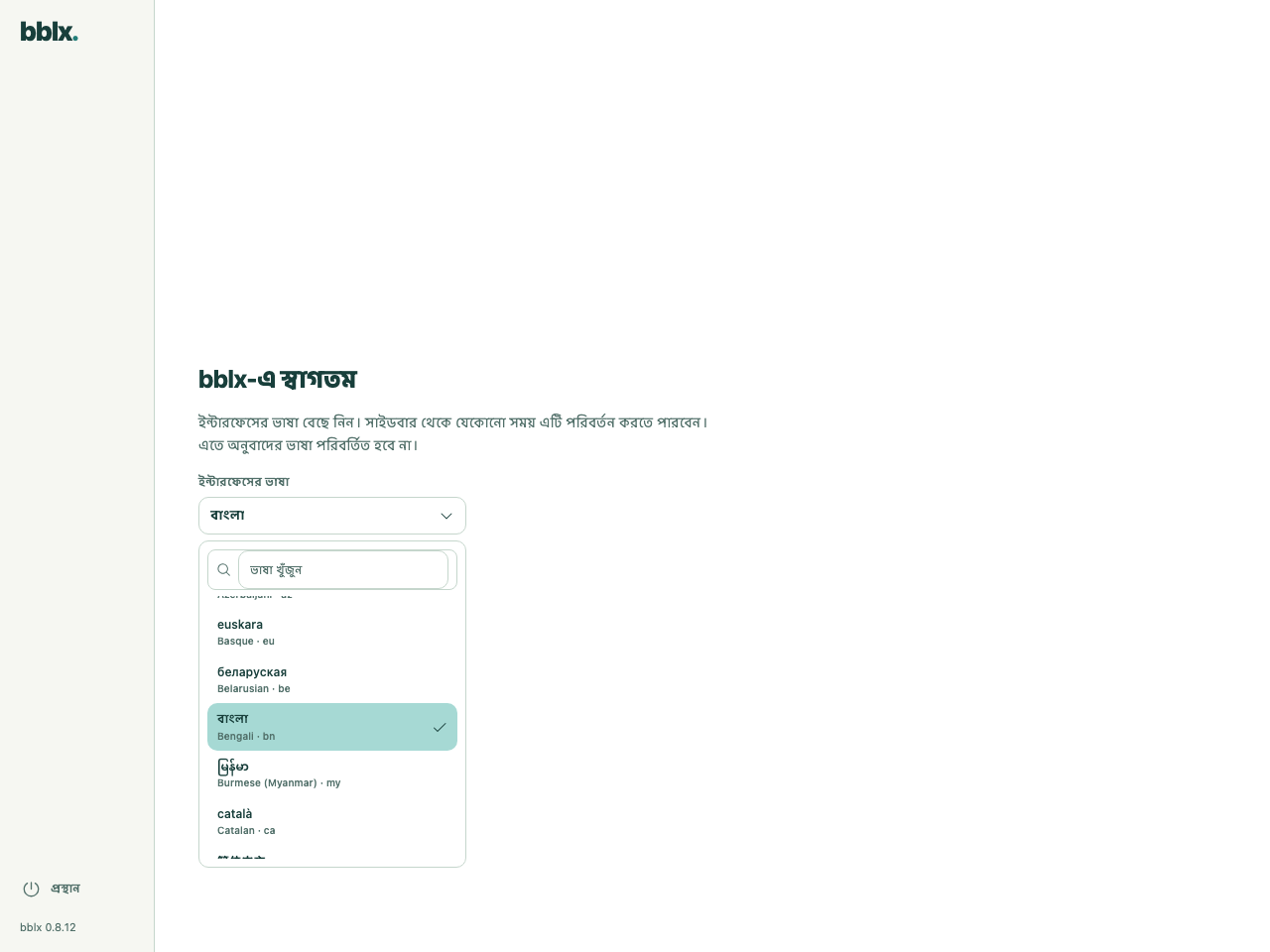
ভাষা নির্বাচন করার পর অডিওর জন্য চাওয়া অনুমতিগুলি দিন। macOS যদি প্রস্তুতির পর্দা দেখায়, তবে তার নির্দেশনা অনুসরণ করুন: মাইক্রোফোন ও অ্যাপ্লিকেশনের অডিওর অনুমতি আলাদাভাবে দিতে হয়। প্রস্তুতি সম্পন্ন হলে কাজের সংযোগচিত্র দেখা যাবে।
২. অ্যাকাউন্ট সংযুক্ত করুন
নিবন্ধন করুন passkey অথবা ইমেল ও পাসওয়ার্ড দিয়ে। ইমেলের ক্ষেত্রে বার্তার কোড দিয়ে নিশ্চিতকরণ শেষ করুন। নতুন অ্যাকাউন্টের ব্যালান্স শূন্য: ক্যাবিনেটে «অনুবাদ ঘণ্টা» খুলে প্রয়োজনীয় পরিমাণ কিনুন।
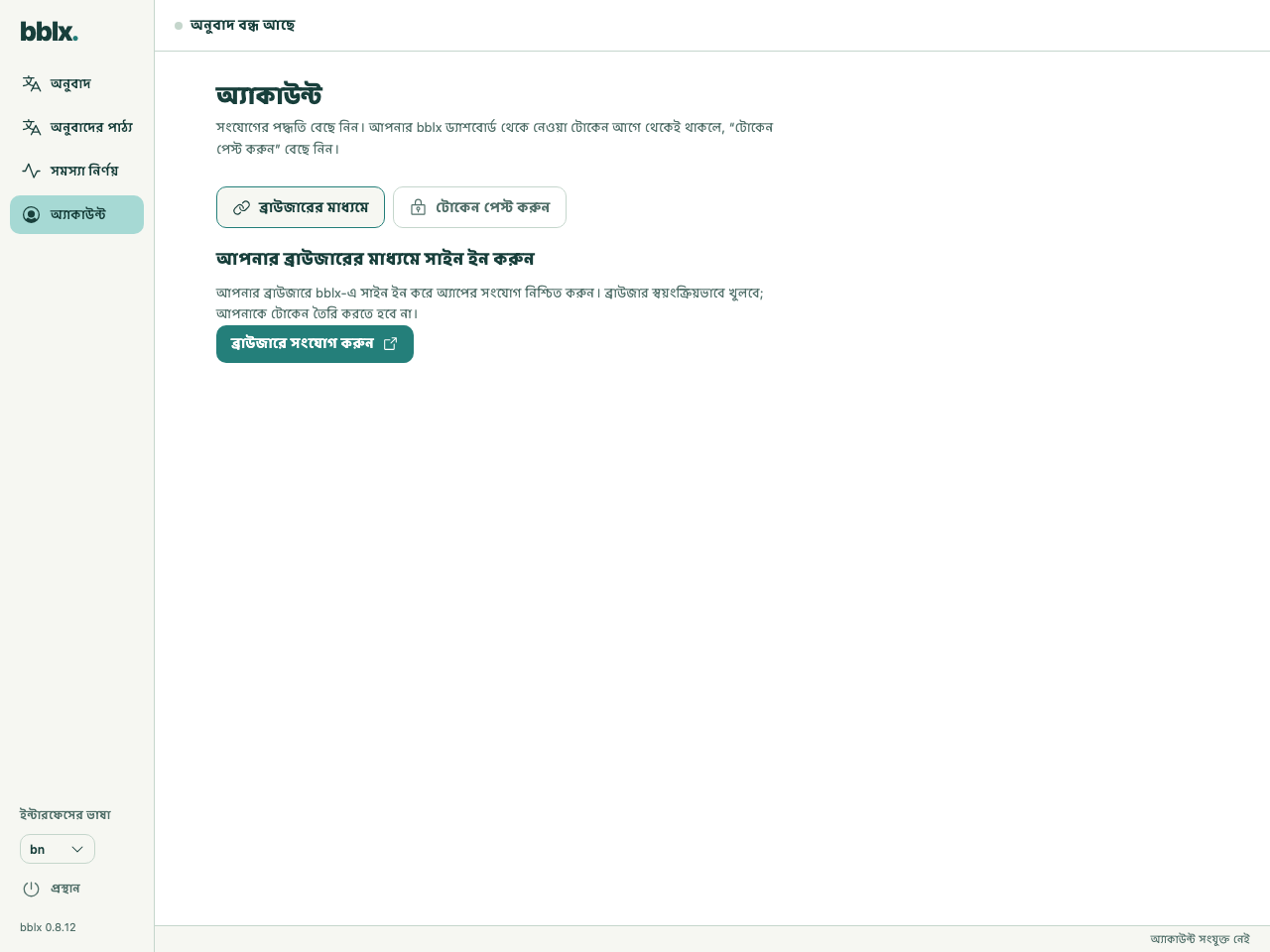
প্রোগ্রামে «অ্যাকাউন্ট» খুলে «ব্রাউজারে সংযোগ করুন» চাপুন। ডিভাইস কোড বসানো অবস্থায় সাইট খুলবে। নিজের অ্যাকাউন্টে লগইন করুন, অনুরোধ পরীক্ষা করে সংযোগ নিশ্চিত করুন। তারপর প্রোগ্রামে ফিরে আসুন। এই পদ্ধতিতে হাতে টোকেন তৈরি করতে হয় না।
3. রুট তৈরি করুন এবং অডিও পরীক্ষা করুন
«অনুবাদ» বিভাগে «+ উৎস» চাপুন, কথার উৎস নির্বাচন করুন এবং প্রয়োজনীয় ইনপুট চ্যানেলটি চিহ্নিত করুন। «+ ভাষা» দিয়ে অনুবাদের ভাষা যোগ করুন। «+ যন্ত্র» দিয়ে হেডফোন বা মিক্সারের আউটপুট যোগ করুন এবং আউটপুট চ্যানেলগুলি চিহ্নিত করুন।
গোলাকার পোর্টগুলি সংযুক্ত করুন: উৎসের চ্যানেল → ভাষার «কথা», তারপর «অনুবাদ» → আউটপুট চ্যানেল। মাউস দিয়ে তার টেনে সংযোগ করতে পারেন; কীবোর্ড দিয়ে কাজ করতে পোর্টগুলিতে Tab ও Enter ব্যবহার করুন। ফোনে শোনার জন্য ভাষার কার্ডে «স্থানীয় নেটওয়ার্ক» বা «ইন্টারনেট» চিহ্নিত করুন। অডিওর ধাপে ধাপে সেটআপ · USB দিয়ে Behringer X32 সংযুক্ত করা
অনুবাদ বন্ধ থাকা অবস্থায় উৎসের কার্ডে «মাইক্রোফোন পরীক্ষা করুন» চাপুন, অথবা অ্যাপ্লিকেশনের অডিও কিংবা সিস্টেম অডিওর জন্য «ইনপুট পরীক্ষা করুন» চাপুন, একটি বাক্য বলুন এবং সূচকটি পরীক্ষা করুন। ইনপুটের স্থানীয় পরীক্ষায় ঘণ্টা খরচ হয় না এবং এটি আউটপুটে অনুবাদ পরীক্ষা করে না।
৪. প্রথম অনুবাদ করুন
«অনুবাদ শুরু করুন» চাপুন এবং বলুন, যেমন: «স্বাগতম। পরবর্তী বক্তব্য পাঁচ মিনিট পরে শুরু হবে». হেডফোনে অনুবাদ, নির্বাচিত ভাষা এবং প্রতিধ্বনি নেই কি না পরীক্ষা করুন। নির্দিষ্ট বিলম্ব আশা করবেন না: ভাষা, শব্দ-পরিবেশ ও সংযোগ অনুযায়ী এটি বদলায়।
শ্রোতাদের জন্য ডায়াগ্রামে «স্থানীয় নেটওয়ার্ক» ও «ইন্টারনেট» আউটপুটের পাশের QR ও লিংক কপি বোতাম ব্যবহার করুন। ডায়াগ্রামের নিচের দূরবর্তী প্যানেলের QR শ্রোতাদের দেবেন না। শ্রোতা সংযোগ ও QR দেখানো। শেষে থামানোর বোতাম চাপুন এবং নিশ্চিত করুন। «অনুবাদ বন্ধ আছে» অবস্থা না আসা পর্যন্ত অপেক্ষা করুন। শুধু অ্যাকাউন্ট সংযুক্ত করলেই অর্থপ্রদানের সেশন শুরু হয় না, আর সক্রিয় অনুবাদের সময় নীরবতা থামানোর বিকল্প নয়।
একটি ভাষায় ৫ মিনিটের পরীক্ষামূলক চালনার জন্য প্রায় ৫ মিনিট ব্যালান্স লাগবে। একসঙ্গে চালু করা প্রতিটি অতিরিক্ত ভাষা আলাদাভাবে সময় খরচ করে। ঘণ্টা সম্পর্কে বিস্তারিত
অনুবাদের পাঠ্য
«অনুবাদের পাঠ্য» খুলুন।
মূল · অনুবাদ · সরাসরি অনুবাদে ফিরুন
সম্প্রচার বন্ধ করার পরে, সেই সম্প্রচারের সম্পূর্ণ লেখা কম্পিউটারে সংরক্ষণ করতে TXT সংরক্ষণ করুন চাপুন।
প্রোগ্রাম আপডেট করা
নতুন সংস্করণ উপলব্ধ থাকলে এবং অনুবাদ বন্ধ থাকলে পাশের প্যানেলের নিচে সংস্করণ নম্বরের পাশে «আপডেট করুন» দেখা যায়। এই বোতাম চাপুন: প্রোগ্রাম ইনস্টলার ডাউনলোড করবে, অখণ্ডতা পরীক্ষা করবে এবং ইনস্টলেশন শুরু করবে। অগ্রগতি ও ত্রুটি সেখানেই দেখানো হয়; ত্রুটির পরে «আবার চেষ্টা করুন» উপলব্ধ হয়। অনুবাদ চলাকালে আপডেটের বোতাম লুকানো থাকে — আগে সেশন বন্ধ করুন।
bblx → «আপডেটগুলি দেখুন…» মেনু দিয়ে নিজে আপডেট পরীক্ষা করতে পারেন। অথবা ডাউনলোড পৃষ্ঠা থেকে সর্বশেষ ইনস্টলার ডাউনলোড করে চালান। ইনস্টল করার সময় প্রোগ্রাম বন্ধ হয়ে যাবে; সিস্টেম প্রশাসকের অনুমতি চাইতে পারে। সেটিংস ও সংযুক্ত অ্যাকাউন্ট সংরক্ষিত থাকবে।
প্রোগ্রাম পুনরায় ইনস্টল
প্রোগ্রামটি সরান এবং ডাউনলোড পৃষ্ঠা থেকে আবার ইনস্টল করুন। ভাষা, অডিও রাউটিং ও লাইসেন্স কী কনফিগারেশন ফোল্ডারে সংরক্ষিত থাকে এবং অপসারণের পরও টিকে থাকে: পুনরায় ইনস্টলের পর প্রোগ্রামটি আগের সেটিংস দিয়ে কাজ করে এবং সংযোগ কোড চায় না। সম্পূর্ণ রিসেটের জন্য কনফিগারেশন ফোল্ডারটি মুছুন: Windows-এ %APPDATA%\bblx, macOS-এ ~/Library/Application Support/bblx, Linux-এ ~/.config/bblx।
প্রোগ্রাম অপসারণ
Windows-এ সেটিংস → অ্যাপস → ইনস্টল করা অ্যাপস খুলুন, bblx খুঁজুন এবং আনইনস্টল নির্বাচন করুন; স্টার্ট মেনু → bblx → «Uninstall bblx» শর্টকাটও কাজ করে। চলমান প্রোগ্রামটি স্বয়ংক্রিয়ভাবে বন্ধ হয়ে যায়।
macOS-এ bblx থেকে বের হন, bblx.app-কে অ্যাপ্লিকেশন থেকে ট্র্যাশে সরান এবং /usr/local/bin/bblx মুছুন; Linux-এ bblx থেকে বের হয়ে sudo apt remove bblx চালান। কনফিগারেশন ফোল্ডার (Windows-এ %APPDATA%\bblx, macOS-এ ~/Library/Application Support/bblx, Linux-এ ~/.config/bblx) মুছে ফেলা হয় না — সেটিংসও মুছতে চাইলে এটি মুছুন।