
Почеток
Од инсталација и поврзување на сметката до првиот превод: поставување на bblx чекор по чекор.
Пред да започнете
Подгответе компјутер, стабилен интернет, извор на говор и слушалки. Преземањето е бесплатно и не бара најавување; за самиот превод ви се потребни сметка и часови на салдото. На слушателите им е доволен прелистувач на телефон: за локално слушање е потребна заедничка мрежа со компјутерот на операторот, за интернет-врска — пристап до интернет.
1. Инсталирајте ја програмата
Отворете ја страницата за преземање и изберете го објавениот инсталер за вашиот систем. Алатки за развој не се потребни.
- На macOS отворете го
.pkg, а потоа bblx од „Програми“. - На Windows стартувајте го
.exeи следете го инсталерот; можеби ќе му треба интернет за инсталирање на WebView2. - На Linux инсталирајте го
.debпакетот соsudo apt install ./bblx-*.deb, па стартувајте го bblx од менито со апликации.
При првото стартување по инсталацијата, изберете го јазикот на интерфејсот; стандардно е избран англискиот јазик. Достапни се сите 78 јазици. Можете да го промените подоцна преку „Јазик на интерфејсот“ во страничната лента. Оваа поставка е независна од јазикот на преводот и не го рестартира аудиото.
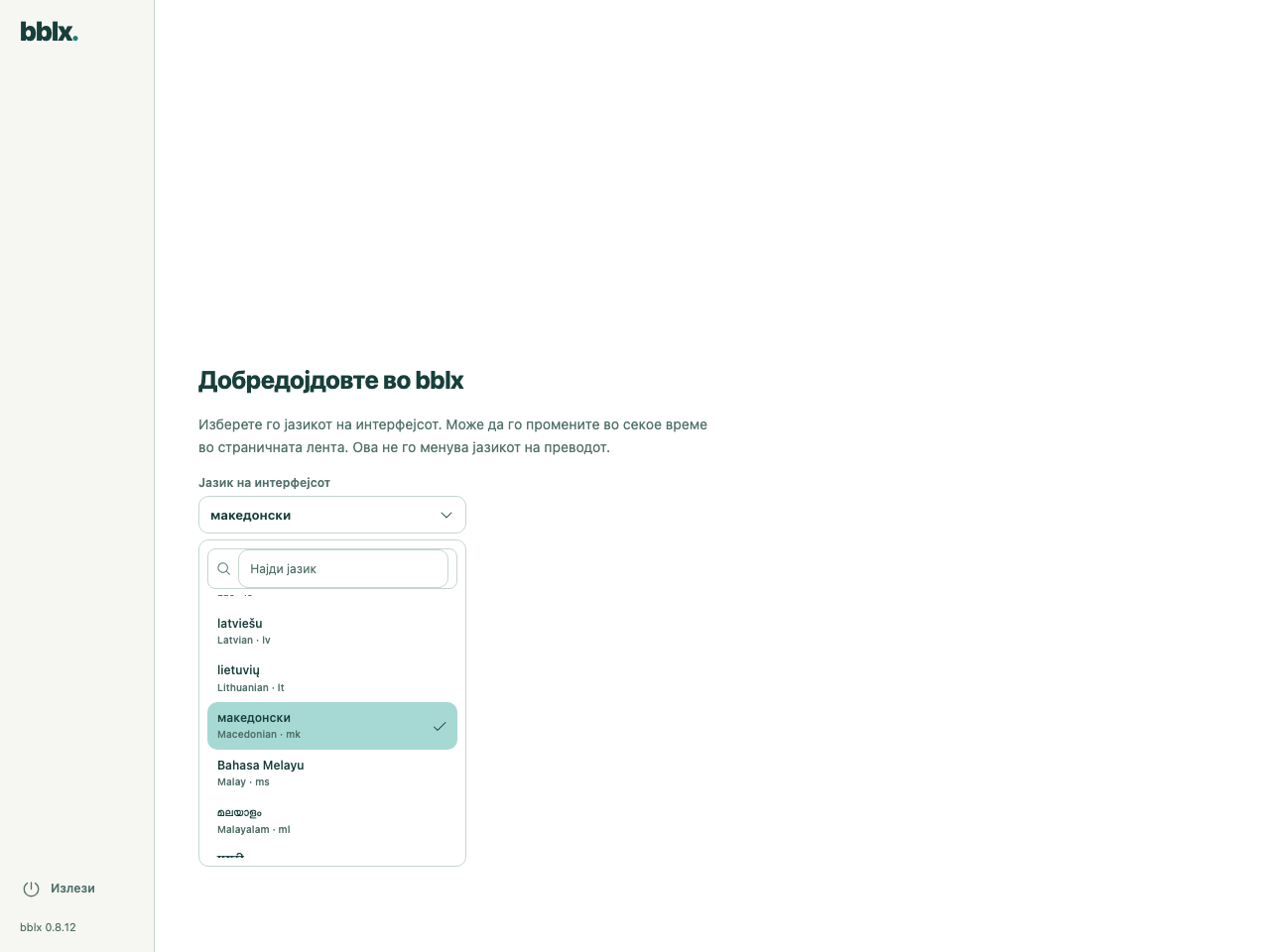
По изборот на јазикот, доделете ги побараните дозволи за звук. Ако macOS прикажува подготвителен екран, следете ги неговите упатства: дозволите за микрофон и звук од апликации се доделуваат одделно. Работната шема ќе се појави по завршувањето на подготовката.
2. Поврзете ја сметката
Регистрирајте се со passkey или со е-пошта и лозинка. За е-пошта завршете ја потврдата со кодот од пораката. Новата сметка има нулто салдо: во корисничкиот кабинет отворете „Часови за превод“ и купете ја потребната количина.
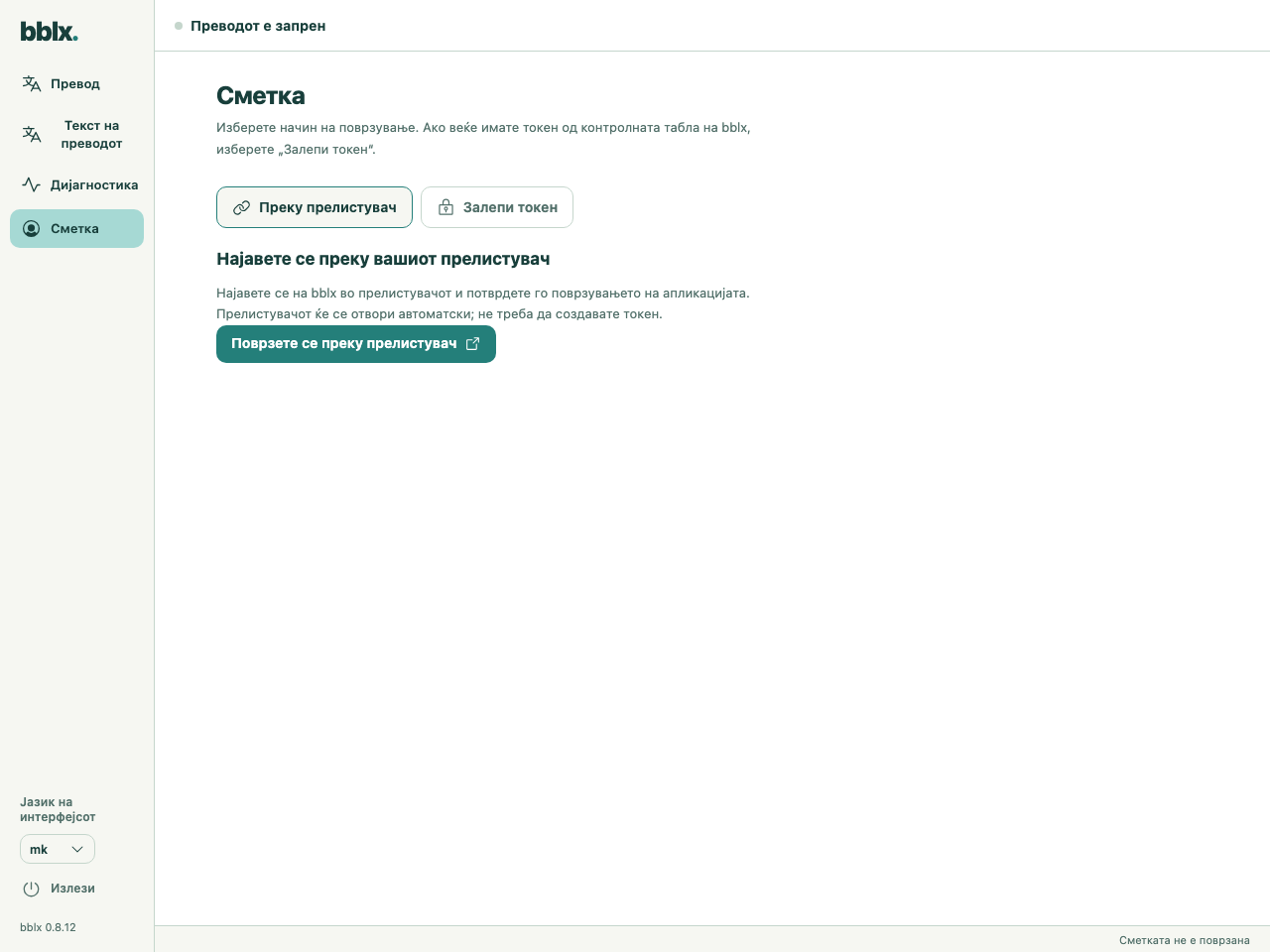
Во програмата отворете «Сметка» и притиснете «Поврзете се преку прелистувач». Ќе се отвори веб-страница со внесен код на уредот. Најавете се во вашата сметка, проверете го барањето и потврдете го поврзувањето. Вратете се во програмата. За овој начин не треба рачно да создавате токен.
3. Составете ја патеката и проверете го звукот
Во делот „Превод“ притиснете „+ Извор“, изберете извор на говор и означете го потребниот влезен канал. Преку „+ Јазик“ додајте јазик на преводот. Преку „+ Уред“ додајте слушалки или излез на миксерот и означете ги излезните канали.
Поврзете ги кружните порти: канал на изворот → „Говор“ на јазикот, потоа „Превод“ → излезен канал. Може да повлечете врска со глувчето; за работа со тастатурата користете Tab и Enter на портите. За слушателите на телефони означете „Локална мрежа“ или „Интернет“ во картичката на јазикот. Поставување на звукот чекор по чекор · Поврзување на Behringer X32 преку USB
Кога преводот е запрен, притиснете „Провери микрофон“ на картичката на изворот или „Провери влез“ за звук од апликација или системски звук, изговорете реченица и проверете го индикаторот. Локалната проверка на влезот не троши часови и не го проверува преводот на излезот.
4. Направете го првиот превод
Притиснете «Започни превод» и изговорете, на пример: „Добредојдовте. Следниот настап ќе започне за пет минути“. Проверете го преводот во слушалките, избраниот јазик и дали нема ехо. Не очекувајте фиксно доцнење: тоа зависи од јазикот, акустиката и врската.
За публиката користете ги копчињата за QR и копирање на врска веднаш кај излезите „Локална мрежа“ и „Интернет“ на шемата. Не им давайте им на слушателите QR-от на далечинскиот управувач на дното на шемата. Поврзување на слушатели и прикажување QR. На крај притиснете стопирање и потврдете. Почекајте статус „Преводот е запрен“. Самото поврзување на сметката не започнува платена сесија, а тишината за време на активен превод не го заменува стопирањето.
За пробно пуштање од 5 минути на еден јазик ќе ви требаат приближно 5 минути од салдото. Секој дополнително вклучен јазик истовремено троши време одделно. Повеќе за часовите
Текст на преводот
Отворете „Текст на преводот“.
Оригинал · Превод · Кон преводот во живо
Откако ќе го запрете преносот, притиснете Зачувај TXT за да го зачувате целиот негов текст на компјутерот.
Ажурирање на програмата
Кога е достапна нова верзија и преводот е запрен, до бројот на верзијата на дното на страничниот панел се појавува „Ажурирај“. Притиснете го ова копче: програмата ќе го преземе инсталаторот, ќе го провери интегритетот и ќе ја стартува инсталацијата. Напредокот и грешките се прикажуваат на истото место; по грешка е достапно „Обиди се повторно“. За време на преводот копчето за ажурирање е скриено — прво запрете ја сесијата.
Може рачно да проверите дали има ажурирање преку менито bblx → „Провери ажурирања…“. Или преземете го најновиот инсталатор од страницата за преземање и стартувајте го. При инсталацијата програмата ќе се затвори; системот може да побара администраторски права. Поставките и поврзаната сметка се зачувуваат.
Повторна инсталација на програмата
Отстранете ја програмата и инсталирајте ја повторно од страницата за преземање. Јазикот, рутирањето на звукот и лиценцниот клуч се чуваат во папката за конфигурација и го преживуваат отстранувањето: по повторната инсталација програмата работи со претходните поставки и не бара код за поврзување. За чисто ресетирање избришете ја папката за конфигурација: %APPDATA%\bblx на Windows, ~/Library/Application Support/bblx на macOS, ~/.config/bblx на Linux.
Отстранување на програмата
На Windows отворете „Параметри“ → „Апликации“ → „Инсталирани апликации“, најдете bblx и изберете „Деинсталирај“; работи и кратенката „Старт“ → bblx → «Uninstall bblx». Стартуваната програма се затвора автоматски.
На macOS затворете го bblx, преместете го bblx.app од „Програми“ во корпата и избришете го /usr/local/bin/bblx; на Linux затворете го bblx и извршете sudo apt remove bblx. Папката за конфигурација (%APPDATA%\bblx на Windows, ~/Library/Application Support/bblx на macOS, ~/.config/bblx на Linux) не се отстранува — избришете ја ако сакате да ги избришете и поставките.