
Alustamine
Paigaldamisest ja konto ühendamisest esimese tõlkeni: bblx-i seadistamine sammhaaval.
Enne alustamist
Valmista ette arvuti, stabiilne internetiühendus, kõneallikas ja kõrvaklapid. Allalaadimine on tasuta ega nõua sisselogimist; tõlkimiseks on vaja kontot ja kontol tõlketunde. Kuulajatele piisab telefoni brauserist: kohalikuks kuulamiseks on vaja operaatori arvutiga ühist võrku, Interneti-lingi jaoks internetiühendust.
1. Paigalda programm
Ava allalaadimisleht ja vali oma süsteemile avaldatud paigaldusprogramm. Arendustööriistu pole vaja.
- macOS-is ava
.pkg, seejärel bblx kaustast «Programmid». - Windowsis käivita
.exeja järgi paigaldusprogrammi juhiseid; WebView2 paigaldamiseks võib vaja minna internetti. - Linuxis paigaldage
.debpakett käsugasudo apt install ./bblx-*.debja käivitage seejärel bblx rakenduste menüüst.
Esimesel käivitamisel pärast paigaldamist vali kasutajaliidese keel; vaikimisi on valitud inglise keel. Saadaval on kõik 78 keelt. Hiljem saad keelt muuta külgribal oleva sätte „Kasutajaliidese keel” kaudu. See säte ei sõltu tõlkekeelest ega taaskäivita heli.
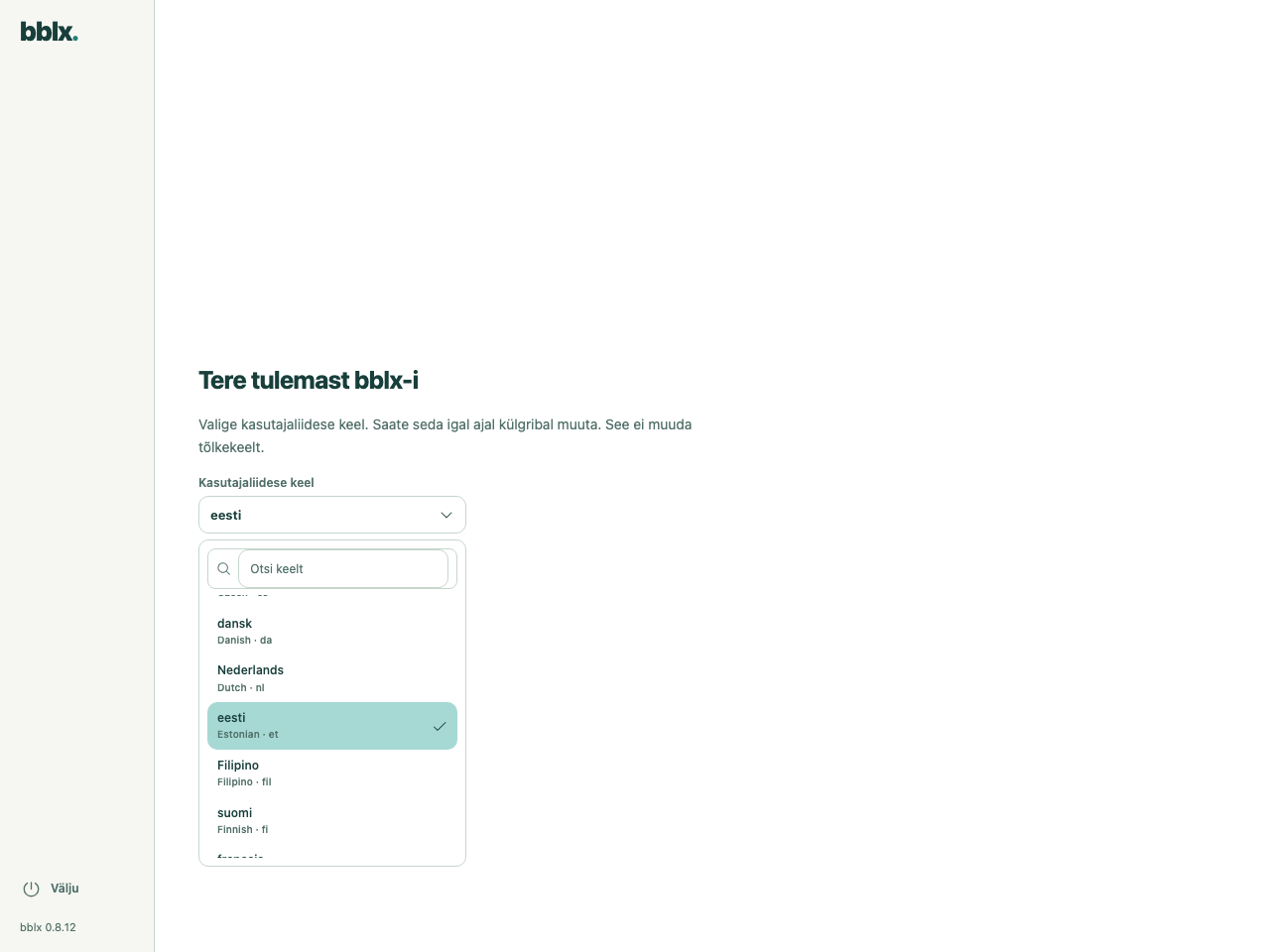
Pärast keele valimist andke taotletud heliõigused. Kui macOS kuvab ettevalmistuskuva, järgige selle juhiseid: mikrofoni ja rakenduste heli õigused antakse eraldi. Tööskeem ilmub pärast ettevalmistuse lõppu.
2. Ühenda konto
Registreeru pääsuvõtme või e-posti ja parooliga. E-posti puhul lõpeta kinnitamine kirjas oleva koodiga. Uue konto saldo on null: ava kontol «Tõlketunnid» ja osta vajalik kogus.
Ava programmis «Konto» ja vajuta «Ühenda brauseris». Avaneb veebisait, kuhu on sisestatud seadme kood. Logi oma kontole sisse, kontrolli taotlust ja kinnita ühendamine. Naase programmi. Selle meetodi puhul pole vaja tunnust käsitsi luua.
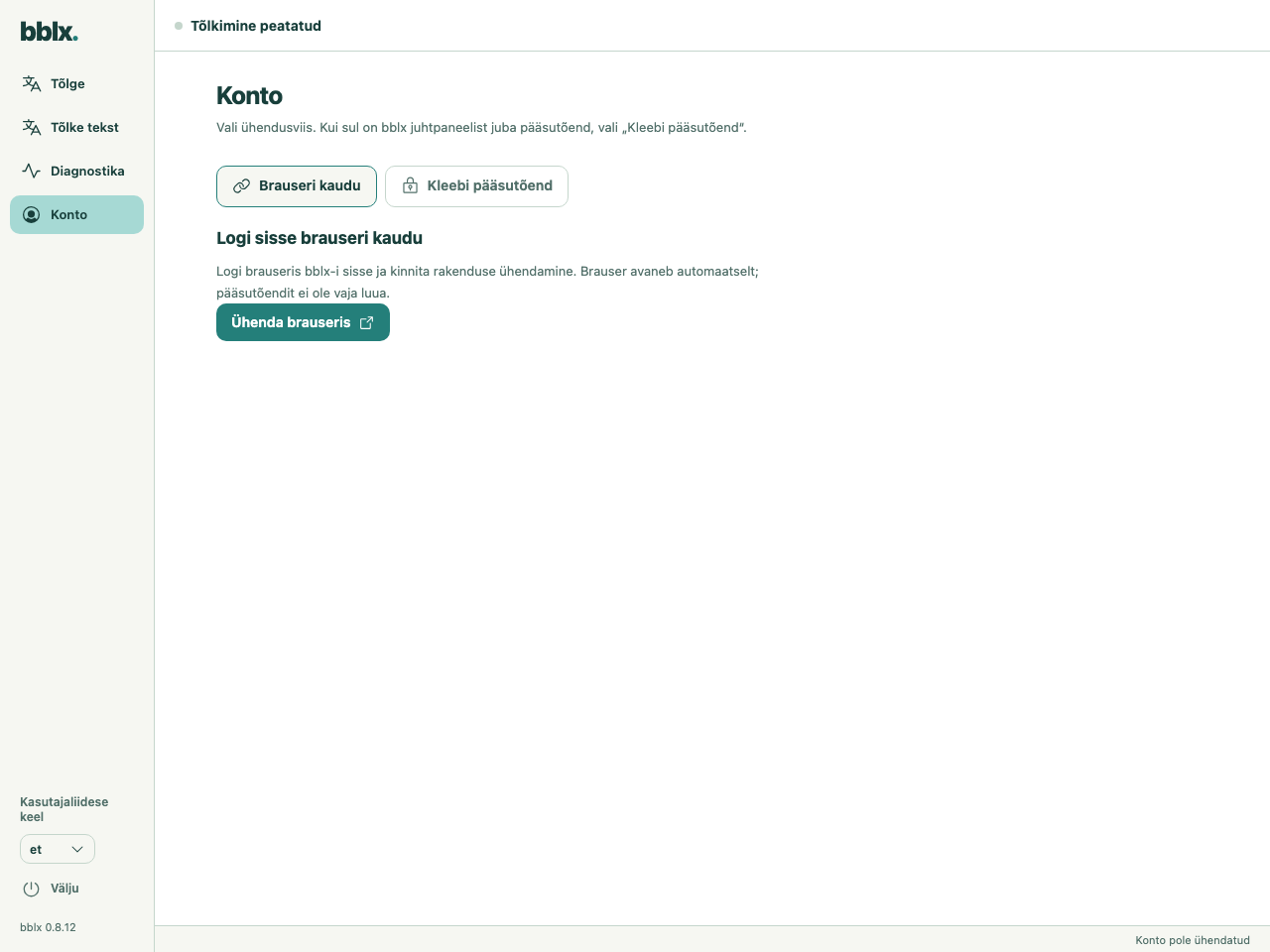
3. Koostage marsruut ja kontrollige heli
Jaotises „Tõlge“ vajutage „+ Allikas“, valige kõneallikas ja märkige vajalik sisendkanal. Lisage tõlke sihtkeel nupuga „+ Keel“. Lisage kõrvaklapid või mikseri väljund nupuga „+ Seade“ ja märkige väljundkanalid.
Ühendage ümmargused pordid: allika kanal → keele „Kõne“, seejärel „Tõlge“ → väljundkanal. Ühendusjoone saab lohistada hiirega; klaviatuuriga töötamiseks kasutage portidel klahve Tab ja Enter. Telefonidega kuulajate jaoks märkige keelekaardil „Kohtvõrk“ või „Internet“. Heli sammhaaval seadistamine · Behringer X32 ühendamine USB kaudu
Kui tõlge on peatatud, vajutage allikakaardil „Kontrolli mikrofoni“ või rakenduse või süsteemi heli puhul „Kontrolli sisendit“, öelge üks fraas ja kontrollige indikaatorit. Sisendi kohalik kontroll ei kuluta tunde ega kontrolli tõlget väljundis.
4. Tee esimene tõlge
Vajuta «Alusta tõlkimist» ja ütle näiteks: «Tere tulemast. Järgmine ettekanne algab viie minuti pärast». Kontrolli tõlget kõrvaklappides, valitud keelt ja kaja puudumist. Ära eelda kindlat viivitust: see sõltub keelest, akustikast ja ühendusest.
Publiku jaoks kasuta QR- ja lingi kopeerimise nuppe otse skeemi väljundite «Kohtvõrk» ja «Internet» juures. Ära anna kuulajatele skeemi allosas asuva kaugjuhtimise QR-koodi. Kuulajate ühendamine ja QR-i näitamine. Lõpus vajuta peatamist ja kinnita toiming. Oota olekut «Tõlkimine peatatud». Konto ühendamine ise tasulist seanssi ei käivita ning vaikus aktiivse tõlke ajal ei asenda peatamist.
Viie minuti pikkuseks proovikäivituseks ühe keelega kulub umbes 5 minutit saldot. Iga täiendav samal ajal sisse lülitatud keel kulutab aega eraldi. Lisateave tõlketundide kohta
Tõlke tekst
Avage „Tõlke tekst“.
Originaal · Tõlge · Tagasi reaalajas tõlke juurde
Pärast ülekande peatamist klõpsake Salvesta TXT, et salvestada kogu selle tekst arvutisse.
Programmi uuendamine
Kui uus versioon on saadaval ja tõlge on peatatud, ilmub külgpaneeli allosas versiooninumbri kõrvale „Värskenda“. Vajutage seda nuppu: programm laadib paigaldusprogrammi alla, kontrollib selle terviklust ja käivitab paigaldamise. Edenemine ja vead kuvatakse samas kohas; pärast viga on saadaval „Proovi uuesti“. Tõlkimise ajal on uuendamisnupp peidetud — peatage esmalt seanss.
Uuendusi saab käsitsi kontrollida menüü bblx → „Kontrolli värskendusi…“ kaudu. Või laadige uusim paigaldusprogramm alla allalaadimislehelt ja käivitage see. Paigaldamise ajal programm sulgub; süsteem võib küsida administraatoriõigusi. Seaded ja ühendatud konto säilivad.
Programmi taaspaigaldamine
Eemalda programm ja paigalda see uuesti allalaadimislehelt. Keel, heli marsruutimine ja litsentsivõti hoitakse seadistuste kaustas ja jäävad eemaldamisel alles: taaspaigalduse järel töötab programm endiste seadetega ega küsi ühenduskoodi. Puhta lähtestamise jaoks kustuta seadistuste kaust: %APPDATA%\bblx Windowsis, ~/Library/Application Support/bblx macOS-is, ~/.config/bblx Linuxis.
Programmi eemaldamine
Windowsis ava Sätted → Rakendused → Paigaldatud rakendused, leia bblx ja vali Desinstalli; toimib ka otsetee Start-menüü → bblx → «Uninstall bblx». Käivitatud programm suletakse automaatselt.
macOS-is lõpeta bblx, liiguta bblx.app Rakenduste kaustast prügikasti ja kustuta /usr/local/bin/bblx; Linuxis lõpeta bblx ja käivita sudo apt remove bblx. Seadistuste kausta (%APPDATA%\bblx Windowsis, ~/Library/Application Support/bblx macOS-is, ~/.config/bblx Linuxis) ei eemaldata — kustuta see, kui tahad ka seaded kustutada.