
Начало работы
От установки и подключения аккаунта до первого перевода: настройка bblx по шагам.
Перед началом
Подготовьте компьютер, стабильный интернет, источник речи и наушники. Скачивание бесплатно и не требует входа; для самого перевода нужны аккаунт и часы на балансе. Слушателям достаточно браузера в телефоне: для локального прослушивания нужна общая сеть с компьютером оператора, для интернет-ссылки — доступ в интернет.
1. Установите программу
Откройте страницу скачивания и выберите опубликованный установщик для своей операционной системы. Инструменты разработки не нужны.
- На macOS откройте
.pkg, затем bblx из «Программы». - На Windows запустите
.exeи следуйте установщику; ему может понадобиться интернет для установки WebView2. - На Linux установите
.debкомандойsudo apt install ./bblx-*.deb, затем запустите bblx из меню приложений.
При первом запуске после установки выберите язык интерфейса; по умолчанию выбран English. Доступны все 78 языков. Позже язык можно изменить через «Язык интерфейса» в боковой панели. Эта настройка независима от языка перевода и не перезапускает звук.
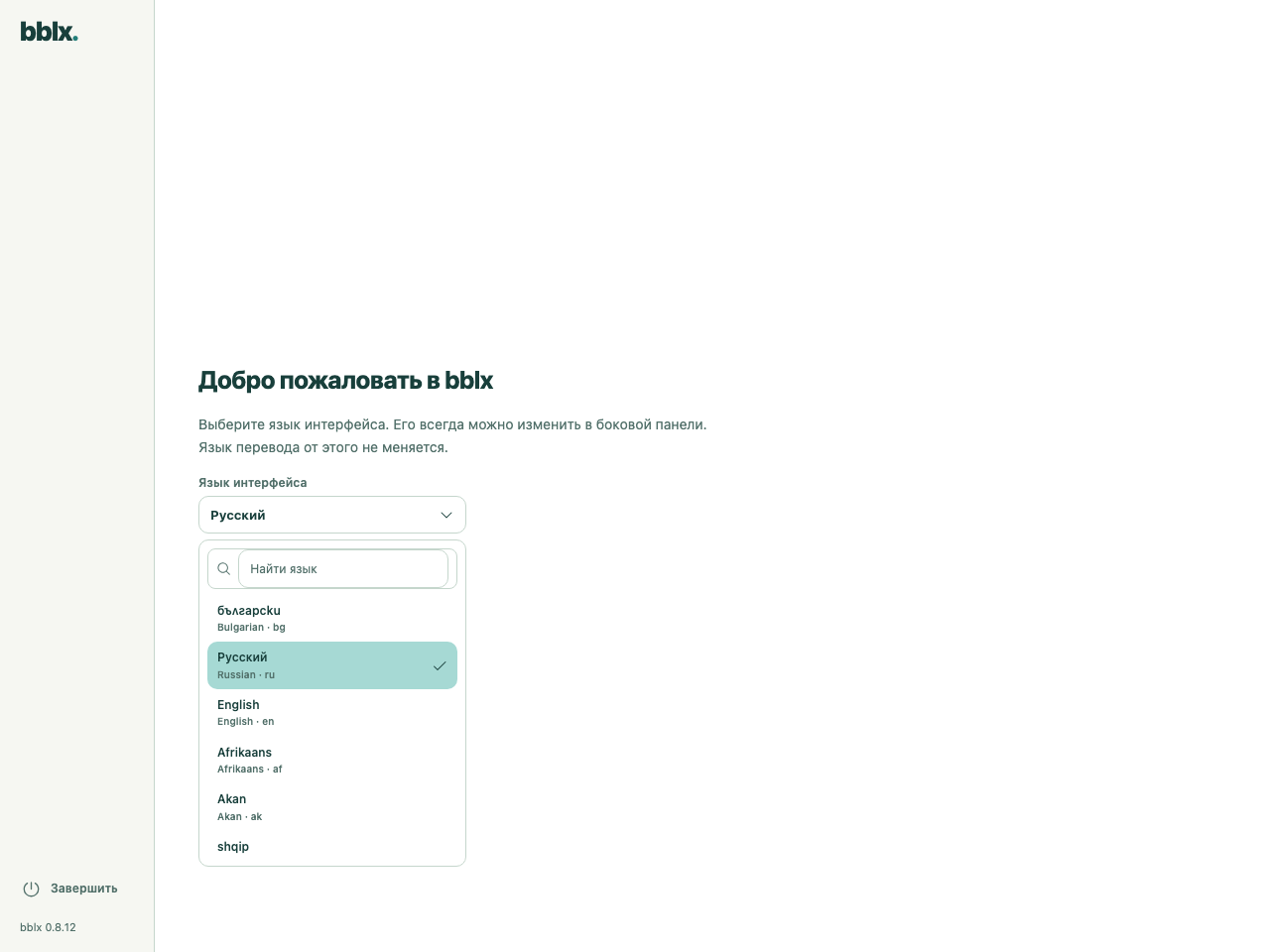
После выбора языка выдайте запрошенные разрешения на звук. Если macOS показывает подготовительный экран, следуйте его подсказкам: разрешения на микрофон и звук приложений выдаются отдельно. Рабочая схема появится после завершения подготовки.
2. Подключите аккаунт
Зарегистрируйтесь с passkey либо почтой и паролем. Для почты завершите подтверждение кодом из письма. Новый аккаунт имеет нулевой баланс: в кабинете откройте «Часы перевода» и купите нужное количество.
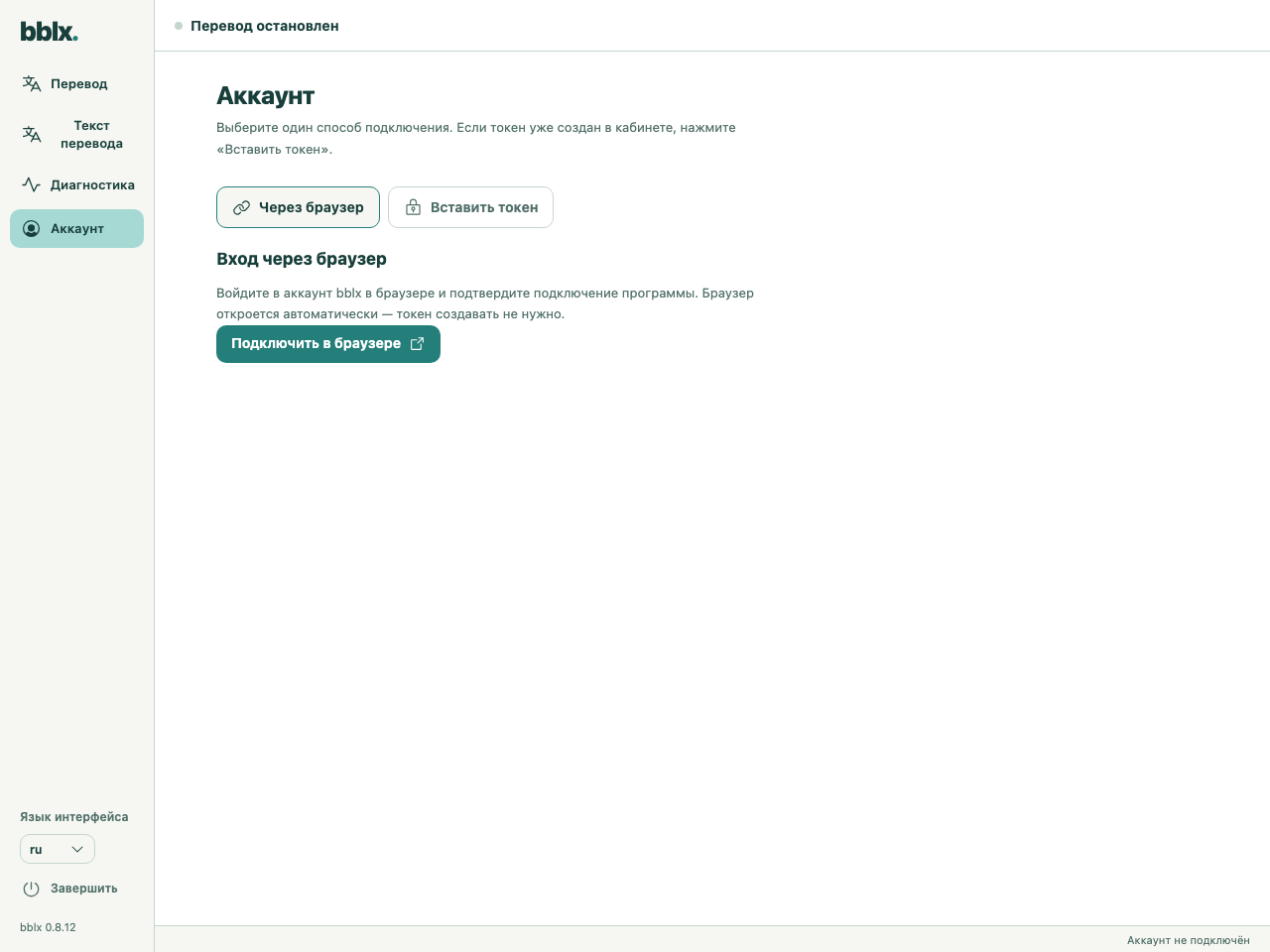
В программе откройте «Аккаунт» и нажмите «Подключить в браузере». Откроется сайт с подставленным кодом устройства. Войдите в свой аккаунт, проверьте запрос и подтвердите подключение. Вернитесь в программу. Создавать токен вручную для этого способа не нужно.
3. Соберите маршрут и проверьте звук
В разделе «Перевод» нажмите «+ Источник», выберите источник речи и отметьте нужный входной канал. Через «+ Язык» добавьте язык результата. Через «+ Устройство» добавьте наушники или выход микшера и отметьте выходные каналы.
Соедините круглые порты: канал источника → «Речь» языка, затем «Перевод» → канал выхода. Можно протянуть провод мышью; для работы с клавиатуры используйте Tab и Enter на портах. Для слушателей на телефонах отметьте «Локальная сеть» или «Интернет» в карточке языка. Пошаговая настройка звука · Подключение Behringer X32 по USB
При остановленном переводе нажмите «Проверить микрофон» на карточке источника или «Проверить вход» для звука приложения либо системного звука, произнесите фразу и проверьте индикатор. Локальная проверка входа не расходует часы и не проверяет перевод на выходе.
4. Сделайте первый перевод
Нажмите «Начать перевод» и произнесите, например: «Добро пожаловать. Следующее выступление начнётся через пять минут». Проверьте перевод в наушниках, выбранный язык и отсутствие эха. Не ждите фиксированной задержки: она зависит от языка, акустики и соединения.
Для аудитории используйте кнопки QR и копирования ссылки прямо у выходов «Локальная сеть» и «Интернет» на схеме. Не передавайте слушателям QR удалённого пульта внизу схемы. Подключение слушателей и показ QR. По окончании нажмите остановку и подтвердите действие. Дождитесь состояния «Перевод остановлен». Само подключение аккаунта не запускает платную сессию, а тишина во время активного перевода не заменяет остановку.
Для пробного запуска на 5 минут с одним языком понадобится примерно 5 минут баланса. Каждый дополнительный одновременно включённый язык расходует время отдельно. Подробнее о часах
Текст перевода
Откройте «Текст перевода».
Оригинал · Перевод · К текущему переводу
После остановки эфира нажмите Сохранить TXT, чтобы сохранить весь его текст на компьютер.
Обновление программы
Когда доступна новая версия и перевод остановлен, рядом с номером версии внизу боковой панели появляется «Обновить». Нажмите эту кнопку: программа загрузит установщик, проверит целостность и запустит установку. Прогресс и ошибки отображаются там же; после ошибки доступно «Повторить». Во время перевода кнопка обновления скрыта — сначала остановите сеанс.
Проверить обновление вручную можно через меню bblx → «Проверить обновления…». Либо скачайте свежий установщик на странице скачивания и запустите его. При установке программа закроется; система может запросить права администратора. Настройки и подключённый аккаунт сохраняются.
Переустановка программы
Удалите программу и установите её заново со страницы скачивания. Язык, маршрут звука и лицензионный ключ хранятся в папке конфигурации и переживают удаление: после переустановки программа работает с прежними настройками и не просит код подключения. Для чистого сброса удалите папку конфигурации: %APPDATA%\bblx в Windows, ~/Library/Application Support/bblx в macOS, ~/.config/bblx в Linux.
Удаление программы
В Windows откройте «Параметры» → «Приложения» → «Установленные приложения», найдите bblx и нажмите «Удалить»; также работает ярлык «Пуск» → bblx → «Uninstall bblx». Запущенная программа закроется автоматически.
В macOS завершите bblx, переместите bblx.app из «Программ» в корзину и удалите /usr/local/bin/bblx; в Linux завершите bblx и выполните sudo apt remove bblx. Папка конфигурации (%APPDATA%\bblx в Windows, ~/Library/Application Support/bblx в macOS, ~/.config/bblx в Linux) удалением не затрагивается — сотрите её, чтобы убрать и настройки.