
Aan de slag
Van installatie en accountkoppeling tot de eerste vertaling: bblx stap voor stap instellen.
Voordat u begint
Zorg voor een computer, stabiel internet, een geluidsbron en een hoofdtelefoon. Downloaden is gratis en vereist geen login; voor vertaling zelf zijn een account en uren op uw saldo nodig. Luisteraars hebben alleen een telefoonbrowser nodig: voor lokaal luisteren is hetzelfde netwerk als de computer van de operator vereist, voor de internetlink is toegang tot internet vereist.
1. Installeer het programma
Open de downloadpagina en kies het gepubliceerde installatieprogramma voor uw systeem. Ontwikkeltools zijn niet nodig.
- Open op macOS
.pkgen daarna bblx vanuit «Programma's». - Start op Windows
.exeen volg het installatieprogramma; voor de installatie van WebView2 kan internet nodig zijn. - Installeer onder Linux het
.deb-pakket metsudo apt install ./bblx-*.deben start bblx daarna vanuit het toepassingenmenu.
Kies bij de eerste keer opstarten na de installatie de taal van de interface; Engels is standaard geselecteerd. Alle 78 talen zijn beschikbaar. Je kunt de taal later wijzigen via ‘Interfacetaal’ in de zijbalk. Deze instelling staat los van de vertaaltaal en zorgt er niet voor dat de audio opnieuw wordt gestart.
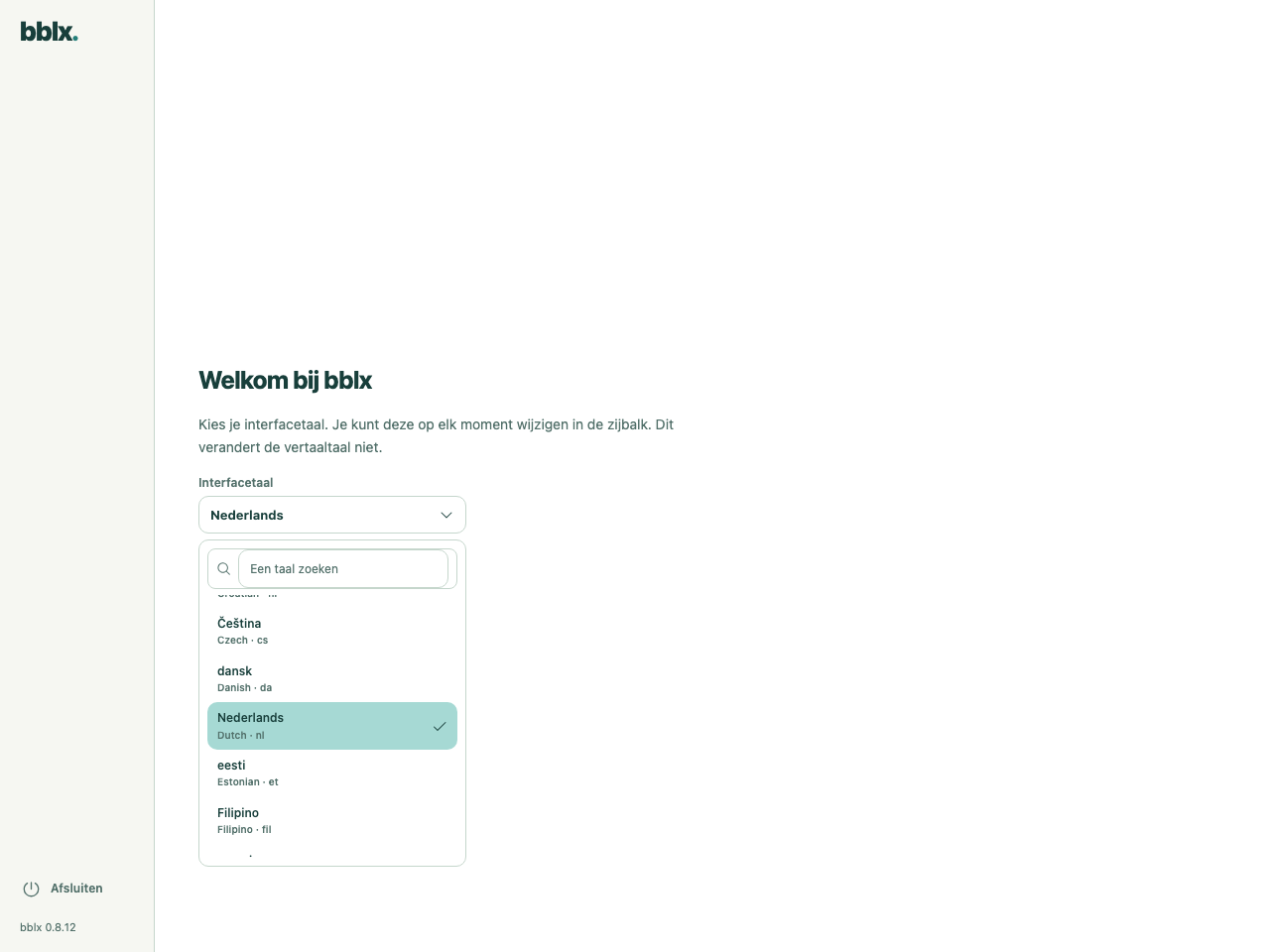
Selecteer de taal en geef de gevraagde toestemmingen voor audio. Als macOS een voorbereidingsscherm toont, volgt u de aanwijzingen: toestemmingen voor de microfoon en app-audio worden afzonderlijk gegeven. De werkende configuratie verschijnt nadat de voorbereiding is voltooid.
2. Verbind uw account
Registreer u met een passkey of met e-mail en wachtwoord. Rond e-mailregistratie af met de code uit het bericht. Een nieuw account heeft een nulsaldo: open in uw account «Vertaaluren» en koop het gewenste aantal.
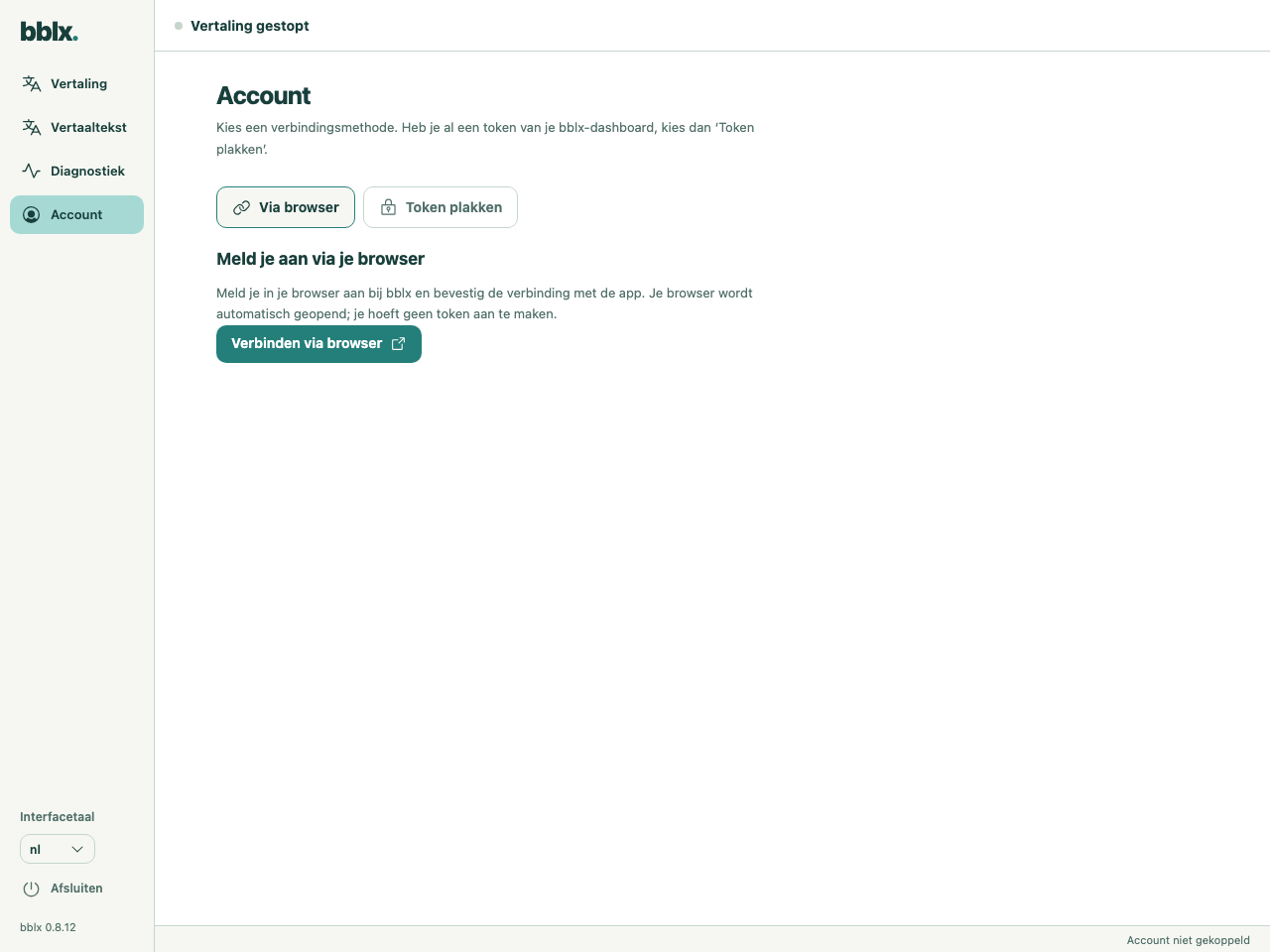
Open in het programma «Account» en klik op «Verbinden via browser». Er wordt een website geopend met de apparaatcode al ingevuld. Log in op uw account, controleer het verzoek en bevestig de verbinding. Keer terug naar het programma. Voor deze methode hoeft u geen token handmatig aan te maken.
3. Stel de route samen en controleer het geluid
Klik in «Vertaling» op «+ Bron», selecteer de spraakbron en vink het gewenste ingangskanaal aan. Voeg via «+ Taal» de doeltaal toe. Voeg via «+ Apparaat» een hoofdtelefoon of mixeruitgang toe en vink de uitgangskanalen aan.
Verbind de ronde poorten: bronkanaal → «Spraak» van de taal en vervolgens «Vertaling» → uitgangskanaal. U kunt een draad met de muis slepen; gebruik voor het toetsenbord Tab en Enter op de poorten. Vink voor luisteraars op telefoons «Lokaal netwerk» of «Internet» aan in de taalkaart. Stapsgewijze configuratie van het geluid · Behringer X32 via USB aansluiten
Terwijl de vertaling is gestopt, klikt u op «Microfoon controleren» op de bronkaart of op «Ingang controleren» voor app-audio of systeemgeluid, spreekt u een zin uit en controleert u de indicator. Een lokale ingangstest verbruikt geen uren en controleert de vertaling aan de uitgang niet.
4. Maak uw eerste vertaling
Klik op «Vertaling starten» en zeg bijvoorbeeld: «Welkom. De volgende presentatie begint over vijf minuten». Controleer de vertaling in de hoofdtelefoon, de gekozen taal en of er geen echo is. Verwacht geen vaste vertraging: die hangt af van taal, akoestiek en verbinding.
Gebruik voor het publiek de QR- en linkkopieerknoppen direct bij de uitgangen «Lokaal netwerk» en «Internet» op het schema. Geef de QR van de afstandsbediening onderaan het schema niet aan luisteraars. Luisteraars verbinden en QR tonen. Klik na afloop op stoppen en bevestig de actie. Wacht op de status «Vertaling gestopt». Alleen het verbinden van een account start geen betaalde sessie, en stilte tijdens een actieve vertaling vervangt het stoppen niet.
Voor een proef van 5 minuten met één taal hebt u ongeveer 5 minuten saldo nodig. Elke extra gelijktijdig ingeschakelde taal verbruikt afzonderlijk tijd. Meer over uren
Vertaaltekst
Open «Vertaaltekst».
Origineel · Vertaling · Naar huidige vertaling
Klik na het stoppen van de uitzending op TXT opslaan om alle tekst ervan op je computer op te slaan.
Het programma bijwerken
Wanneer een nieuwe versie beschikbaar is en de vertaling is gestopt, verschijnt naast het versienummer onderaan de zijbalk «Bijwerken». Klik op deze knop: het programma downloadt het installatieprogramma, controleert de integriteit en start de installatie. Voortgang en fouten worden daar weergegeven; na een fout is «Opnieuw proberen» beschikbaar. Tijdens de vertaling is de updateknop verborgen — stop eerst de sessie.
U kunt handmatig op updates controleren via bblx-menu → «Controleer op updates…». Of download het nieuwste installatieprogramma op de downloadpagina en start het. Tijdens de installatie wordt het programma gesloten; het systeem kan om beheerdersrechten vragen. Instellingen en het gekoppelde account blijven behouden.
Het programma opnieuw installeren
Verwijder het programma en installeer het opnieuw vanaf de downloadpagina. Taal, audioroutering en licentiesleutel staan in de configuratiemap en overleven de verwijdering: na herinstallatie werkt het programma met de vorige instellingen en vraagt het geen verbindingscode. Voor een schone reset verwijder je de configuratiemap: %APPDATA%\bblx op Windows, ~/Library/Application Support/bblx op macOS, ~/.config/bblx op Linux.
Het programma verwijderen
Open op Windows Instellingen → Apps → Geïnstalleerde apps, zoek bblx en kies Verwijderen; de snelkoppeling Startmenu → bblx → «Uninstall bblx» werkt ook. Een draaiend programma wordt automatisch afgesloten.
Sluit op macOS bblx af, verplaats bblx.app van Programma's naar de prullenmand en verwijder /usr/local/bin/bblx; sluit op Linux bblx af en voer sudo apt remove bblx uit. De configuratiemap (%APPDATA%\bblx op Windows, ~/Library/Application Support/bblx op macOS, ~/.config/bblx op Linux) wordt niet verwijderd — verwijder hem als je ook de instellingen wilt wissen.