
ເລີ່ມໃຊ້ງານ
ຕັ້ງແຕ່ການຕິດຕັ້ງ ແລະ ເຊື່ອມຕໍ່ບັນຊີ ຈົນເຖິງການແປຄັ້ງທຳອິດ: ການຕັ້ງຄ່າ bblx ແບບເປັນຂັ້ນຕອນ.
ກ່ອນເລີ່ມຕົ້ນ
ກຽມຄອມພິວເຕີ, ອິນເຕີເນັດທີ່ສະຖຽນ, ແຫຼ່ງສຽງເວົ້າ ແລະ ຫູຟັງ. ການດາວໂຫຼດແມ່ນຟຣີ ແລະ ບໍ່ຕ້ອງເຂົ້າສູ່ລະບົບ; ສ່ວນການແປຕ້ອງມີບັນຊີ ແລະ ຊົ່ວໂມງໃນຍອດຄົງເຫຼືອ. ຜູ້ຟັງພຽງແຕ່ຕ້ອງມີບຣາວເຊີໃນໂທລະສັບ: ສຳລັບການຟັງໃນເຄືອຂ່າຍພາຍໃນ ຕ້ອງມີເຄືອຂ່າຍດຽວກັນກັບຄອມພິວເຕີຂອງຜູ້ຄວບຄຸມ, ສຳລັບລິ້ງອິນເຕີເນັດ — ການເຂົ້າເຖິງອິນເຕີເນັດ.
1. ຕິດຕັ້ງໂປຣແກຣມ
ເປີດ ໜ້າດາວໂຫຼດ ແລະ ເລືອກຕົວຕິດຕັ້ງທີ່ເຜີຍແຜ່ໄວ້ສຳລັບລະບົບຂອງທ່ານ. ບໍ່ຈຳເປັນຕ້ອງໃຊ້ເຄື່ອງມືພັດທະນາ.
- ໃນ macOS ໃຫ້ເປີດ
.pkg, ຈາກນັ້ນເປີດ bblx ຈາກ «ແອັບພລິເຄຊັນ». - ໃນ Windows ໃຫ້ເປີດ
.exeແລະ ເຮັດຕາມຂັ້ນຕອນຂອງຕົວຕິດຕັ້ງ; ຕົວຕິດຕັ້ງອາດຕ້ອງໃຊ້ອິນເຕີເນັດເພື່ອຕິດຕັ້ງ WebView2. - ໃນ Linux, ຕິດຕັ້ງແພັກເກດ
.debດ້ວຍsudo apt install ./bblx-*.deb, ຈາກນັ້ນເປີດ bblx ຈາກເມນູແອັບພລິເຄຊັນ.
ເມື່ອເປີດແອັບຄັ້ງທຳອິດຫຼັງຈາກຕິດຕັ້ງ, ໃຫ້ເລືອກພາສາຂອງໜ້າຈໍໃຊ້ງານ; ພາສາອັງກິດຖືກເລືອກໄວ້ເປັນຄ່າເລີ່ມຕົ້ນ. ມີໃຫ້ເລືອກຄົບທັງ 78 ພາສາ. ທ່ານສາມາດປ່ຽນພາສາໄດ້ໃນພາຍຫຼັງໂດຍໃຊ້ “ພາສາຂອງໜ້າຈໍໃຊ້ງານ” ໃນແຖບດ້ານຂ້າງ. ການຕັ້ງຄ່ານີ້ແຍກຕ່າງຫາກຈາກພາສາທີ່ໃຊ້ໃນການແປ ແລະ ບໍ່ເຮັດໃຫ້ສຽງເລີ່ມເຮັດວຽກໃໝ່.
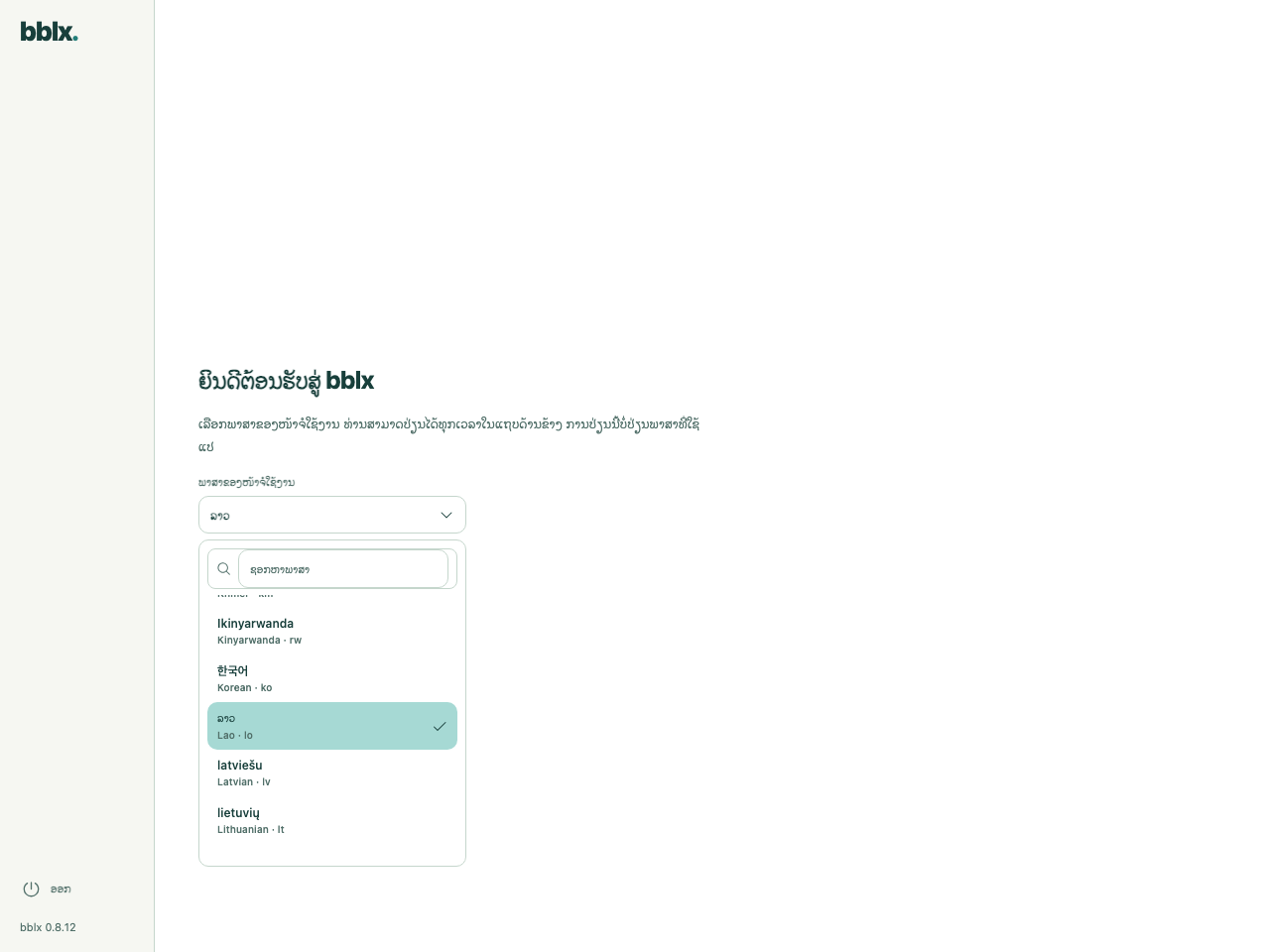
ຫຼັງຈາກເລືອກພາສາແລ້ວ ໃຫ້ອະນຸຍາດສິດການໃຊ້ສຽງທີ່ຮ້ອງຂໍ. ຖ້າ macOS ສະແດງໜ້າຈໍກຽມພ້ອມ ໃຫ້ເຮັດຕາມຄຳແນະນຳໃນໜ້າຈໍນັ້ນ: ສິດການໃຊ້ໄມໂຄຣໂຟນ ແລະ ສຽງຈາກແອັບແມ່ນຕ້ອງອະນຸຍາດແຍກກັນ. ແຜນຜັງການເຮັດວຽກຈະປາກົດຫຼັງຈາກກຽມພ້ອມສຳເລັດ.
2. ເຊື່ອມຕໍ່ບັນຊີ
ລົງທະບຽນ ດ້ວຍ passkey ຫຼື ອີເມວ ແລະ ລະຫັດຜ່ານ. ຖ້າໃຊ້ອີເມວ ໃຫ້ຢືນຢັນໃຫ້ສຳເລັດດ້ວຍລະຫັດຈາກຂໍ້ຄວາມອີເມວ. ບັນຊີໃໝ່ມີຍອດຄົງເຫຼືອເປັນສູນ: ໃນໜ້າບັນຊີສ່ວນຕົວ ໃຫ້ເປີດ «ຊົ່ວໂມງການແປ» ແລະ ຊື້ຈຳນວນທີ່ຕ້ອງການ.
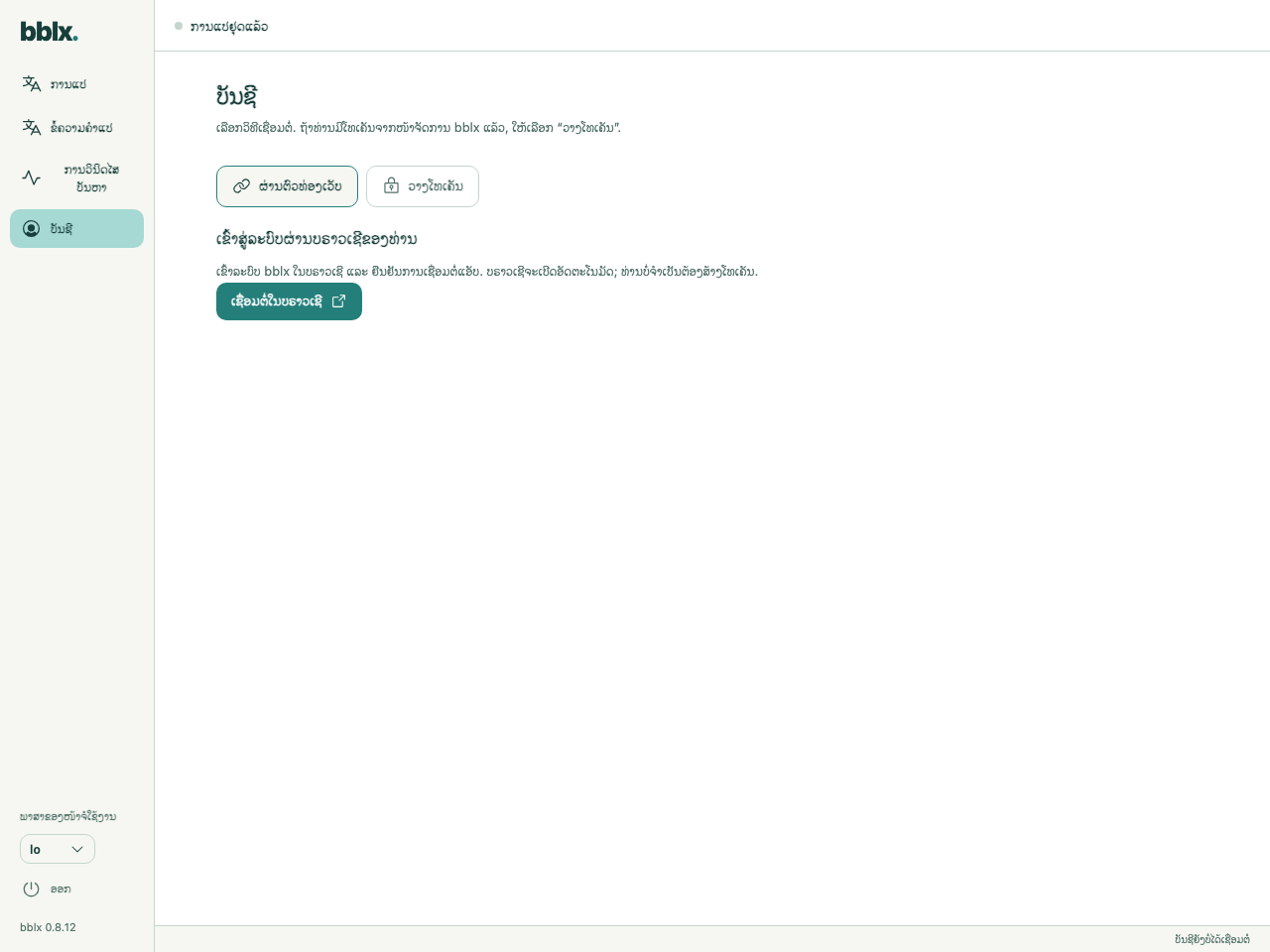
ໃນໂປຣແກຣມ ໃຫ້ເປີດ «ບັນຊີ» ແລະ ກົດ «ເຊື່ອມຕໍ່ໃນບຣາວເຊີ». ເວັບໄຊຈະເປີດຂຶ້ນພ້ອມກັບລະຫັດອຸປະກອນທີ່ຕື່ມໄວ້ແລ້ວ. ເຂົ້າສູ່ບັນຊີຂອງທ່ານ, ກວດສອບຄຳຂໍ ແລະ ຢືນຢັນການເຊື່ອມຕໍ່. ກັບໄປທີ່ໂປຣແກຣມ. ວິທີນີ້ບໍ່ຕ້ອງສ້າງໂທເຄັນດ້ວຍຕົນເອງ.
3. ສ້າງເສັ້ນທາງສັນຍານ ແລະ ກວດສອບສຽງ
ໃນສ່ວນ «ການແປ» ໃຫ້ກົດ «+ ແຫຼ່ງສຽງ», ເລືອກແຫຼ່ງສຽງເວົ້າ ແລະ ໝາຍເລືອກຊ່ອງສັນຍານຂາເຂົ້າທີ່ຕ້ອງການ. ເພີ່ມພາສາຜົນລັບຜ່ານ «+ ພາສາ». ເພີ່ມຫູຟັງ ຫຼື ຂາອອກຂອງມິກເຊີຜ່ານ «+ ອຸປະກອນ» ແລະ ໝາຍເລືອກຊ່ອງສັນຍານຂາອອກ.
ເຊື່ອມຕໍ່ພອດວົງມົນ: ຊ່ອງສັນຍານຂອງແຫຼ່ງສຽງ → «ສຽງເວົ້າ» ຂອງພາສາ, ຈາກນັ້ນ «ການແປ» → ຊ່ອງສັນຍານຂາອອກ. ສາມາດລາກສາຍດ້ວຍເມົາສ໌ໄດ້; ສຳລັບການໃຊ້ແປ້ນພິມ ໃຫ້ໃຊ້ Tab ແລະ Enter ຢູ່ພອດ. ສຳລັບຜູ້ຟັງຜ່ານໂທລະສັບ ໃຫ້ໝາຍເລືອກ «ເຄືອຂ່າຍພາຍໃນ» ຫຼື «ອິນເຕີເນັດ» ໃນບັດພາສາ. ການຕັ້ງຄ່າສຽງແບບເປັນຂັ້ນຕອນ · ການເຊື່ອມຕໍ່ Behringer X32 ຜ່ານ USB
ໃນຂະນະທີ່ການແປຢຸດຢູ່ ໃຫ້ກົດ «ກວດສອບໄມໂຄຣໂຟນ» ໃນບັດແຫຼ່ງສຽງ ຫຼື «ກວດສອບສຽງເຂົ້າ» ສຳລັບສຽງຈາກແອັບ ຫຼື ສຽງຂອງລະບົບ, ເວົ້າປະໂຫຍກໜຶ່ງ ແລະ ກວດສອບຕົວຊີ້ວັດ. ການກວດສອບຂາເຂົ້າພາຍໃນເຄື່ອງບໍ່ໃຊ້ຊົ່ວໂມງ ແລະ ບໍ່ໄດ້ກວດສອບສຽງແປທີ່ຂາອອກ.
4. ທົດລອງແປຄັ້ງທຳອິດ
ກົດ «ເລີ່ມການແປ» ແລະ ເວົ້າ, ຕົວຢ່າງ: «ຍິນດີຕ້ອນຮັບ. ການບັນຍາຍຕໍ່ໄປຈະເລີ່ມໃນອີກຫ້ານາທີ». ກວດສອບສຽງແປໃນຫູຟັງ, ພາສາທີ່ເລືອກ ແລະ ກວດວ່າບໍ່ມີສຽງສະທ້ອນ. ຢ່າຄາດຫວັງວ່າຄວາມໜ່ວງຈະຄົງທີ່: ມັນຂຶ້ນກັບພາສາ, ສະພາບສຽງ ແລະ ການເຊື່ອມຕໍ່.
ສຳລັບຜູ້ຊົມ ໃຫ້ໃຊ້ປຸ່ມ QR ແລະ ສຳເນົາລິ້ງທີ່ຢູ່ຂ້າງຂາອອກ «ເຄືອຂ່າຍພາຍໃນ» ແລະ «ອິນເຕີເນັດ» ໃນແຜນຜັງ. ຢ່າສົ່ງ QR ຂອງແຜງຄວບຄຸມຈາກໄກທີ່ຢູ່ດ້ານລຸ່ມຂອງແຜນຜັງໃຫ້ຜູ້ຟັງ. ການເຊື່ອມຕໍ່ຜູ້ຟັງ ແລະ ການສະແດງ QR. ເມື່ອສຳເລັດແລ້ວ ໃຫ້ກົດຢຸດ ແລະ ຢືນຢັນການດຳເນີນການ. ລໍຖ້າຈົນສະຖານະເປັນ «ການແປຢຸດແລ້ວ». ການເຊື່ອມຕໍ່ບັນຊີພຽງຢ່າງດຽວບໍ່ໄດ້ເລີ່ມຮອບການແປທີ່ມີຄ່າໃຊ້ຈ່າຍ, ແລະ ຄວາມງຽບໃນຂະນະທີ່ການແປຍັງເຮັດວຽກຢູ່ບໍ່ໄດ້ທົດແທນການກົດຢຸດ.
ການທົດລອງ 5 ນາທີດ້ວຍໜຶ່ງພາສາຈະຕ້ອງມີເວລາໃນຍອດຄົງເຫຼືອປະມານ 5 ນາທີ. ແຕ່ລະພາສາທີ່ເປີດເພີ່ມພ້ອມກັນຈະໃຊ້ເວລາແຍກກັນ. ອ່ານເພີ່ມກ່ຽວກັບຊົ່ວໂມງ
ຂໍ້ຄວາມຄຳແປ
ເປີດ «ຂໍ້ຄວາມຄຳແປ».
ຕົ້ນສະບັບ · ຄຳແປ · ກັບໄປຫາຄຳແປສົດ
ຫຼັງຈາກຢຸດການອອກອາກາດ ໃຫ້ຄລິກ ບັນທຶກ TXT ເພື່ອບັນທຶກຂໍ້ຄວາມທັງໝົດຂອງການອອກອາກາດນັ້ນໄວ້ໃນຄອມພິວເຕີຂອງທ່ານ.
ການອັບເດດໂປຣແກຣມ
ເມື່ອມີເວີຊັນໃໝ່ ແລະ ການແປຢຸດຢູ່, «ອັບເດດ» ຈະປາກົດຂ້າງໝາຍເລກເວີຊັນຢູ່ລຸ່ມແຖບດ້ານຂ້າງ. ກົດປຸ່ມນີ້: ໂປຣແກຣມຈະດາວໂຫຼດຕົວຕິດຕັ້ງ, ກວດສອບຄວາມສົມບູນ ແລະ ເລີ່ມການຕິດຕັ້ງ. ຄວາມຄືບໜ້າ ແລະ ຂໍ້ຜິດພາດຈະສະແດງຢູ່ບ່ອນດຽວກັນ; ຫຼັງຈາກເກີດຂໍ້ຜິດພາດ ຈະສາມາດໃຊ້ «ລອງໃໝ່ອີກຄັ້ງ» ໄດ້. ໃນລະຫວ່າງການແປ ປຸ່ມອັບເດດຈະຖືກເຊື່ອງ — ໃຫ້ຢຸດເຊດຊັນກ່ອນ.
ສາມາດກວດສອບອັບເດດດ້ວຍຕົນເອງຜ່ານເມນູ bblx → «ກວດສອບການອັບເດດ…». ຫຼື ດາວໂຫຼດຕົວຕິດຕັ້ງລ່າສຸດຈາກ ໜ້າດາວໂຫຼດ ແລະ ເປີດໃຊ້ມັນ. ໃນຂະນະຕິດຕັ້ງ ໂປຣແກຣມຈະປິດ; ລະບົບອາດຮ້ອງຂໍສິດຜູ້ດູແລລະບົບ. ການຕັ້ງຄ່າ ແລະ ບັນຊີທີ່ເຊື່ອມຕໍ່ໄວ້ຈະຍັງຖືກເກັບຮັກສາ.
ຕິດຕັ້ງໂປຣແກຣມໃໝ່
ລຶບໂປຣແກຣມ ແລະຕິດຕັ້ງມັນໃໝ່ຈາກໜ້າດາວໂຫຼດ. ພາສາ, ການກຳນົດເສັ້ນທາງສຽງ, ແລະກຸນແຈໃບອະນຸຍາດຖືກເກັບໄວ້ໃນໂຟນເດີການຕັ້ງຄ່າ ແລະຢູ່ຮອດຫຼັງຈາກການລຶບ: ຫຼັງຈາກຕິດຕັ້ງໃໝ່, ໂປຣແກຣມເຮັດວຽກດ້ວຍການຕັ້ງຄ່າເດີມ ແລະບໍ່ຂໍລະຫັດເຊື່ອມຕໍ່. ສຳລັບການຣີເຊັດທີ່ສະອາດ, ລຶບໂຟນເດີການຕັ້ງຄ່າ: %APPDATA%\bblx ໃນ Windows, ~/Library/Application Support/bblx ໃນ macOS, ~/.config/bblx ໃນ Linux.
ລຶບໂປຣແກຣມ
ໃນ Windows ເປີດການຕັ້ງຄ່າ → ແອັບ → ແອັບທີ່ຕິດຕັ້ງແລ້ວ, ຊອກຫາ bblx ແລະເລືອກຖອນການຕິດຕັ້ງ; ທາງລັດເມນູເລີ່ມ → bblx → «Uninstall bblx» ກໍ່ໃຊ້ໄດ້. ໂປຣແກຣມທີ່ກຳລັງແລ່ນປິດອັດຕະໂນມັດ.
ໃນ macOS ອອກຈາກ bblx, ຍ້າຍ bblx.app ຈາກແອັບພລິເຄຊັນໄປຖັງຂີ້ເຫຍື້ອ, ແລະລຶບ /usr/local/bin/bblx; ໃນ Linux ອອກຈາກ bblx ແລະແລ່ນ sudo apt remove bblx. ໂຟນເດີການຕັ້ງຄ່າ (%APPDATA%\bblx ໃນ Windows, ~/Library/Application Support/bblx ໃນ macOS, ~/.config/bblx ໃນ Linux) ຈະບໍ່ຖືກລຶບ — ລຶບມັນຖ້າທ່ານຕ້ອງການລຶບການຕັ້ງຄ່າດ້ວຍ.