
Primeiros passos
Da instalação e conexão da conta à primeira tradução: configuração do bblx passo a passo.
Antes de começar
Prepare um computador, uma conexão estável com a internet, uma fonte de áudio e fones de ouvido. O download é gratuito e não exige login; para traduzir, é preciso ter uma conta e horas disponíveis no saldo. Para os ouvintes, basta um navegador no celular: para ouvir localmente, é preciso estar na mesma rede do computador do operador; para o link da Internet, é preciso acesso à Internet.
1. Instale o programa
Abra a página de download e escolha o instalador publicado para o seu sistema. Não são necessárias ferramentas de desenvolvimento.
- No macOS, abra o arquivo
.pkge depois o bblx na pasta “Aplicativos”. - No Windows, execute o
.exee siga o instalador; talvez seja necessária uma conexão com a internet para instalar o WebView2. - No Linux, instale o
.debcomsudo apt install ./bblx-*.debe depois abra o bblx pelo menu de aplicativos.
Na primeira inicialização após a instalação, escolha o idioma da interface; o inglês é selecionado por padrão. Todos os 78 idiomas estão disponíveis. Você pode alterar o idioma depois usando “Idioma da interface” na barra lateral. Essa configuração é independente do idioma de tradução e não reinicia o áudio.
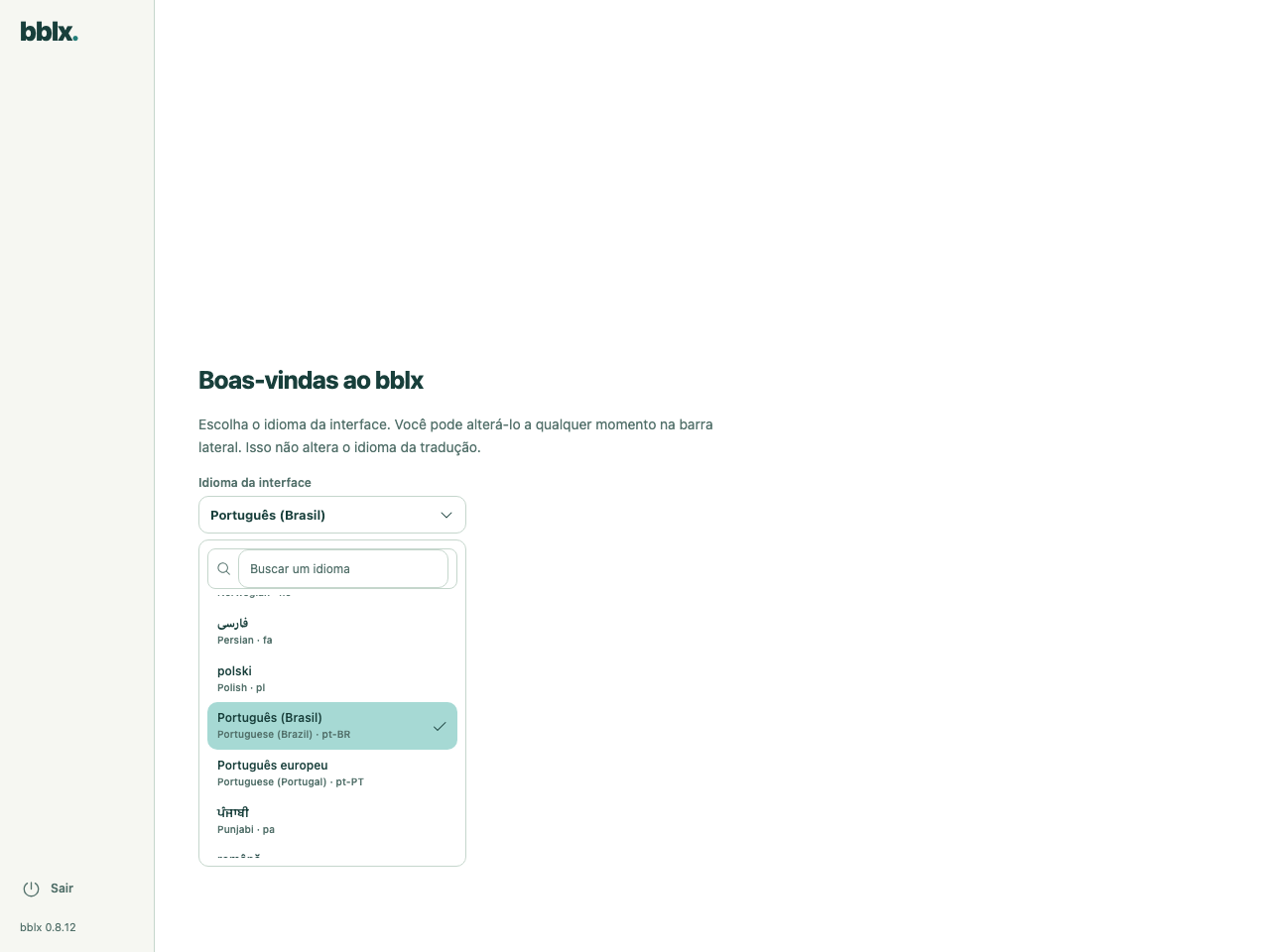
Após selecionar o idioma, conceda as permissões de áudio solicitadas. Se o macOS exibir uma tela de preparação, siga as instruções: as permissões para o microfone e para o áudio dos aplicativos são concedidas separadamente. O diagrama de trabalho aparecerá após a conclusão da preparação.
2. Conecte sua conta
Cadastre-se com uma passkey ou com e-mail e senha. No caso do e-mail, conclua a confirmação usando o código recebido. Uma conta nova começa com saldo zero: no painel, abra “Horas de tradução” e compre a quantidade necessária.
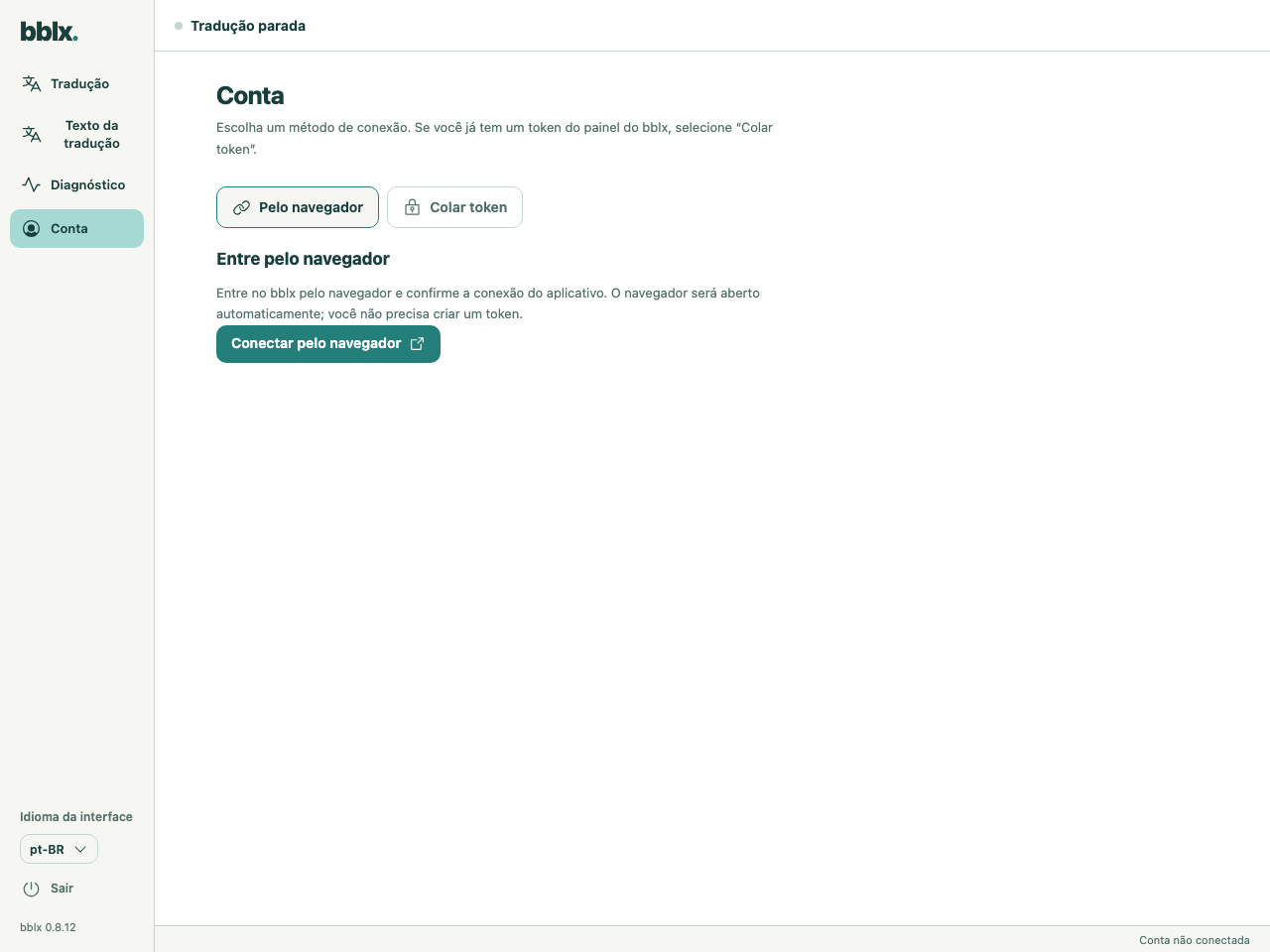
No programa, abra «Conta» e clique em «Conectar pelo navegador». O site será aberto com o código do dispositivo preenchido. Entre na sua conta, confira a solicitação e confirme a conexão. Volte ao programa. Não é necessário criar um token manualmente para esse método.
3. Monte o roteamento e verifique o áudio
Na seção “Tradução”, clique em “+ Fonte”, selecione a fonte de fala e marque o canal de entrada desejado. Em “+ Idioma”, adicione o idioma de destino. Em “+ Dispositivo”, adicione os fones de ouvido ou a saída da mesa de som e marque os canais de saída.
Conecte as portas circulares: canal da fonte → “Fala” do idioma e, em seguida, “Tradução” → canal de saída. Você pode arrastar uma conexão com o mouse; para usar o teclado, utilize Tab e Enter nas portas. Para ouvintes em celulares, marque “Rede local” ou “Internet” no cartão do idioma. Configuração passo a passo do áudio · Conexão da Behringer X32 por USB
Com a tradução parada, clique em “Testar microfone” no cartão da fonte ou em “Testar entrada” para o áudio de um aplicativo ou do sistema, diga uma frase e verifique o indicador. A verificação local da entrada não consome horas nem verifica a tradução na saída.
4. Faça sua primeira tradução
Clique em «Iniciar tradução» e diga, por exemplo: “Bem-vindos. A próxima apresentação começará em cinco minutos”. Verifique a tradução nos fones, o idioma selecionado e a ausência de eco. Não espere um atraso fixo: ele depende do idioma, da acústica e da conexão.
Para o público, use os botões de QR e de copiar link diretamente nas saídas “Rede local” e “Internet” do diagrama. Não entregue aos ouvintes o QR do controle remoto na parte inferior do diagrama. Conectar ouvintes e exibir QR. Ao terminar, clique em parar e confirme a ação. Aguarde o estado «Tradução parada». A conexão da conta não inicia uma sessão paga, e o silêncio durante uma tradução ativa não substitui a interrupção.
Para um teste de 5 minutos com um idioma, você precisará de aproximadamente 5 minutos de saldo. Cada idioma adicional ativado ao mesmo tempo consome tempo separadamente. Saiba mais sobre as horas
Texto da tradução
Abra “Texto da tradução”.
Original · Tradução · Ir para a tradução ao vivo
Depois de parar a transmissão, clique em Salvar TXT para salvar todo o texto dela no computador.
Atualização do programa
Quando uma nova versão está disponível e a tradução está parada, “Atualizar” aparece ao lado do número da versão, na parte inferior da barra lateral. Clique nesse botão: o programa baixará o instalador, verificará sua integridade e iniciará a instalação. O progresso e os erros são exibidos no mesmo local; após um erro, “Tentar novamente” fica disponível. Durante a tradução, o botão de atualização fica oculto — primeiro pare a sessão.
Você pode verificar atualizações manualmente pelo menu bblx → “Verificar atualizações…”. Ou baixe o instalador mais recente na página de download e execute-o. Durante a instalação, o programa será fechado; o sistema pode solicitar permissões de administrador. As configurações e a conta conectada serão mantidas.
Reinstalar o programa
Remova o programa e instale-o novamente a partir da página de download. O idioma, o roteamento de áudio e a chave de licença ficam na pasta de configuração e sobrevivem à remoção: após a reinstalação, o programa funciona com as configurações anteriores e não pede código de conexão. Para uma reinicialização limpa, apague a pasta de configuração: %APPDATA%\bblx no Windows, ~/Library/Application Support/bblx no macOS, ~/.config/bblx no Linux.
Remover o programa
No Windows, abra Configurações → Aplicativos → Aplicativos instalados, encontre bblx e escolha Desinstalar; o atalho menu Iniciar → bblx → «Uninstall bblx» também funciona. Um programa em execução é fechado automaticamente.
No macOS, encerre o bblx, mova bblx.app de Aplicativos para a lixeira e remova /usr/local/bin/bblx; no Linux, encerre o bblx e execute sudo apt remove bblx. A pasta de configuração (%APPDATA%\bblx no Windows, ~/Library/Application Support/bblx no macOS, ~/.config/bblx no Linux) não é removida — apague-a se quiser apagar também as configurações.