
Primeiros pasos
Desde a instalación e a conexión da conta ata a primeira tradución: configuración de bblx paso a paso.
Antes de comezar
Prepara un ordenador, unha conexión estable a internet, unha fonte de son e auriculares. A descarga é gratuíta e non require iniciar sesión; para a tradución necesitas unha conta e horas dispoñibles. Para os oíntes abonda cun navegador no teléfono: para a escoita local faise falta unha rede compartida co ordenador do operador, e para a ligazón de Internet, acceso a internet.
1. Instala o programa
Abre a páxina de descargas e escolle o instalador publicado para o teu sistema. Non necesitas ferramentas de desenvolvemento.
- En macOS abre o ficheiro
.pkge despois bblx desde «Programas». - En Windows executa o
.exee segue o instalador; pode necesitar internet para instalar WebView2. - En Linux, instale o
.debconsudo apt install ./bblx-*.debe, a continuación, abra bblx desde o menú de aplicacións.
Ao iniciar a aplicación por primeira vez despois da instalación, escolle o idioma da interface; o inglés está seleccionado de xeito predeterminado. Están dispoñibles os 78 idiomas. Podes cambialo máis adiante mediante «Idioma da interface» na barra lateral. Esta opción é independente do idioma de tradución e non reinicia o audio.
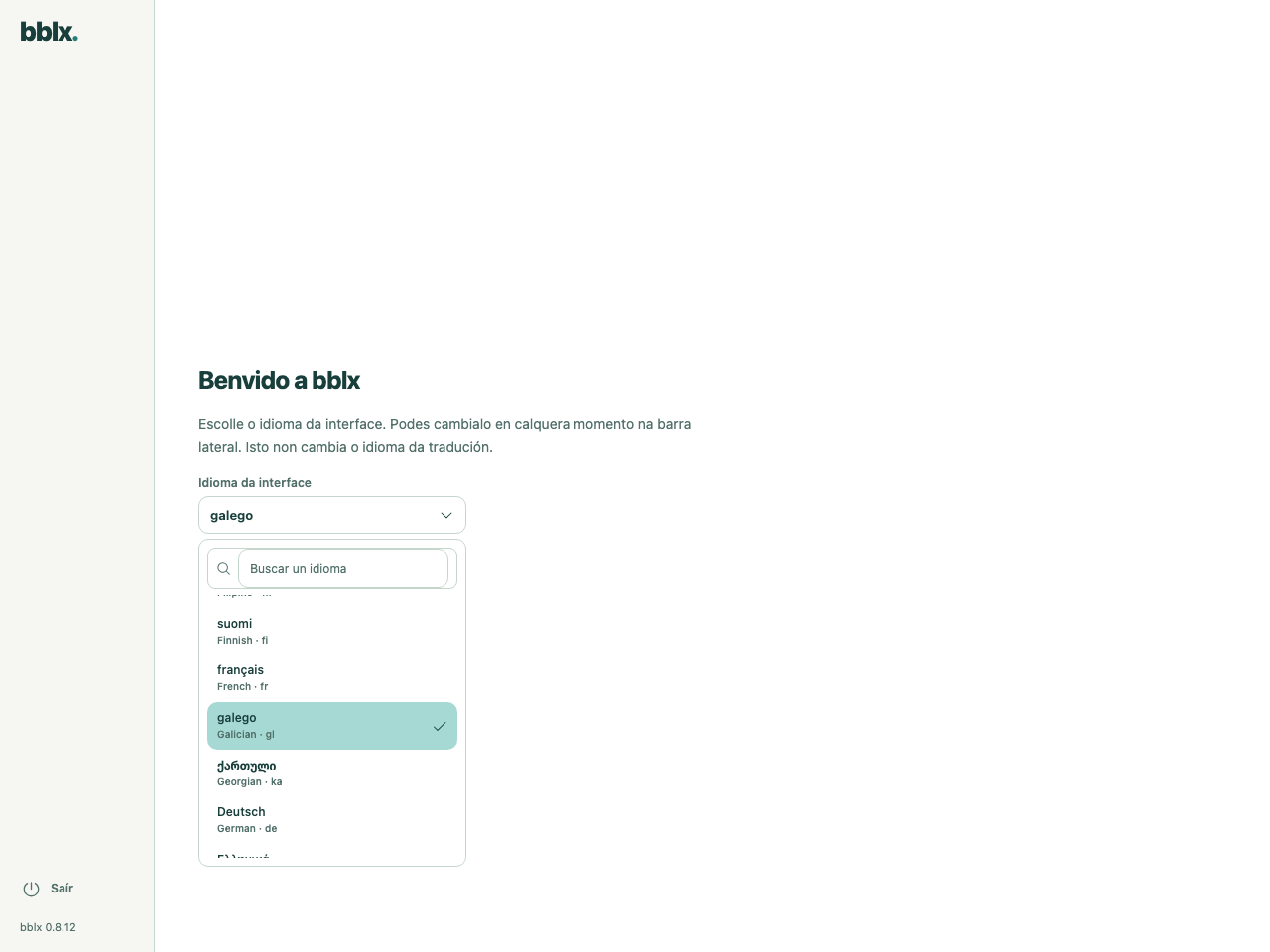
Despois de seleccionar o idioma, conceda os permisos de son solicitados. Se macOS mostra unha pantalla de preparación, siga as súas indicacións: os permisos para o micrófono e o son das aplicacións concédense por separado. O esquema de traballo aparecerá cando remate a preparación.
2. Conecta a conta
Rexístrate cunha passkey ou cun correo e un contrasinal. Se usas o correo, completa a confirmación co código da mensaxe. A nova conta ten saldo cero: na conta abre «Horas de tradución» e compra a cantidade necesaria.
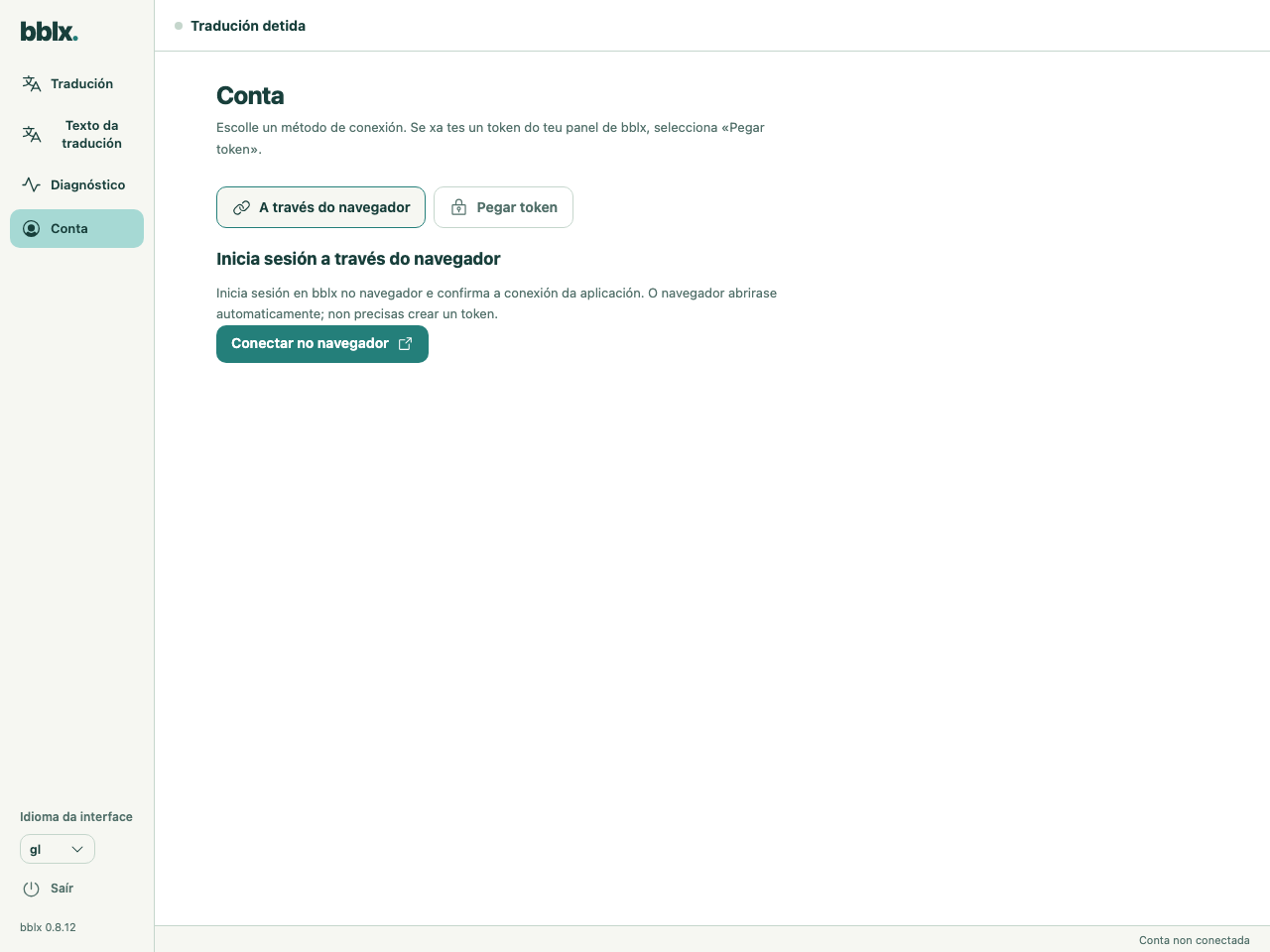
No programa abre «Conta» e preme «Conectar no navegador». Abrirase o sitio web cun código de dispositivo xa introducido. Inicia sesión na túa conta, revisa a solicitude e confirma a conexión. Volve ao programa. Non é necesario crear manualmente un token para este método.
3. Configure a ruta e comprobe o son
Na sección «Tradución», prema «+ Fonte», seleccione a fonte de voz e marque a canle de entrada que precise. Mediante «+ Lingua», engada o idioma de destino. Mediante «+ Dispositivo», engada os auriculares ou a saída da mesa de mesturas e marque as canles de saída.
Conecte os portos circulares: canle da fonte → «Fala» do idioma e, despois, «Tradución» → canle de saída. Pode arrastrar un cable co rato; para traballar co teclado, use Tab e Enter nos portos. Para os oíntes que usen teléfonos, marque «Rede local» ou «Internet» na tarxeta do idioma. Configuración paso a paso do son · Conexión de Behringer X32 por USB
Coa tradución detida, prema «Comprobar micrófono» na tarxeta da fonte ou «Comprobar entrada» para o son dunha aplicación ou o son do sistema, diga unha frase e comprobe o indicador. A comprobación local da entrada non consome horas nin comproba a tradución na saída.
4. Fai a primeira tradución
Preme «Iniciar a tradución» e pronuncia, por exemplo: «Benvidos. A seguinte intervención comezará dentro de cinco minutos». Comproba a tradución nos auriculares, o idioma seleccionado e a ausencia de eco. Non agardes un atraso fixo: depende do idioma, da acústica e da conexión.
Para o público, usa os botóns de QR e de copiar ligazón directamente nas saídas «Rede local» e «Internet» do esquema. Non entregues aos oíntes o QR do mando a distancia da parte inferior do esquema. Conexión de oíntes e mostra do QR. Ao rematar, preme o botón de parada e confirma a acción. Agarda ata ver o estado «Tradución detida». A conexión da conta por si soa non inicia unha sesión de pago, e o silencio durante unha tradución activa non substitúe a parada.
Para unha proba de 5 minutos cun idioma necesitarás aproximadamente 5 minutos de saldo. Cada idioma adicional activado ao mesmo tempo consume tempo por separado. Máis información sobre as horas
Texto da tradución
Abra «Texto da tradución».
Orixinal · Tradución · Volver á tradución en directo
Despois de deter a emisión, preme Gardar TXT para gardar todo o seu texto no ordenador.
Actualización do programa
Cando hai unha nova versión dispoñible e a tradución está detida, aparece «Actualizar» xunto ao número de versión na parte inferior do panel lateral. Prema este botón: o programa descargará o instalador, comprobará a súa integridade e iniciará a instalación. O progreso e os erros móstranse nese mesmo lugar; despois dun erro, estará dispoñible «Tentar de novo». Durante a tradución, o botón de actualización está oculto: deteña primeiro a sesión.
Pode comprobar manualmente se hai actualizacións mediante o menú bblx → «Buscar actualizacións…». Ou descargue o instalador máis recente na páxina de descargas e execúteo. Durante a instalación, o programa pecharase; o sistema pode solicitar permisos de administrador. Consérvanse a configuración e a conta conectada.
Reinstalar o programa
Desinstala o programa e volve instalalo desde a páxina de descarga. O idioma, o enrutamento de audio e a clave de licenza gárdanse no cartafol de configuración e sobreviven á desinstalación: tras reinstalar, o programa funciona coa configuración anterior e non pide o código de conexión. Para un restablecemento limpo, elimina o cartafol de configuración: %APPDATA%\bblx en Windows, ~/Library/Application Support/bblx en macOS, ~/.config/bblx en Linux.
Desinstalar o programa
En Windows, abre Configuración → Aplicacións → Aplicacións instaladas, busca bblx e elixe Desinstalar; tamén funciona o atallo menú Inicio → bblx → «Uninstall bblx». Un programa en execución pechase automaticamente.
En macOS, sae de bblx, move bblx.app de Aplicacións ao lixo e elimina /usr/local/bin/bblx; en Linux, sae de bblx e executa sudo apt remove bblx. O cartafol de configuración (%APPDATA%\bblx en Windows, ~/Library/Application Support/bblx en macOS, ~/.config/bblx en Linux) non se elimina — bórrao se tamén queres borrar a configuración.