
شروع کار
از نصب و اتصال حساب کاربری تا نخستین ترجمه: راهاندازی گامبهگام bblx.
پیش از شروع
یک رایانه، اینترنت پایدار، منبع گفتار و هدفون آماده کنید. دانلود رایگان است و نیازی به ورود ندارد؛ برای خودِ ترجمه، حساب کاربری و اعتبار ساعتی لازم است. برای شنوندگان، یک مرورگر روی تلفن کافی است: برای شنیدن محلی، شبکهٔ مشترک با رایانهٔ اپراتور لازم است و برای پیوند اینترنتی، دسترسی به اینترنت.
1. برنامه را نصب کنید
صفحهٔ دانلود را باز کنید و نصبکنندهٔ منتشرشده برای سیستم خود را انتخاب کنید. نیازی به ابزارهای توسعه نیست.
- در macOS فایل
.pkgرا باز کنید، سپس bblx را از «برنامهها» اجرا کنید. - در Windows فایل
.exeرا اجرا کنید و مراحل نصب را دنبال کنید؛ ممکن است نصبکننده برای نصب WebView2 به اینترنت نیاز داشته باشد. - در Linux، بستهٔ
.debرا باsudo apt install ./bblx-*.debنصب کنید و سپس bblx را از فهرست برنامهها اجرا کنید.
در نخستین اجرا پس از نصب، زبان رابط کاربری را انتخاب کنید؛ انگلیسی بهطور پیشفرض انتخاب شده است. هر ۷۸ زبان در دسترس هستند. میتوانید بعداً با استفاده از «زبان رابط کاربری» در نوار کناری، آن را تغییر دهید. این تنظیم مستقل از زبان ترجمه است و باعث راهاندازی مجدد صدا نمیشود.
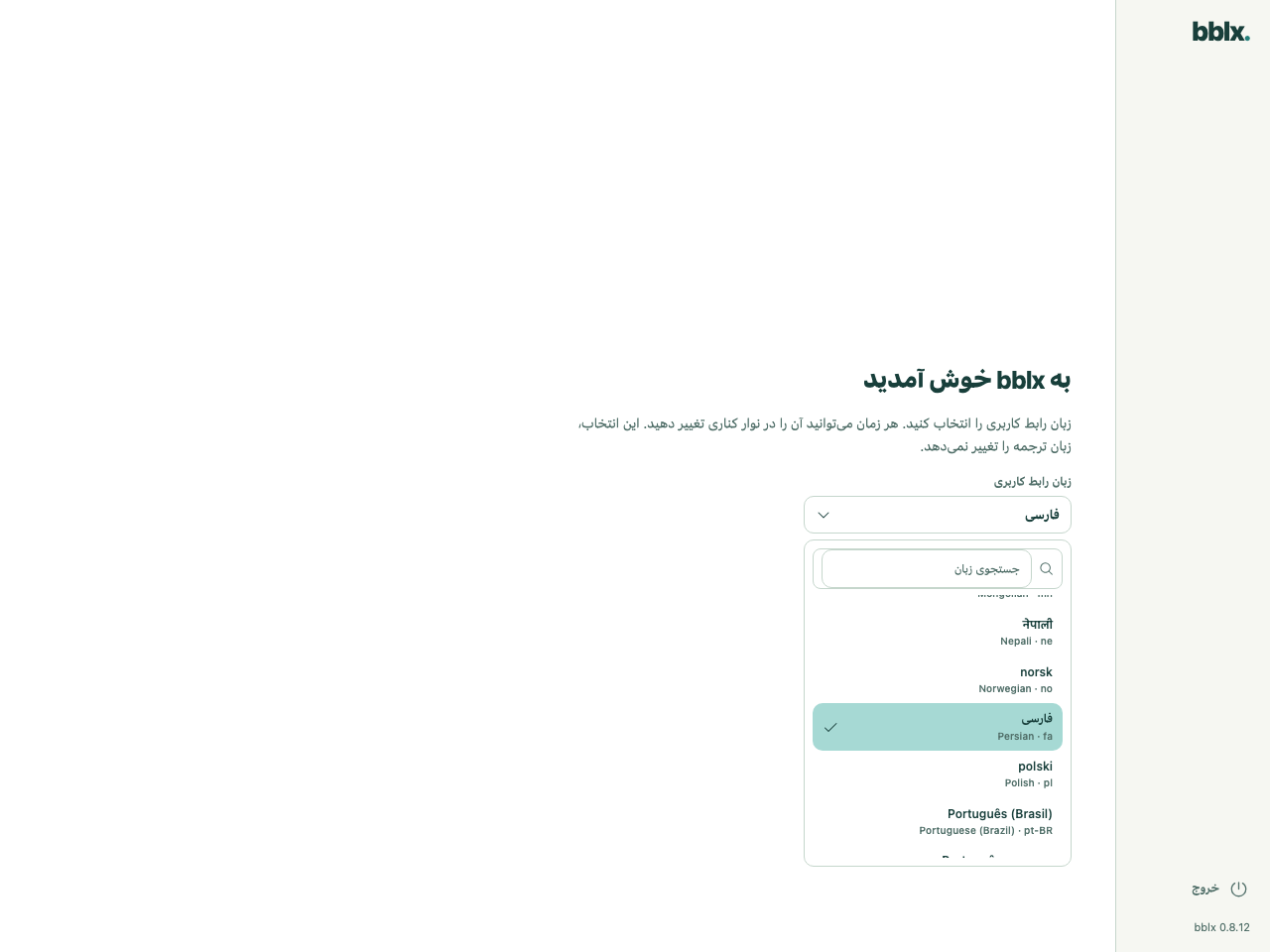
پس از انتخاب زبان، مجوزهای صوتی درخواستشده را بدهید. اگر macOS صفحهٔ آمادهسازی را نشان میدهد، راهنماییهای آن را دنبال کنید: مجوزهای میکروفون و صدای برنامهها جداگانه داده میشوند. نمودار کاری پس از تکمیل آمادهسازی ظاهر میشود.
2. حساب کاربری را متصل کنید
با کلید عبور یا ایمیل و گذرواژه ثبتنام کنید. در صورت استفاده از ایمیل، تأیید را با کد ارسالشده در ایمیل تکمیل کنید. حساب جدید هیچ اعتباری ندارد: در پنل کاربری، «ساعتهای ترجمه» را باز کنید و مقدار موردنیاز را بخرید.
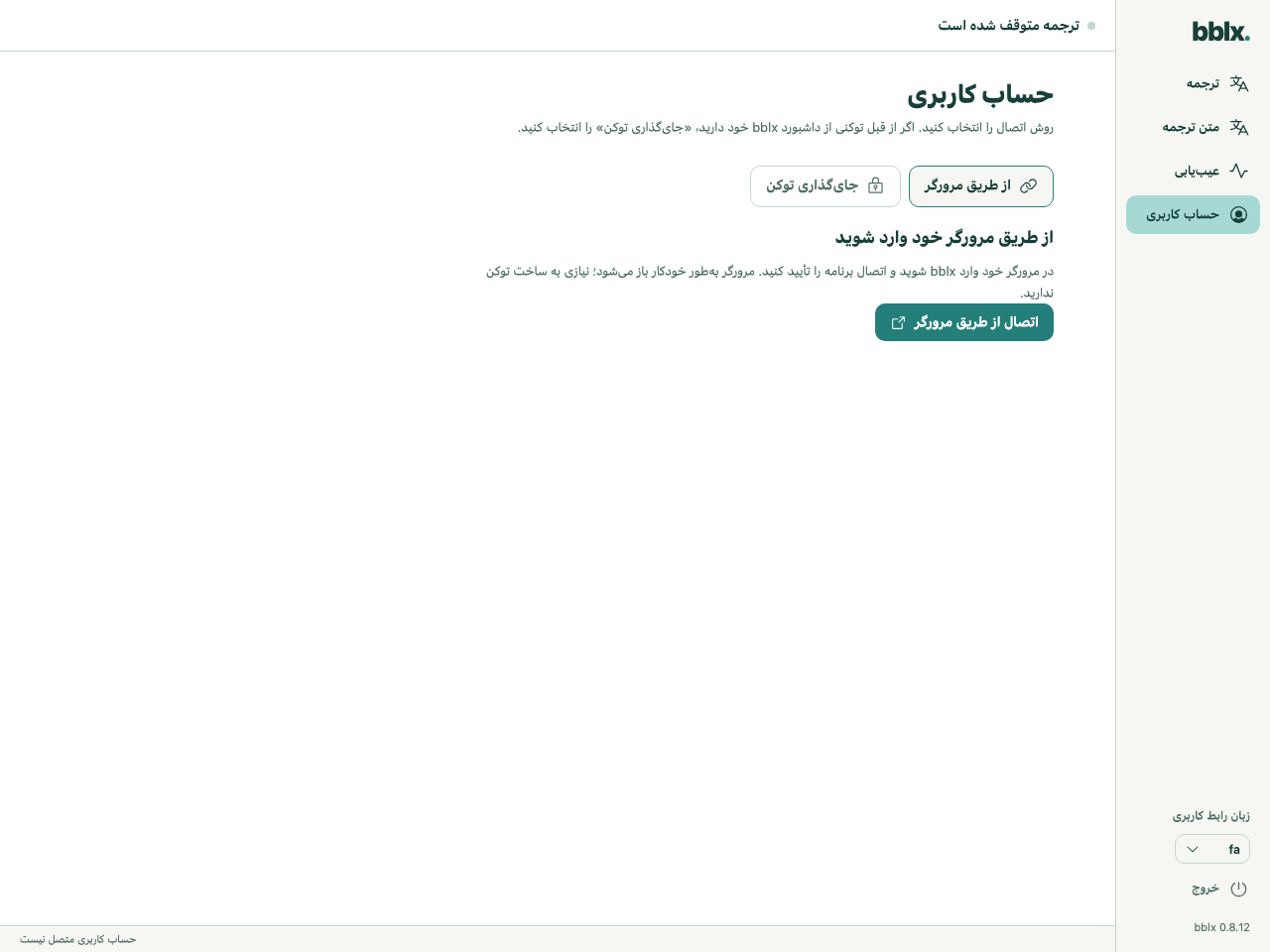
در برنامه، «حساب کاربری» را باز کنید و روی «اتصال از طریق مرورگر» بزنید. وبسایت با کد دستگاه که از پیش وارد شده است باز میشود. وارد حساب خود شوید، درخواست را بررسی و اتصال را تأیید کنید. به برنامه برگردید. در این روش نیازی به ساخت دستی توکن نیست.
3. مسیر را بسازید و صدا را بررسی کنید
در بخش «ترجمه» روی «+ منبع» کلیک کنید، منبع گفتار را انتخاب کنید و کانال ورودی موردنیاز را علامت بزنید. از طریق «+ زبان» زبان خروجی را اضافه کنید. از طریق «+ دستگاه» هدفون یا خروجی میکسر را اضافه کنید و کانالهای خروجی را علامت بزنید.
درگاههای دایرهای را به هم وصل کنید: کانال منبع → «گفتار» زبان، سپس «ترجمه» → کانال خروجی. میتوانید با ماوس سیم بکشید؛ برای کار با صفحهکلید، روی درگاهها از Tab و Enter استفاده کنید. برای شنوندگانی که از تلفن استفاده میکنند، «شبکهٔ محلی» یا «اینترنت» را در کارت زبان علامت بزنید. راهاندازی گامبهگام صدا · اتصال Behringer X32 از طریق USB
وقتی ترجمه متوقف است، روی «آزمایش میکروفون» در کارت منبع، یا برای صدای برنامه یا صدای سیستم روی «آزمایش ورودی» کلیک کنید، جملهای بگویید و نشانگر را بررسی کنید. بررسی محلی ورودی از اعتبار ساعتی مصرف نمیکند و ترجمهٔ خروجی را بررسی نمیکند.
4. اولین ترجمه را انجام دهید
روی «شروع ترجمه» بزنید و مثلاً بگویید: «خوش آمدید. سخنرانی بعدی پنج دقیقهٔ دیگر آغاز میشود». ترجمه را در هدفون بررسی کنید و از درست بودن زبان انتخابشده و نبود پژواک مطمئن شوید. انتظار تأخیر ثابتی نداشته باشید: تأخیر به زبان، شرایط آکوستیکی و اتصال بستگی دارد.
برای مخاطبان، از دکمههای QR و کپی پیوند درست در کنار خروجیهای «شبکهٔ محلی» و «اینترنت» روی نمودار استفاده کنید. کد QR کنترل از راه دور در پایین نمودار را به شنوندگان ندهید. اتصال شنوندگان و نمایش QR. در پایان، دکمهٔ توقف را بزنید و اقدام را تأیید کنید. صبر کنید تا وضعیت «ترجمه متوقف شده است» نمایش داده شود. صرفاً متصل کردن حساب، جلسهٔ مشمول هزینه را آغاز نمیکند و سکوت در هنگام ترجمهٔ فعال، جای توقف را نمیگیرد.
برای اجرای آزمایشی 5 دقیقهای با یک زبان، تقریباً 5 دقیقه اعتبار لازم است. هر زبان اضافی که همزمان فعال باشد، زمان را جداگانه مصرف میکند. اطلاعات بیشتر دربارهٔ ساعتها
متن ترجمه
«متن ترجمه» را باز کنید.
متن اصلی · ترجمه · بازگشت به ترجمه زنده
پس از توقف پخش، روی ذخیره TXT کلیک کنید تا تمام متن آن پخش در رایانهتان ذخیره شود.
بهروزرسانی برنامه
وقتی نسخهٔ جدیدی در دسترس باشد و ترجمه متوقف باشد، «بهروزرسانی» کنار شمارهٔ نسخه در پایین نوار کناری ظاهر میشود. روی این دکمه کلیک کنید: برنامه فایل نصب را دانلود میکند، یکپارچگی آن را بررسی میکند و نصب را آغاز میکند. پیشرفت و خطاها در همانجا نمایش داده میشوند؛ پس از خطا، «تلاش دوباره» در دسترس است. هنگام ترجمه، دکمهٔ بهروزرسانی پنهان است — ابتدا جلسه را متوقف کنید.
میتوانید از طریق منوی bblx → «بررسی بهروزرسانیها…» بهروزرسانی را بهصورت دستی بررسی کنید. یا فایل نصب جدید را از صفحهٔ دانلود دانلود و اجرا کنید. هنگام نصب، برنامه بسته میشود؛ سیستم ممکن است دسترسی مدیر را درخواست کند. تنظیمات و حساب کاربری متصل حفظ میشوند.
نصب مجدد برنامه
برنامه را حذف کنید و از صفحه دانلود دوباره نصبش کنید. زبان، مسیریابی صدا و کلید مجوز در پوشه پیکربندی ذخیره میشوند و از حذف جان سالم به در میبرند: پس از نصب مجدد، برنامه با تنظیمات قبلی کار میکند و کد اتصال نمیخواهد. برای بازنشانی کامل، پوشه پیکربندی را حذف کنید: %APPDATA%\bblx در Windows، ~/Library/Application Support/bblx در macOS، ~/.config/bblx در Linux.
حذف برنامه
در Windows، تنظیمات → برنامهها → برنامههای نصبشده را باز کنید، bblx را پیدا کنید و حذف نصب را انتخاب کنید؛ میانبر منوی شروع → bblx → «Uninstall bblx» هم کار میکند. برنامه در حال اجرا بهطور خودکار بسته میشود.
در macOS از bblx خارج شوید، bblx.app را از برنامهها به سطل زباله منتقل کنید و /usr/local/bin/bblx را حذف کنید؛ در Linux از bblx خارج شوید و sudo apt remove bblx را اجرا کنید. پوشه پیکربندی (%APPDATA%\bblx در Windows، ~/Library/Application Support/bblx در macOS، ~/.config/bblx در Linux) حذف نمیشود — اگر میخواهید تنظیمات را هم پاک کنید، آن را حذف کنید.