
Kom igång
Från installation och anslutning av konto till den första översättningen: konfigurera bblx steg för steg.
Innan du börjar
Förbered en dator, stabil internetanslutning, en ljudkälla och hörlurar. Nedladdningen är gratis och kräver ingen inloggning; för själva översättningen behövs ett konto och timmar på saldot. Lyssnare behöver bara en webbläsare i telefonen: för lokal lyssning krävs samma nätverk som operatörens dator, för internetlänken — internetåtkomst.
1. Installera programmet
Öppna nedladdningssidan och välj det publicerade installationsprogrammet för ditt system. Du behöver inga utvecklingsverktyg.
- På macOS öppnar du
.pkgoch därefter bblx från «Program». - På Windows startar du
.exeoch följer installationsprogrammet; det kan behöva internet för att installera WebView2. - På Linux installerar du
.deb-paketet medsudo apt install ./bblx-*.deboch startar sedan bblx från programmenyn.
När du startar programmet för första gången efter installationen väljer du språk för gränssnittet. Engelska är valt som standard. Alla 78 språk är tillgängliga. Du kan ändra språket senare via ”Gränssnittsspråk” i sidopanelen. Den här inställningen är oberoende av översättningsspråket och startar inte om ljudet.
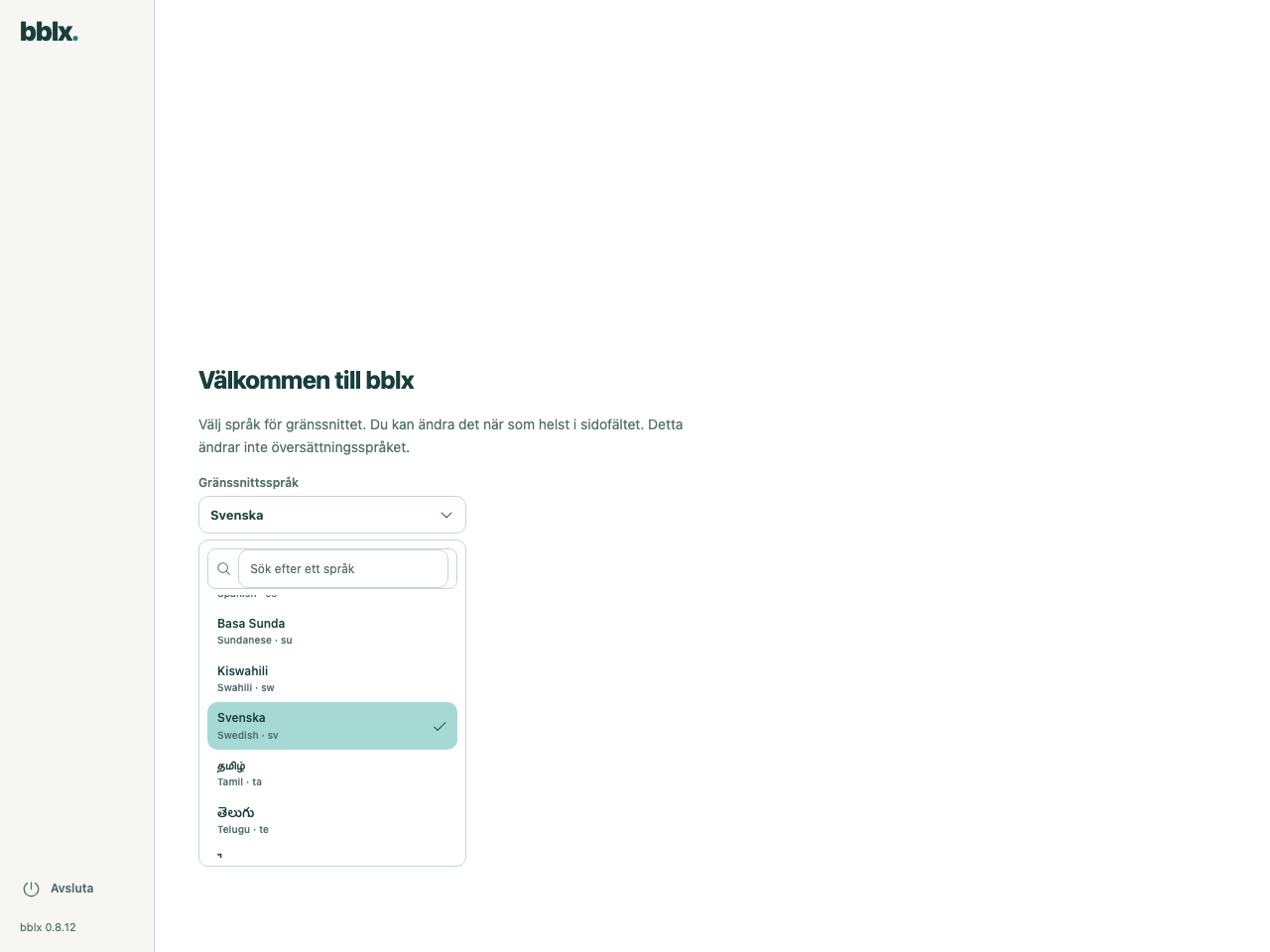
När du har valt språk beviljar du de begärda ljudbehörigheterna. Om macOS visar en förberedelseskärm följer du anvisningarna: behörigheter för mikrofon och appljud beviljas separat. Routningsschemat visas när förberedelserna är klara.
2. Anslut kontot
Registrera dig med passkey eller e-post och lösenord. För e-post slutför du bekräftelsen med koden i brevet. Ett nytt konto har noll i saldo: öppna «Översättningstimmar» i kontot och köp önskat antal.
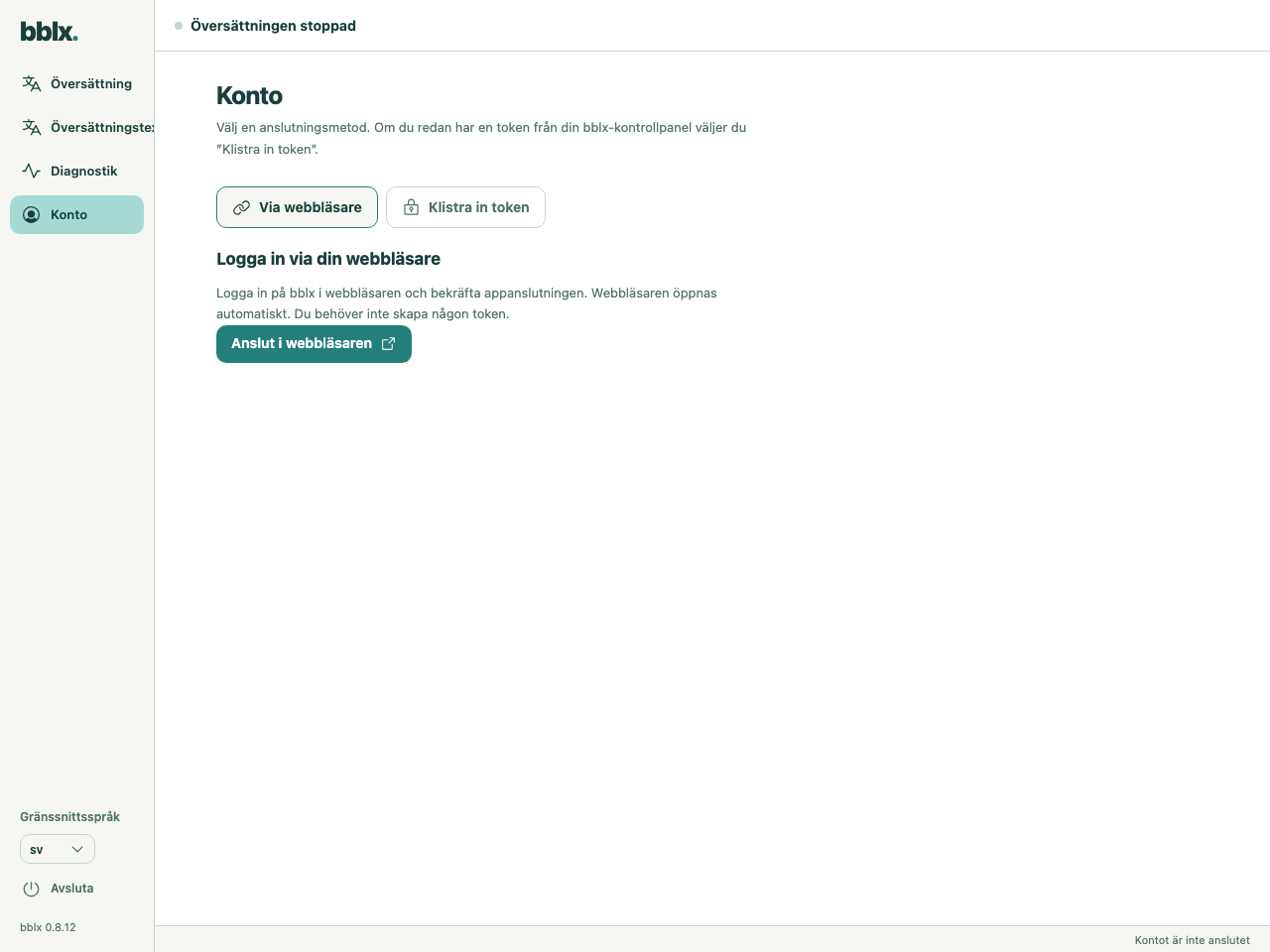
Öppna «Konto» i programmet och tryck på «Anslut i webbläsaren». Webbplatsen öppnas med en ifylld enhetskod. Logga in på ditt konto, kontrollera begäran och bekräfta anslutningen. Gå tillbaka till programmet. Du behöver inte skapa en token manuellt för den här metoden.
3. Skapa en rutt och kontrollera ljudet
I avsnittet ”Översättning” klickar du på ”+ Källa”, väljer talkälla och markerar önskad ingångskanal. Lägg till resultatspråket via ”+ Språk”. Lägg till hörlurar eller mixerutgång via ”+ Enhet” och markera utgångskanalerna.
Anslut de runda portarna: källkanal → ”Tal” för språket och sedan ”Översättning” → utgångskanal. Du kan dra en kabel med musen; om du vill arbeta med tangentbordet använder du Tabb och Retur på portarna. För lyssnare på telefoner markerar du ”Lokalt nätverk” eller ”Internet” på språkkortet. Stegvis konfigurering av ljudet · Ansluta Behringer X32 via USB
När översättningen är stoppad klickar du på ”Kontrollera mikrofon” på källkortet eller på ”Kontrollera ingång” för appljud eller systemljud, säger en fras och kontrollerar indikatorn. En lokal ingångskontroll förbrukar inga timmar och kontrollerar inte översättningen på utgången.
4. Gör den första översättningen
Tryck på «Starta översättning» och säg till exempel: «Välkommen. Nästa föredrag börjar om fem minuter». Kontrollera översättningen i hörlurarna, det valda språket och att det inte finns något eko. Förvänta dig ingen fast fördröjning: den beror på språk, akustik och anslutning.
För publiken använder du knapparna för QR och länkkopiering direkt vid utgångarna «Lokalt nätverk» och «Internet» i schemat. Ge inte lyssnarna QR-koden för fjärrkontrollen längst ner i schemat. Ansluta lyssnare och visa QR. När du är klar trycker du på stopp och bekräftar åtgärden. Vänta tills statusen «Översättningen stoppad» visas. Att bara ansluta kontot startar inte en betald session, och tystnad under en aktiv översättning ersätter inte stopp.
För ett test på 5 minuter med ett språk behövs ungefär 5 minuters saldo. Varje ytterligare aktivt språk förbrukar tid separat. Mer om timmar
Översättningstext
Öppna ”Översättningstext”.
Original · Översättning · Till liveöversättningen
När du har stoppat sändningen klickar du på Spara TXT för att spara hela texten från den på datorn.
Uppdatera programmet
När en ny version är tillgänglig och översättningen är stoppad visas ”Uppdatera” bredvid versionsnumret längst ned i sidopanelen. Klicka på knappen: programmet laddar ned installationsprogrammet, kontrollerar integriteten och startar installationen. Förlopp och fel visas på samma plats; efter ett fel finns ”Försök igen” tillgängligt. Under översättning är uppdateringsknappen dold — stoppa sessionen först.
Du kan söka efter uppdateringar manuellt via menyn bblx → ”Sök efter uppdateringar…”. Du kan också hämta det senaste installationsprogrammet från nedladdningssidan och köra det. Programmet stängs under installationen; systemet kan begära administratörsbehörighet. Inställningar och anslutet konto sparas.
Installera om programmet
Ta bort programmet och installera det igen från nedladdningssidan. Språk, ljudrouting och licensnyckel lagras i konfigurationsmappen och överlever borttagningen: efter ominstallation fungerar programmet med tidigare inställningar och frågar inte efter någon anslutningskod. För en ren återställning, radera konfigurationsmappen: %APPDATA%\bblx på Windows, ~/Library/Application Support/bblx på macOS, ~/.config/bblx på Linux.
Ta bort programmet
På Windows, öppna Inställningar → Appar → Installerade appar, hitta bblx och välj Avinstallera; genvägen Start-meny → bblx → «Uninstall bblx» fungerar också. Ett körande program stängs automatiskt.
På macOS, avsluta bblx, flytta bblx.app från Program till papperskorgen och ta bort /usr/local/bin/bblx; på Linux, avsluta bblx och kör sudo apt remove bblx. Konfigurationsmappen (%APPDATA%\bblx på Windows, ~/Library/Application Support/bblx på macOS, ~/.config/bblx på Linux) tas inte bort — radera den om du vill radera inställningarna också.