
Primeros pasos
Desde la instalación y la conexión de la cuenta hasta la primera traducción: configuración paso a paso de bblx.
Antes de empezar
Prepare el ordenador, una conexión a internet estable, una fuente de audio y auriculares. La descarga es gratuita y no requiere iniciar sesión; para realizar traducciones se necesitan una cuenta y horas disponibles en el saldo. A los oyentes les basta con el navegador del teléfono: para la escucha local hace falta una red compartida con el ordenador del operador, y para el enlace de Internet, acceso a internet.
1. Instale el programa
Abra la página de descarga y elija el instalador publicado para su sistema. No se necesitan herramientas de desarrollo.
- En macOS, abra el archivo
.pkgy, después, bblx desde «Aplicaciones». - En Windows, ejecute
.exey siga las instrucciones del instalador; puede necesitar internet para instalar WebView2. - En Linux, instale el
.debconsudo apt install ./bblx-*.deby luego abra bblx desde el menú de aplicaciones.
Al iniciar la aplicación por primera vez después de instalarla, elige el idioma de la interfaz; el inglés está seleccionado de forma predeterminada. Están disponibles los 78 idiomas. Puedes cambiarlo más adelante mediante «Idioma de la interfaz» en la barra lateral. Este ajuste es independiente del idioma de traducción y no reinicia el audio.
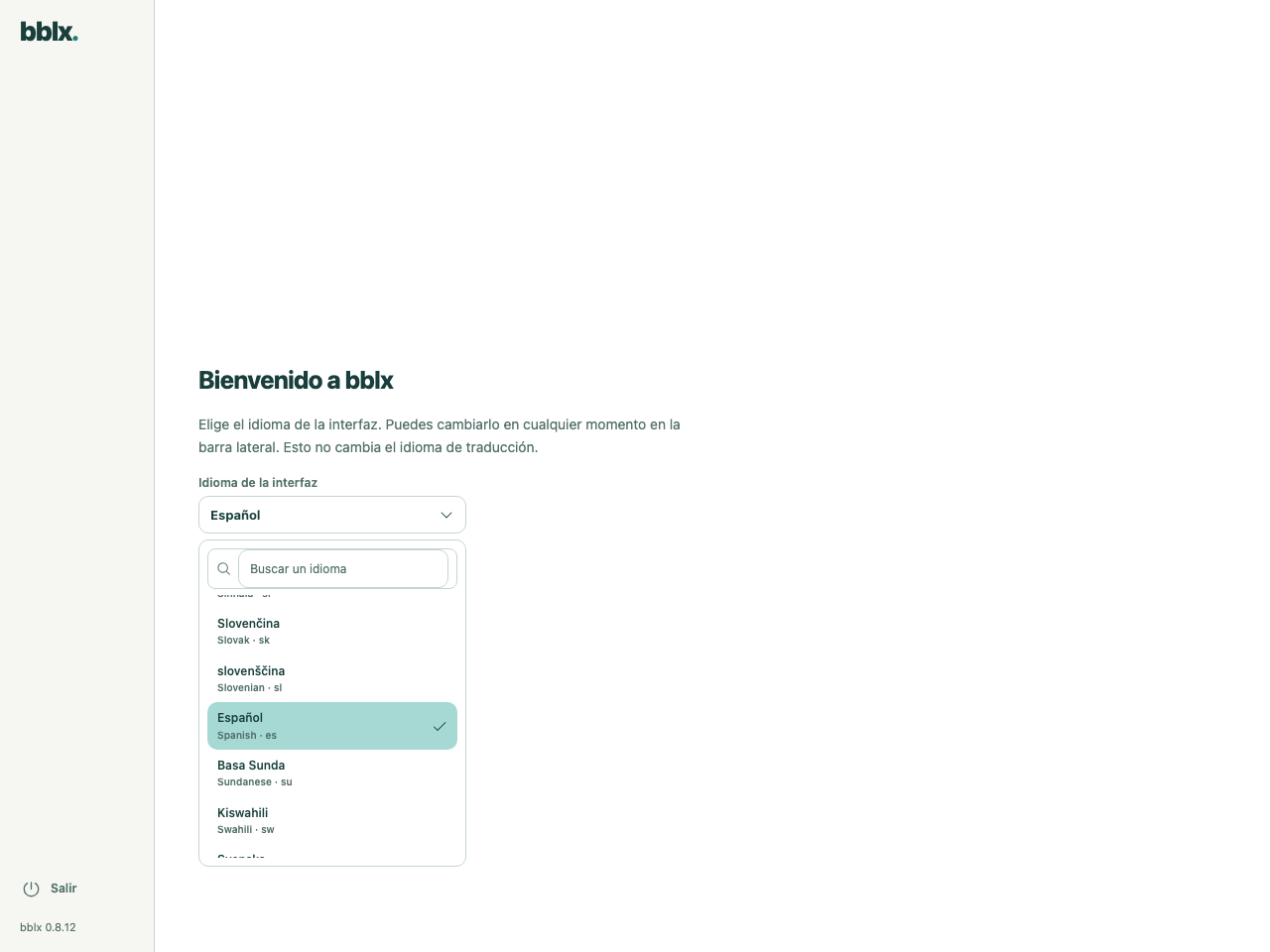
Después de seleccionar el idioma, concede los permisos de audio solicitados. Si macOS muestra una pantalla de preparación, sigue sus indicaciones: los permisos para el micrófono y el audio de las aplicaciones se conceden por separado. El esquema de trabajo aparecerá una vez finalizada la preparación.
2. Conecte la cuenta
Regístrese con una passkey o con correo y contraseña. Si usa el correo, complete la verificación con el código recibido. La cuenta nueva tiene saldo cero: en el área de usuario, abra «Horas de traducción» y compre la cantidad necesaria.
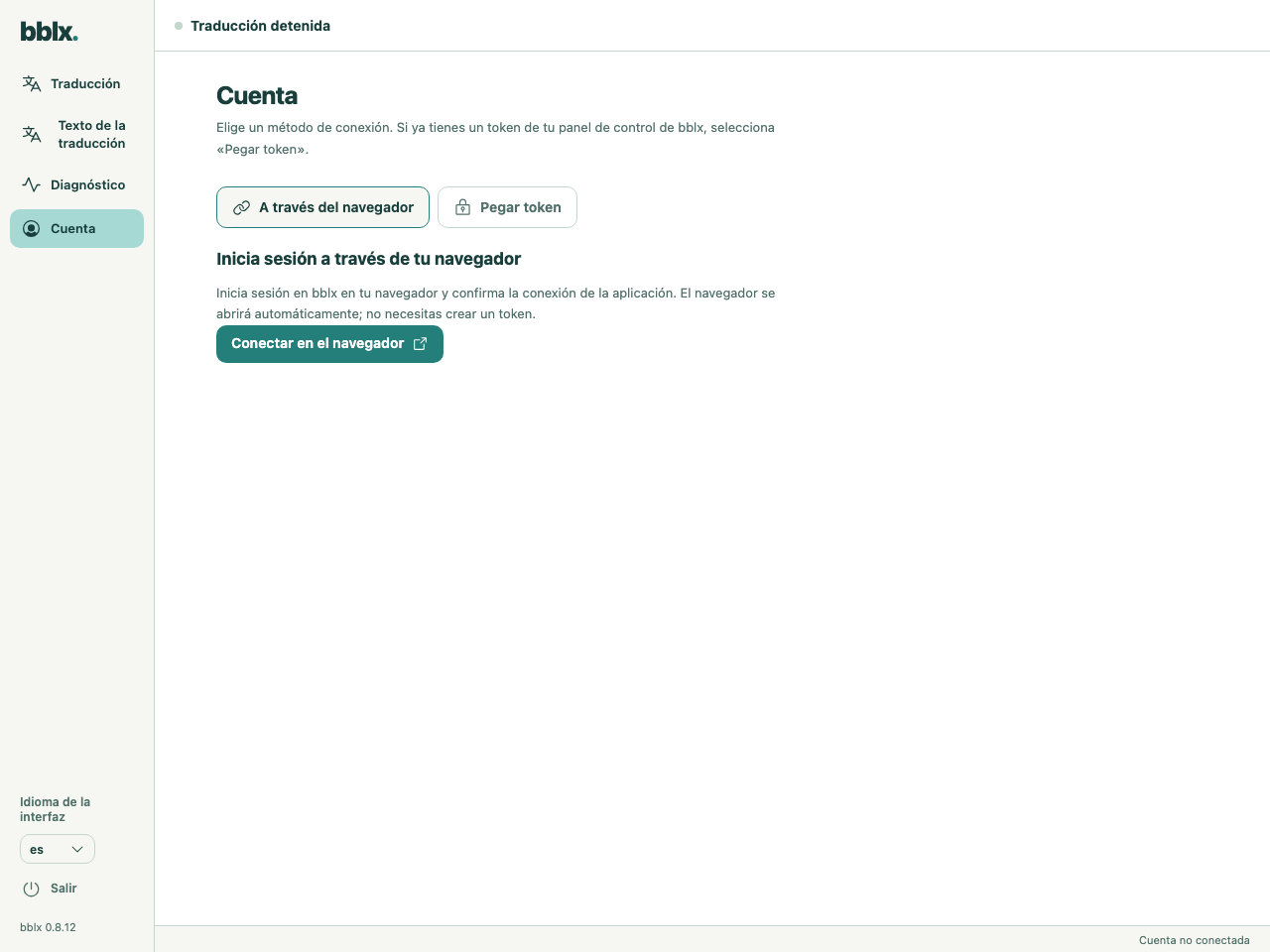
En el programa, abra «Cuenta» y pulse «Conectar en el navegador». Se abrirá el sitio con el código del dispositivo ya introducido. Inicie sesión en su cuenta, revise la solicitud y confirme la conexión. Vuelva al programa. No es necesario crear un token manualmente para este método.
3. Configura la ruta y comprueba el audio
En la sección «Traducción», pulsa «+ Fuente», selecciona la fuente de voz y marca el canal de entrada que necesites. Con «+ Idioma», añade el idioma de destino. Con «+ Dispositivo», añade los auriculares o la salida de la mesa de mezclas y marca los canales de salida.
Conecta los puertos circulares: canal de la fuente → «Voz» del idioma y, después, «Traducción» → canal de salida. Puedes arrastrar un cable con el ratón; para trabajar con el teclado, utiliza Tab y Enter en los puertos. Para los oyentes que usen teléfonos, marca «Red local» o «Internet» en la tarjeta del idioma. Configuración paso a paso del audio · Conexión de Behringer X32 por USB
Con la traducción detenida, pulsa «Comprobar micrófono» en la tarjeta de la fuente o «Comprobar entrada» para el audio de una aplicación o del sistema, di una frase y comprueba el indicador. La comprobación local de la entrada no consume horas ni comprueba la traducción en la salida.
4. Realice la primera traducción
Pulse «Iniciar la traducción» y diga, por ejemplo: «Bienvenidos. La próxima presentación comenzará en cinco minutos». Compruebe la traducción en los auriculares, el idioma seleccionado y que no haya eco. No espere un retraso fijo: depende del idioma, la acústica y la conexión.
Para el público, utilice los botones de QR y de copiar enlace directamente en las salidas «Red local» y «Internet» del esquema. No entregue a los oyentes el QR del mando a distancia situado en la parte inferior del esquema. Conexión de oyentes y muestra del QR. Al terminar, pulse el botón de detener y confirme la acción. Espere a que aparezca el estado «Traducción detenida». La conexión de la cuenta por sí sola no inicia una sesión de pago, y el silencio durante una traducción activa no sustituye a la detención.
Para una prueba de 5 minutos con un idioma, se necesitan aproximadamente 5 minutos de saldo. Cada idioma adicional activado simultáneamente consume tiempo por separado. Más información sobre las horas
Texto de la traducción
Abre «Texto de la traducción».
Original · Traducción · Volver a la traducción en directo
Después de detener la transmisión, pulsa Guardar TXT para guardar todo su texto en tu ordenador.
Actualización del programa
Cuando hay una nueva versión disponible y la traducción está detenida, aparece «Actualizar» junto al número de versión en la parte inferior de la barra lateral. Pulsa este botón: el programa descargará el instalador, comprobará su integridad e iniciará la instalación. El progreso y los errores se muestran en el mismo lugar; después de un error, estará disponible «Reintentar». Durante la traducción, el botón de actualización está oculto: primero detén la sesión.
Puedes buscar actualizaciones manualmente desde el menú bblx → «Buscar actualizaciones…». También puedes descargar el instalador más reciente desde la página de descargas y ejecutarlo. Durante la instalación, el programa se cerrará; el sistema puede solicitar permisos de administrador. La configuración y la cuenta conectada se conservarán.
Reinstalar el programa
Desinstale el programa e instálelo de nuevo desde la página de descarga. El idioma, el enrutamiento de audio y la clave de licencia se guardan en la carpeta de configuración y sobreviven a la desinstalación: tras reinstalar, el programa funciona con los ajustes anteriores y no pide código de conexión. Para un restablecimiento completo, borre la carpeta de configuración: %APPDATA%\bblx en Windows, ~/Library/Application Support/bblx en macOS, ~/.config/bblx en Linux.
Desinstalar el programa
En Windows, abra Configuración → Aplicaciones → Aplicaciones instaladas, busque bblx y elija Desinstalar; también sirve el acceso directo menú Inicio → bblx → «Uninstall bblx». Un programa en ejecución se cierra automáticamente.
En macOS, salga de bblx, mueva bblx.app de Aplicaciones a la papelera y elimine /usr/local/bin/bblx; en Linux, salga de bblx y ejecute sudo apt remove bblx. La carpeta de configuración (%APPDATA%\bblx en Windows, ~/Library/Application Support/bblx en macOS, ~/.config/bblx en Linux) no se elimina — bórrela si también quiere borrar los ajustes.