
بدء الاستخدام
من التثبيت وربط الحساب إلى أول ترجمة: إعداد bblx خطوة بخطوة.
قبل البدء
جهّز الكمبيوتر واتصال إنترنت مستقرًا ومصدرًا للصوت وسماعات الرأس. التنزيل مجاني ولا يتطلب تسجيل الدخول؛ لكن الترجمة نفسها تحتاج إلى حساب وساعات متاحة في الرصيد. يكفي المستمعين متصفح الهاتف: للاستماع المحلي يلزم الاتصال بالشبكة نفسها التي يتصل بها كمبيوتر المشغّل، ولرابط الإنترنت يلزم الوصول إلى الإنترنت.
1. ثبّت البرنامج
افتح صفحة التنزيل واختر المُثبّت المنشور لنظامك. لا تحتاج إلى أدوات التطوير.
- في macOS افتح
.pkgثم شغّل bblx من «البرامج». - في Windows شغّل
.exeواتبع المُثبّت؛ قد يحتاج إلى الإنترنت لتثبيت WebView2. - على Linux، ثبّت حزمة
.debبالأمرsudo apt install ./bblx-*.deb، ثم شغّل bblx من قائمة التطبيقات.
عند التشغيل الأول بعد التثبيت، اختر لغة الواجهة؛ تكون الإنجليزية محددة افتراضيًا. جميع اللغات البالغ عددها 78 لغة متاحة. يمكنك تغيير لغة الواجهة لاحقًا باستخدام «لغة الواجهة» في الشريط الجانبي. هذا الإعداد مستقل عن لغة الترجمة ولا يؤدي إلى إعادة تشغيل الصوت.
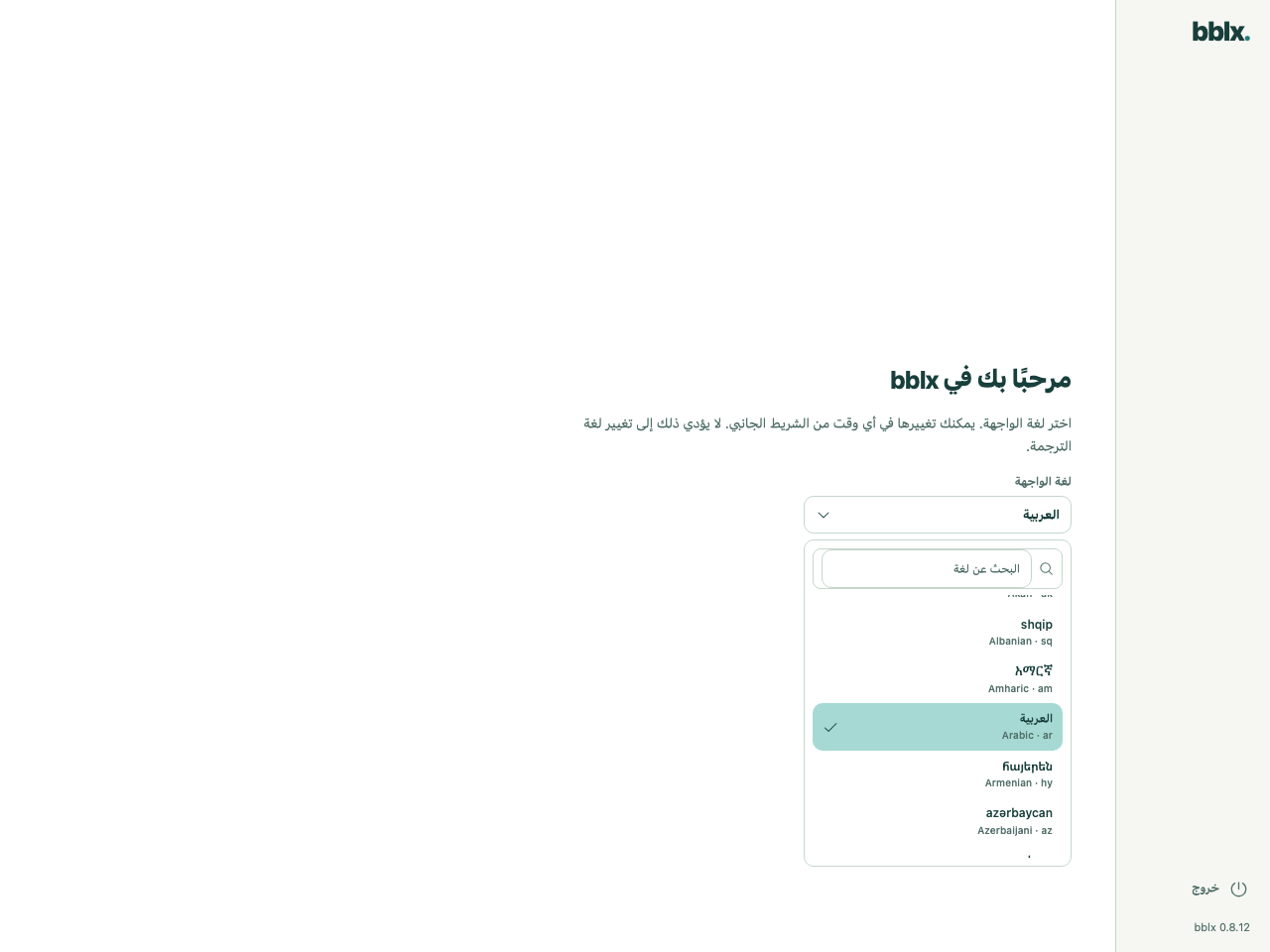
بعد اختيار اللغة، امنح أذونات الصوت المطلوبة. إذا عرض macOS شاشة تحضيرية، فاتبع إرشاداتها: تُمنح أذونات الميكروفون وصوت التطبيقات كلٌّ على حدة. سيظهر مخطط العمل بعد اكتمال التحضير.
2. وصّل الحساب
سجّل باستخدام passkey أو البريد الإلكتروني وكلمة المرور. للبريد، أكمل التحقق بالرمز الموجود في الرسالة. يبدأ الحساب الجديد برصيد صفري؛ افتح «ساعات الترجمة» في لوحة الحساب واشترِ الكمية المطلوبة.
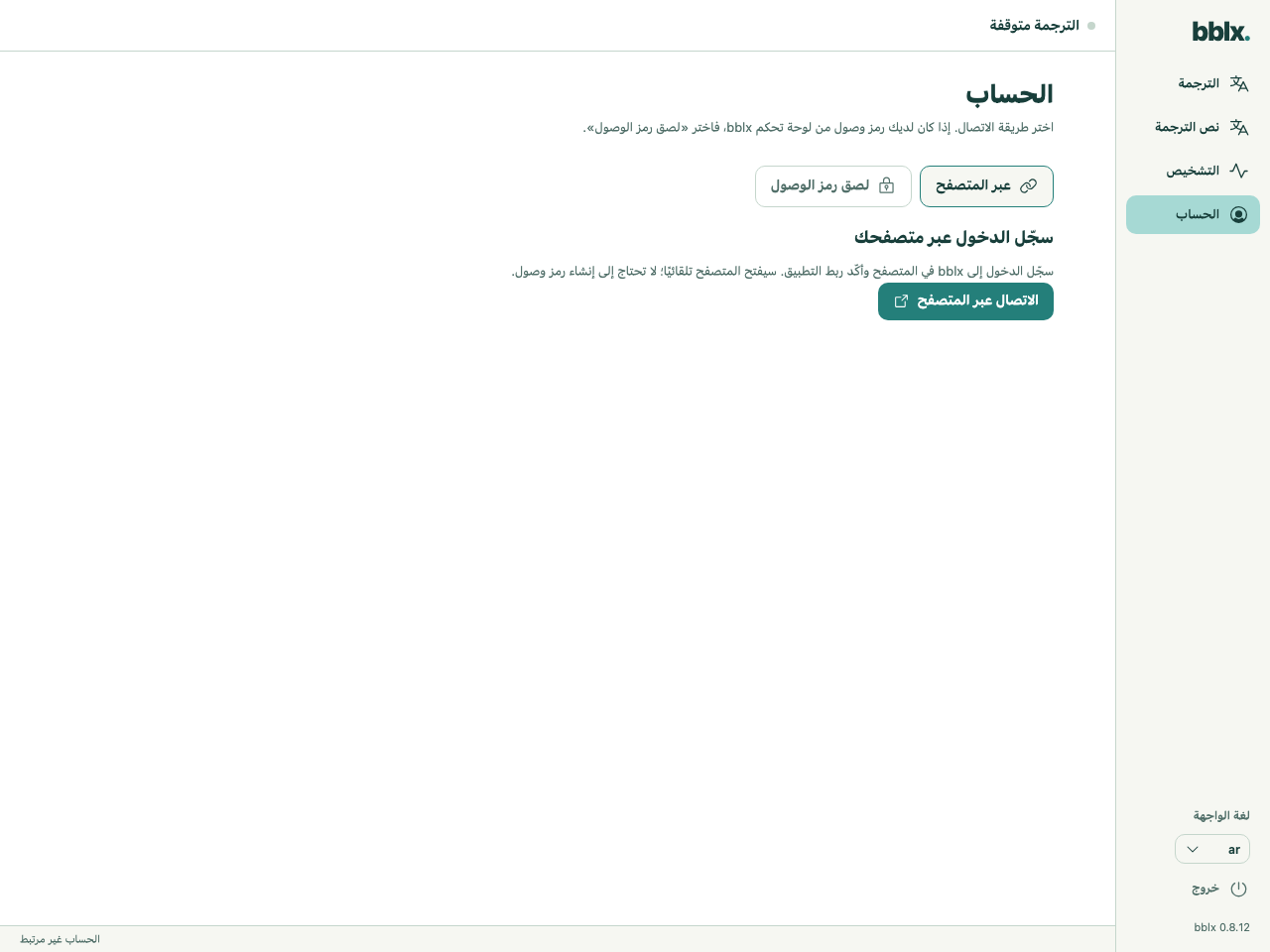
في البرنامج افتح «الحساب» واضغط «الاتصال عبر المتصفح». سيفتح الموقع مع إدراج رمز الجهاز. سجّل الدخول إلى حسابك وتحقق من الطلب وأكّد الاتصال، ثم ارجع إلى البرنامج. لا حاجة لإنشاء رمز مميز يدويًا بهذه الطريقة.
3. أنشئ مسار التوجيه وتحقق من الصوت
في قسم «الترجمة»، اضغط على «+ مصدر»، واختر مصدر الكلام وحدد قناة الإدخال المطلوبة. أضف لغة الإخراج عبر «+ لغة». وأضف سماعات الرأس أو مخرج جهاز المزج عبر «+ جهاز»، وحدد قنوات الإخراج.
صِل المنافذ الدائرية: قناة المصدر → «الكلام» الخاصة باللغة، ثم «الترجمة» → قناة الإخراج. يمكنك سحب سلك بالماوس؛ وللعمل باستخدام لوحة المفاتيح، استخدم Tab وEnter على المنافذ. للمستمعين على الهواتف، حدد «الشبكة المحلية» أو «الإنترنت» في بطاقة اللغة. إعداد الصوت خطوة بخطوة · توصيل Behringer X32 عبر USB
عندما تكون الترجمة متوقفة، اضغط على «فحص الميكروفون» في بطاقة المصدر، أو على «فحص الإدخال» لصوت التطبيق أو صوت النظام، ثم انطق عبارة وتحقق من المؤشر. لا يستهلك فحص الإدخال المحلي ساعات، ولا يتحقق من الترجمة عند الإخراج.
4. نفّذ أول ترجمة
اضغط «بدء الترجمة» وقل مثلًا: «مرحبًا بكم. سيبدأ العرض التالي بعد خمس دقائق». تحقّق من الترجمة في السماعات ومن اللغة المختارة ومن عدم وجود صدى. لا تتوقع تأخيرًا ثابتًا؛ فهو يعتمد على اللغة والصوتيات والاتصال.
للحضور استخدم زرّي QR ونسخ الرابط الموجودَين مباشرة عند مخرجَي «الشبكة المحلية» و«الإنترنت» في المخطط. لا تعطِ المستمعين رمز QR الخاص بجهاز التحكم عن بُعد أسفل المخطط. توصيل المستمعين وعرض QR. عند الانتهاء اضغط الإيقاف وأكّد الإجراء. انتظر ظهور الحالة «الترجمة متوقفة». اتصال الحساب وحده لا يبدأ جلسة مدفوعة، والصمت أثناء الترجمة النشطة لا يغني عن إيقافها.
للتجربة لمدة 5 دقائق بلغة واحدة ستحتاج تقريبًا إلى 5 دقائق من الرصيد. كل لغة إضافية مفعّلة بالتزامن تستهلك الوقت بشكل منفصل. مزيد من المعلومات عن الساعات
نص الترجمة
افتح «نص الترجمة».
الأصل · الترجمة · العودة إلى الترجمة المباشرة
بعد إيقاف البث، اضغط على حفظ TXT لحفظ النص الكامل لذلك البث على الكمبيوتر.
تحديث البرنامج
عندما يتوفر إصدار جديد وتكون الترجمة متوقفة، يظهر «تحديث» بجوار رقم الإصدار أسفل الشريط الجانبي. اضغط على هذا الزر: سينزّل البرنامج ملف التثبيت، ويتحقق من سلامته، ويبدأ التثبيت. يظهر التقدم والأخطاء في المكان نفسه؛ وبعد حدوث خطأ يتوفر «إعادة المحاولة». أثناء الترجمة، يكون زر التحديث مخفيًا — أوقف الجلسة أولًا.
يمكنك التحقق من التحديث يدويًا عبر قائمة bblx → «التحقق من التحديثات…». أو نزّل أحدث ملف تثبيت من صفحة التنزيل وشغّله. سيُغلق البرنامج أثناء التثبيت؛ وقد يطلب النظام صلاحيات المسؤول. تُحفظ الإعدادات والحساب المرتبط.
إعادة تثبيت البرنامج
أزل البرنامج ثم ثبّته مجددًا من صفحة التنزيل. تُخزَّن اللغة وتوجيه الصوت ومفتاح الترخيص في مجلد التكوين وتبقى بعد الإزالة: بعد إعادة التثبيت يعمل البرنامج بالإعدادات السابقة ولا يطلب رمز الاتصال. لإعادة ضبط كاملة، احذف مجلد التكوين: %APPDATA%\bblx على Windows، و~/Library/Application Support/bblx على macOS، و~/.config/bblx على Linux.
إزالة البرنامج
على Windows، افتح الإعدادات → التطبيقات → التطبيقات المثبتة، وابحث عن bblx واختر إلغاء التثبيت؛ ويعمل أيضًا اختصار قائمة ابدأ → bblx → «Uninstall bblx». يُغلق البرنامج قيد التشغيل تلقائيًا.
على macOS، أنهِ bblx وانقل bblx.app من التطبيقات إلى سلة المهملات واحذف /usr/local/bin/bblx؛ وعلى Linux، أنهِ bblx ونفّذ sudo apt remove bblx. مجلد التكوين (%APPDATA%\bblx على Windows، و~/Library/Application Support/bblx على macOS، و~/.config/bblx على Linux) لا يُحذف — احذفه إن أردت إزالة الإعدادات أيضًا.