
Սկսել աշխատանքը
Հաշվի տեղադրումից և միացումից մինչև առաջին թարգմանությունը․ bblx-ի քայլ առ քայլ կարգավորում։
Սկսելուց առաջ
Պատրաստեք համակարգիչ, կայուն ինտերնետ, խոսքի աղբյուր և ականջակալներ։ Ներբեռնումն անվճար է և մուտք չի պահանջում, սակայն թարգմանության համար անհրաժեշտ են հաշիվ և ժամեր հաշվեկշռում։ Լսողներին բավական է հեռախոսի զննարկիչը․ տեղական լսման համար անհրաժեշտ է օպերատորի համակարգչի հետ ընդհանուր ցանց, իսկ ինտերնետային հղման համար՝ ինտերնետ հասանելիություն։
1. Տեղադրեք ծրագիրը
Բացեք ներբեռնման էջը և ընտրեք ձեր համակարգի համար հրապարակված տեղադրիչը։ Մշակման գործիքներ պետք չեն։
- macOS-ում բացեք
.pkg-ը, ապա bblx-ը՝ «Ծրագրեր»-ից։ - Windows-ում գործարկեք
.exe-ը և հետևեք տեղադրիչին․ WebView2-ը տեղադրելու համար կարող է ինտերնետ պահանջվել։ - Linux-ում տեղադրեք
.debփաթեթըsudo apt install ./bblx-*.debհրամանով, ապա գործարկեք bblx-ը ծրագրերի ցանկից։
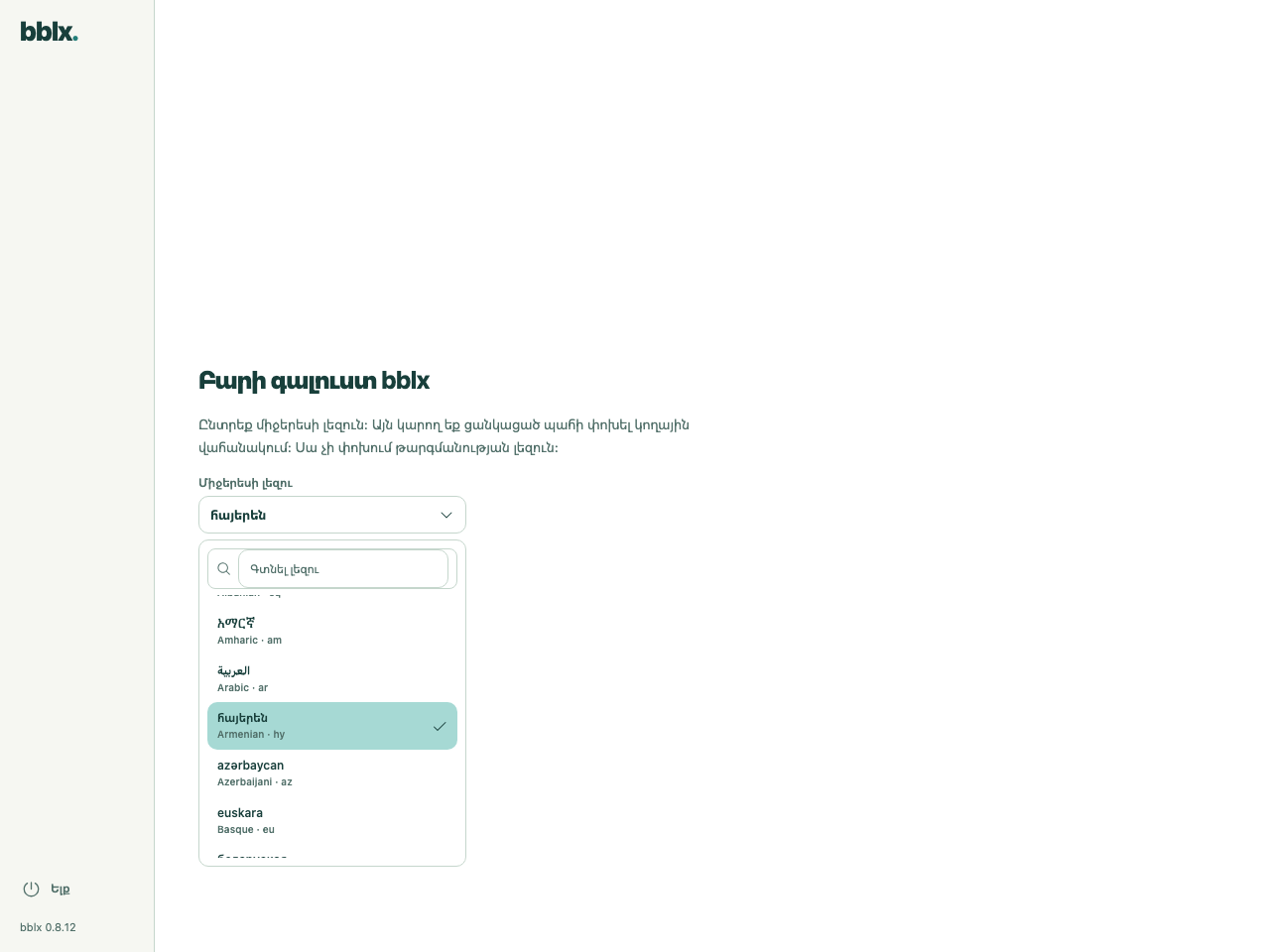
Տեղադրումից հետո առաջին գործարկման ժամանակ ընտրեք միջերեսի լեզուն․ լռելյայն ընտրված է անգլերենը։ Հասանելի են բոլոր 78 լեզուները։ Այն կարող եք փոխել ավելի ուշ՝ կողային վահանակի «Միջերեսի լեզու» կարգավորման միջոցով։ Այս կարգավորումն անկախ է թարգմանության լեզվից և չի վերագործարկում ձայնը։
Լեզուն ընտրելուց հետո տրամադրեք ձայնի համար պահանջվող թույլտվությունները։ Եթե macOS-ը ցուցադրում է նախապատրաստման էկրան, հետևեք դրա ցուցումներին․ խոսափողի և հավելվածների ձայնի թույլտվությունները տրվում են առանձին։ Երթուղիների աշխատանքային սխեման կհայտնվի նախապատրաստումն ավարտելուց հետո։
2. Միացրեք հաշիվը
Գրանցվեք passkey-ով կամ էլ. փոստով ու գաղտնաբառով։ Էլ. փոստի դեպքում ավարտեք հաստատումը նամակից ստացված կոդով։ Նոր հաշվի հաշվեկշիռը զրո է․ անձնական գրասենյակում բացեք «Թարգմանության ժամեր» և գնեք անհրաժեշտ քանակը։
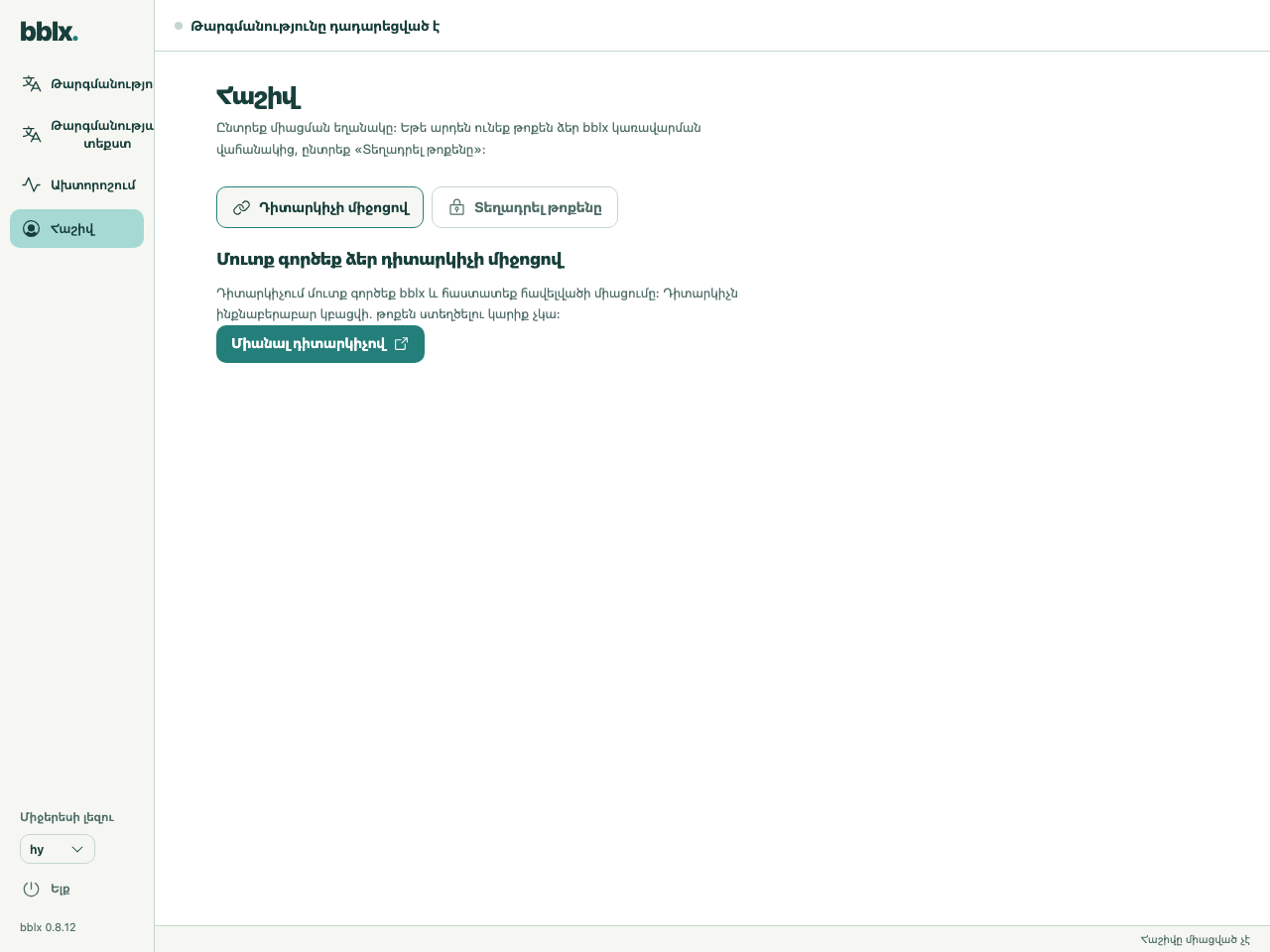
Ծրագրում բացեք «Հաշիվ» և սեղմեք «Միանալ դիտարկիչով»։ Կբացվի սարքի կոդով լրացված կայք։ Մուտք գործեք ձեր հաշիվ, ստուգեք հարցումը և հաստատեք միացումը։ Վերադարձեք ծրագիր։ Այս եղանակի համար նշանը ձեռքով ստեղծել պետք չէ։
3. Կազմեք երթուղին և ստուգեք ձայնը
«Թարգմանություն» բաժնում սեղմեք «+ Աղբյուր», ընտրեք խոսքի աղբյուրը և նշեք անհրաժեշտ մուտքային ալիքը։ «+ Լեզու»-ի միջոցով ավելացրեք արդյունքի լեզուն։ «+ Սարք»-ի միջոցով ավելացրեք ականջակալները կամ միքշերի ելքը և նշեք ելքային ալիքները։
Միացրեք կլոր պորտերը․ աղբյուրի ալիք → լեզվի «Խոսք», այնուհետև «Թարգմանություն» → ելքի ալիք։ Լարը կարող եք քաշել մկնիկով․ ստեղնաշարով աշխատելու համար պորտերի վրա օգտագործեք Tab և Enter։ Հեռախոսներով լսողների համար լեզվի քարտում նշեք «Տեղային ցանց» կամ «Համացանց»։ Ձայնի քայլ առ քայլ կարգավորում · Behringer X32-ի միացում USB-ով
Կանգնեցված թարգմանության դեպքում աղբյուրի քարտում սեղմեք «Ստուգել խոսափողը», իսկ հավելվածի կամ համակարգի ձայնի համար՝ «Ստուգել մուտքը», արտասանեք արտահայտություն և ստուգեք ցուցիչը։ Մուտքի տեղային ստուգումը ժամեր չի ծախսում և չի ստուգում ելքի թարգմանությունը։
4. Կատարեք առաջին թարգմանությունը
Սեղմեք «Սկսել թարգմանությունը» և ասեք, օրինակ՝ «Բարի գալուստ։ Հաջորդ ելույթը կսկսվի հինգ րոպեից»։ Ստուգեք թարգմանությունը ականջակալներում, ընտրված լեզուն և արձագանքի բացակայությունը։ Մի սպասեք հաստատուն ուշացման․ այն կախված է լեզվից, ակուստիկայից և կապից։
Հանդիսատեսի համար օգտագործեք սխեմայի վրա «Տեղային ցանց» և «Համացանց» ելքերի մոտ գտնվող QR և հղումը պատճենելու կոճակները։ Սխեմայի ներքևում գտնվող հեռակառավարման վահանակի QR-ը մի տվեք լսողներին։ Լսողների միացում և QR-ի ցուցադրում։ Ավարտելուց հետո սեղմեք կանգի կոճակը և հաստատեք գործողությունը։ Սպասեք «Թարգմանությունը դադարեցված է» վիճակին։ Հաշվի միացումը ինքնուրույն վճարովի նիստ չի սկսում, իսկ ակտիվ թարգմանության ժամանակ լռությունը կանգը չի փոխարինում։
Մեկ լեզվով 5 րոպեանոց փորձնական գործարկման համար անհրաժեշտ կլինի մոտ 5 րոպե հաշվեկշռից։ Միաժամանակ միացված յուրաքանչյուր լրացուցիչ լեզու ժամանակ է ծախսում առանձին։ Իմանալ ավելին ժամերի մասին
Թարգմանության տեքստ
Բացեք «Թարգմանության տեքստ»-ը։
Բնօրինակ · Թարգմանություն · Վերադառնալ ուղիղ թարգմանությանը
Հեռարձակումը դադարեցնելուց հետո սեղմեք Պահպանել TXT՝ դրա ամբողջ տեքստը համակարգչում պահելու համար։
Ծրագրի թարմացում
Երբ հասանելի է նոր տարբերակ, իսկ թարգմանությունը կանգնեցված է, կողագոտու ներքևում տարբերակի համարի կողքին հայտնվում է «Թարմացնել»։ Սեղմեք այս կոճակը․ ծրագիրը կներբեռնի տեղադրիչը, կստուգի ամբողջականությունը և կսկսի տեղադրումը։ Առաջընթացն ու սխալները ցուցադրվում են նույն տեղում․ սխալից հետո հասանելի է «Կրկին փորձել»։ Թարգմանության ընթացքում թարմացման կոճակը թաքցված է․ նախ կանգնեցրեք սեսիան։
Թարմացումը ձեռքով ստուգել կարելի է bblx → «Ստուգել թարմացումները…» ընտրացանկից։ Կամ ներբեռնեք թարմ տեղադրիչը ներբեռնման էջից և գործարկեք այն։ Տեղադրման ժամանակ ծրագիրը կփակվի․ համակարգը կարող է պահանջել ադմինիստրատորի իրավունքներ։ Կարգավորումները և միացված հաշիվը պահպանվում են։
Ծրագրի վերատեղադրում
Հեռացրեք ծրագիրը և տեղադրեք այն նորից ներբեռնման էջից։ Լեզուն, ձայնի երթուղին և լիցենզիայի բանալին պահվում են կազմաձևման թղթապանակում և դիմանում են հեռացմանը. վերատեղադրումից հետո ծրագիրն աշխատում է նախորդ կարգավորումներով և չի պահանջում միացման կոդ։ Մաքուր զրոյացման համար ջնջեք կազմաձևման թղթապանակը․ %APPDATA%\bblx Windows-ում, ~/Library/Application Support/bblx macOS-ում, ~/.config/bblx Linux-ում։
Ծրագրի հեռացում
Windows-ում բացեք «Կարգավորումներ» → «Ծրագրեր» → «Տեղադրված ծրագրեր», գտեք bblx-ը և ընտրեք «Հեռացնել»․ աշխատում է նաև «Մեկնարկ» → bblx → «Uninstall bblx» դյուրանցումը։ Աշխատող ծրագիրն ինքնաշունչ կփակվի։
macOS-ում դուրս եկեք bblx-ից, տեղափոխեք bblx.app-ը «Ծրագրերից» աղբարկղ և ջնջեք /usr/local/bin/bblx-ը․ Linux-ում դուրս եկեք bblx-ից և կատարեք sudo apt remove bblx։ Կազմաձևման թղթապանակը (%APPDATA%\bblx Windows-ում, ~/Library/Application Support/bblx macOS-ում, ~/.config/bblx Linux-ում) չի հեռացվում — ջնջեք այն, եթե ուզում եք հեռացնել և կարգավորումները։