
Memulai
Dari instalasi dan penghubungan akun hingga terjemahan pertama: pengaturan bblx langkah demi langkah.
Sebelum mulai
Siapkan komputer, internet yang stabil, sumber suara, dan headphone. Pengunduhan gratis dan tidak memerlukan login; penerjemahan itu sendiri memerlukan akun dan jam yang tersedia di saldo. Pendengar cukup menggunakan browser di ponsel: untuk mendengarkan secara lokal diperlukan jaringan yang sama dengan komputer operator, untuk tautan internet — akses internet.
1. Pasang program
Buka halaman unduhan dan pilih penginstal yang diterbitkan untuk sistem Anda. Alat pengembangan tidak diperlukan.
- Di macOS, buka
.pkg, lalu buka bblx dari «Aplikasi». - Di Windows, jalankan
.exedan ikuti penginstal; internet mungkin diperlukan untuk memasang WebView2. - Di Linux, instal paket
.debdengansudo apt install ./bblx-*.deb, lalu jalankan bblx dari menu aplikasi.
Saat pertama kali menjalankan aplikasi setelah instalasi, pilih bahasa antarmuka Anda; bahasa Inggris dipilih secara default. Semua 78 bahasa tersedia. Anda dapat mengubahnya nanti melalui “Bahasa antarmuka” di bilah samping. Pengaturan ini terpisah dari bahasa terjemahan dan tidak memulai ulang audio.
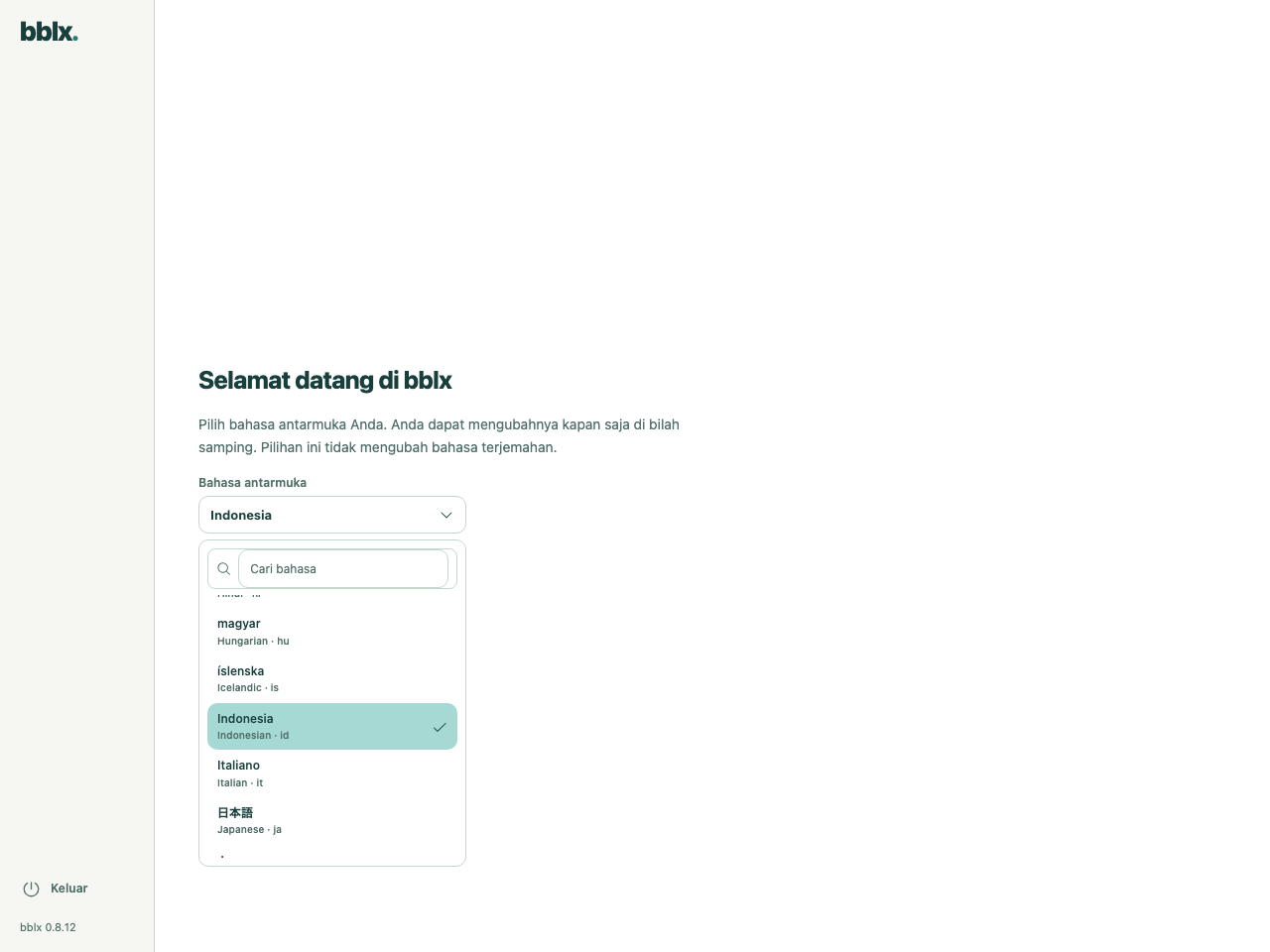
Setelah memilih bahasa, berikan izin audio yang diminta. Jika macOS menampilkan layar persiapan, ikuti petunjuknya: izin mikrofon dan audio aplikasi diberikan secara terpisah. Diagram kerja akan muncul setelah persiapan selesai.
2. Hubungkan akun
Daftar dengan passkey atau email dan kata sandi. Untuk email, selesaikan verifikasi menggunakan kode dari email. Akun baru memiliki saldo nol: di dasbor buka «Jam terjemahan» dan beli jumlah yang diperlukan.
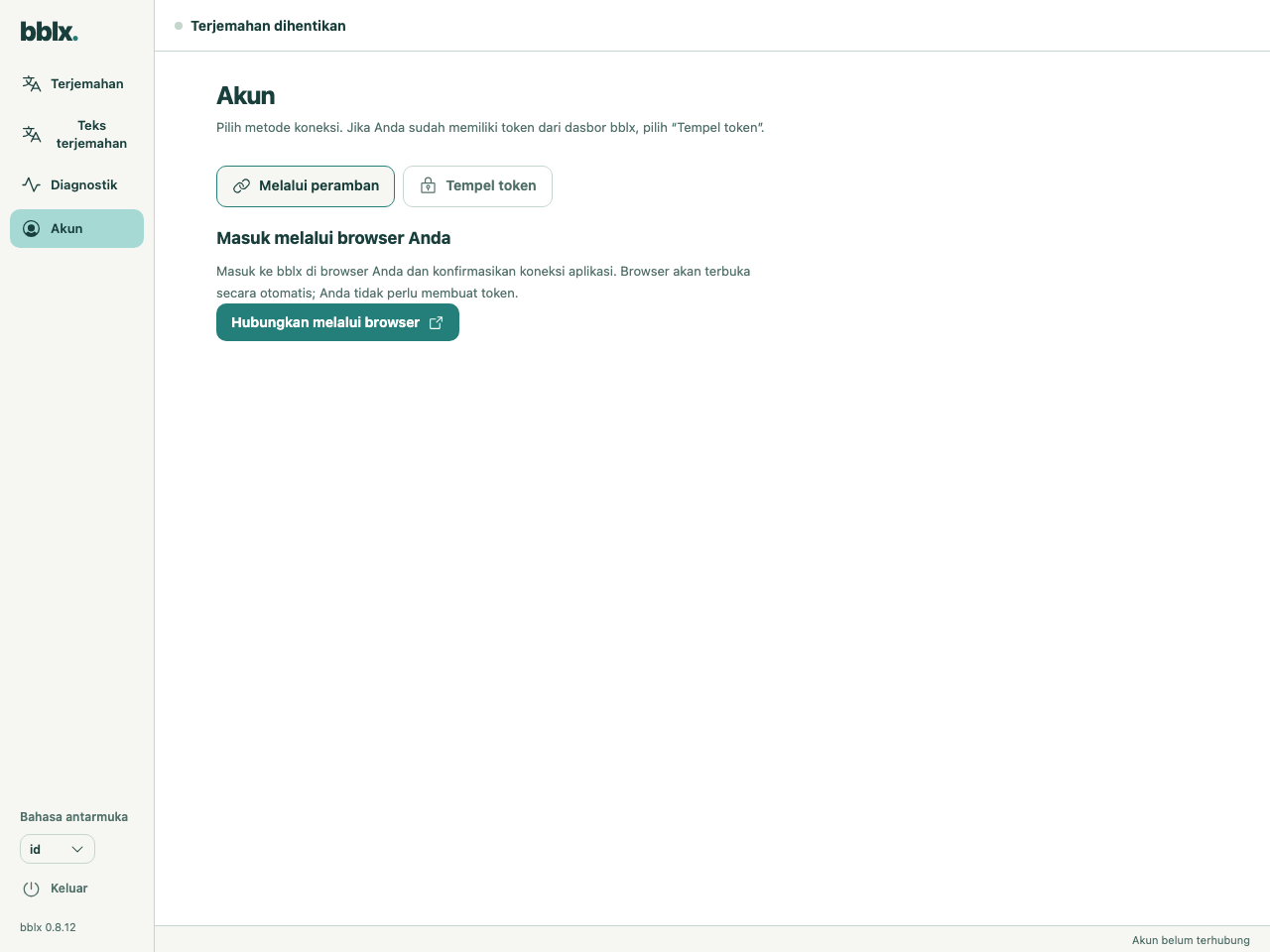
Di program, buka «Akun» lalu klik «Hubungkan melalui browser». Situs akan terbuka dengan kode perangkat yang sudah diisi. Masuk ke akun Anda, periksa permintaan, dan konfirmasikan koneksi. Kembali ke program. Tidak perlu membuat token secara manual untuk metode ini.
3. Susun rute dan periksa audio
Di bagian «Terjemahan», klik «+ Sumber», pilih sumber ucapan, lalu centang kanal input yang diperlukan. Tambahkan bahasa hasil melalui «+ Bahasa». Tambahkan headphone atau output mixer melalui «+ Perangkat», lalu centang kanal output.
Hubungkan port berbentuk lingkaran: kanal sumber → «Ucapan» pada bahasa, lalu «Terjemahan» → kanal output. Anda dapat menarik kabel dengan mouse; untuk menggunakan keyboard, gunakan Tab dan Enter pada port. Untuk pendengar yang menggunakan ponsel, centang «Jaringan lokal» atau «Internet» pada kartu bahasa. Pengaturan audio langkah demi langkah · Menghubungkan Behringer X32 melalui USB
Saat penerjemahan dihentikan, klik «Periksa mikrofon» pada kartu sumber atau «Periksa masukan» untuk audio aplikasi atau audio sistem, ucapkan sebuah frasa, lalu periksa indikator. Pemeriksaan input lokal tidak menghabiskan saldo jam dan tidak memeriksa terjemahan pada output.
4. Lakukan penerjemahan pertama
Klik «Mulai terjemahan» dan ucapkan, misalnya: «Selamat datang. Presentasi berikutnya akan dimulai dalam lima menit». Periksa hasil terjemahan di headphone, bahasa yang dipilih, dan pastikan tidak ada gema. Jangan mengharapkan latensi tetap: latensi bergantung pada bahasa, akustik, dan koneksi.
Untuk audiens, gunakan tombol QR dan salin tautan langsung di output «Jaringan lokal» dan «Internet» pada diagram. Jangan berikan QR remote control di bagian bawah diagram kepada pendengar. Menghubungkan pendengar dan menampilkan QR. Setelah selesai, klik tombol berhenti dan konfirmasikan tindakan. Tunggu hingga status «Terjemahan dihentikan». Menghubungkan akun tidak memulai sesi berbayar, dan keheningan selama penerjemahan aktif tidak menggantikan tindakan berhenti.
Untuk uji coba 5 menit dengan satu bahasa, diperlukan sekitar 5 menit saldo. Setiap bahasa tambahan yang diaktifkan secara bersamaan menghabiskan waktu secara terpisah. Pelajari lebih lanjut tentang jam
Teks terjemahan
Buka «Teks terjemahan».
Asli · Terjemahan · Ke terjemahan saat ini
Setelah menghentikan siaran, klik Simpan TXT untuk menyimpan seluruh teks siaran tersebut ke komputer Anda.
Memperbarui program
Saat versi baru tersedia dan penerjemahan dihentikan, «Perbarui» muncul di samping nomor versi di bagian bawah bilah samping. Klik tombol ini: program akan mengunduh penginstal, memeriksa integritasnya, lalu memulai instalasi. Progres dan kesalahan ditampilkan di tempat yang sama; setelah terjadi kesalahan, «Coba lagi» tersedia. Selama penerjemahan, tombol pembaruan disembunyikan — hentikan sesi terlebih dahulu.
Anda dapat memeriksa pembaruan secara manual melalui menu bblx → «Periksa Pembaruan…». Atau unduh penginstal terbaru dari halaman unduhan dan jalankan. Program akan ditutup saat instalasi; sistem mungkin meminta hak administrator. Pengaturan dan akun yang terhubung tetap tersimpan.
Menginstal ulang program
Hapus program dan instal lagi dari halaman unduhan. Bahasa, perutean audio, dan kunci lisensi disimpan di folder konfigurasi dan bertahan setelah penghapusan: setelah instal ulang, program bekerja dengan pengaturan sebelumnya dan tidak meminta kode koneksi. Untuk reset bersih, hapus folder konfigurasi: %APPDATA%\bblx di Windows, ~/Library/Application Support/bblx di macOS, ~/.config/bblx di Linux.
Menghapus program
Di Windows, buka Pengaturan → Aplikasi → Aplikasi terinstal, temukan bblx, dan pilih Copot pemasangan; pintasan menu Mulai → bblx → «Uninstall bblx» juga berfungsi. Program yang sedang berjalan akan ditutup otomatis.
Di macOS, tutup bblx, pindahkan bblx.app dari Aplikasi ke tempat sampah, dan hapus /usr/local/bin/bblx; di Linux, tutup bblx dan jalankan sudo apt remove bblx. Folder konfigurasi (%APPDATA%\bblx di Windows, ~/Library/Application Support/bblx di macOS, ~/.config/bblx di Linux) tidak dihapus — hapus jika ingin menghapus pengaturan juga.