
시작하기
설치와 계정 연결부터 첫 번역까지: bblx를 단계별로 설정하는 방법입니다.
시작하기 전에
컴퓨터, 안정적인 인터넷, 음성 소스와 헤드폰을 준비하세요. 다운로드는 무료이며 로그인할 필요가 없지만, 통역을 사용하려면 계정과 잔액의 시간이 필요합니다. 청취자는 휴대폰 브라우저만 있으면 됩니다. 로컬 청취에는 운영자 컴퓨터와 같은 네트워크가 필요하고, 인터넷 링크에는 인터넷 접속이 필요합니다.
1. 프로그램 설치
다운로드 페이지를 열고 시스템에 맞는 게시된 설치 프로그램을 선택하세요. 개발 도구는 필요하지 않습니다.
- macOS에서는
.pkg를 연 다음 ‘응용 프로그램’에서 bblx를 실행합니다. - Windows에서는
.exe를 실행하고 설치 안내를 따르세요. WebView2 설치를 위해 인터넷이 필요할 수 있습니다. - Linux에서는
sudo apt install ./bblx-*.deb로.deb패키지를 설치한 다음, 애플리케이션 메뉴에서 bblx를 실행합니다.
설치 후 처음 실행할 때 인터페이스 언어를 선택하세요. 기본값은 영어입니다. 총 78개 언어를 모두 사용할 수 있습니다. 나중에 사이드바의 “인터페이스 언어”에서 변경할 수 있습니다. 이 설정은 번역 언어와 별개이며, 변경해도 오디오가 다시 시작되지 않습니다.
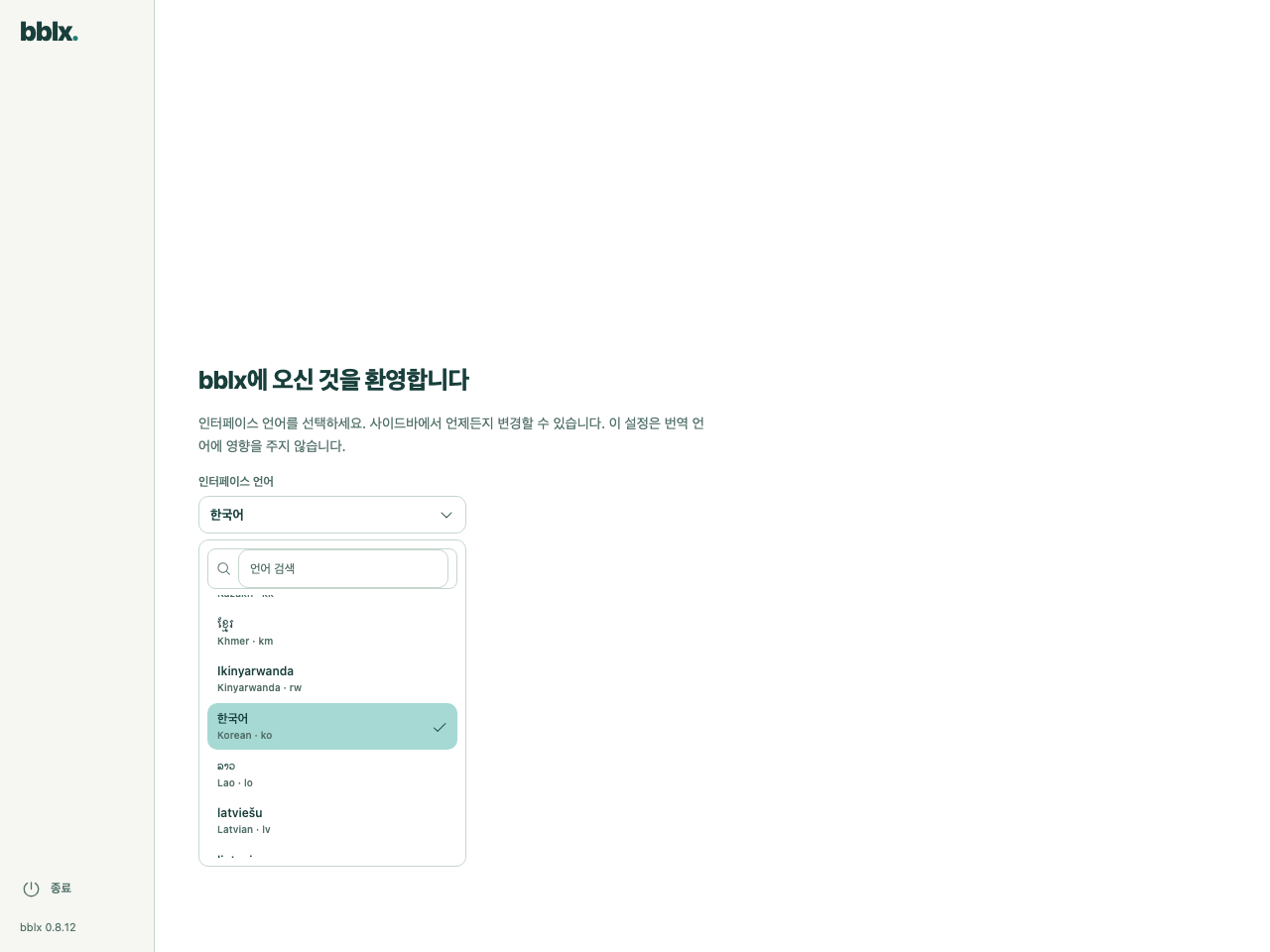
언어를 선택한 후 요청된 오디오 권한을 허용하세요. macOS에서 준비 화면이 표시되면 안내를 따르세요. 마이크 권한과 앱 오디오 권한은 각각 별도로 허용해야 합니다. 준비가 완료되면 작업 다이어그램이 표시됩니다.
2. 계정 연결
가입할 때 passkey 또는 이메일과 비밀번호를 사용하세요. 이메일 가입은 메일의 코드로 인증을 완료해야 합니다. 새 계정의 잔액은 0입니다. 계정에서 ‘통역 시간’을 열고 필요한 시간을 구매하세요.
bblx에서 «계정»을 열고 «브라우저에서 연결»을 누르세요. 기기 코드가 입력된 웹사이트가 열립니다. 계정에 로그인하고 요청을 확인한 뒤 연결을 승인하세요. 프로그램으로 돌아옵니다. 이 방법에서는 토큰을 직접 만들 필요가 없습니다.
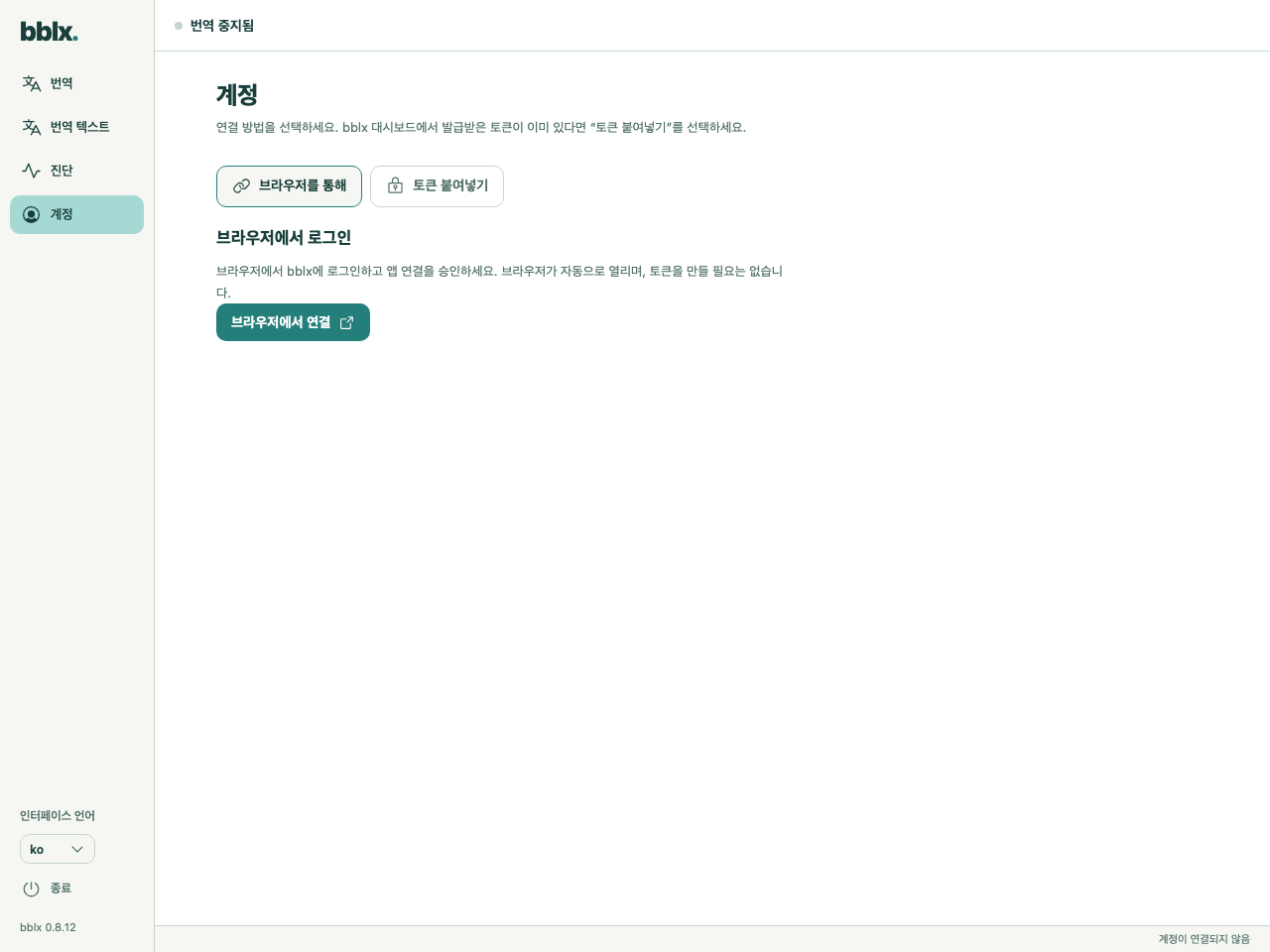
3. 오디오 경로를 구성하고 소리를 확인하세요
«번역» 섹션에서 «+ 소스»를 누르고, 음성 소스를 선택한 뒤 필요한 입력 채널을 체크하세요. «+ 언어»를 통해 번역 결과 언어를 추가하세요. «+ 장치»를 통해 헤드폰이나 믹서 출력을 추가하고 출력 채널을 체크하세요.
원형 포트를 연결하세요. 소스 채널 → 언어의 «음성», 그다음 «번역» → 출력 채널 순서입니다. 마우스로 연결선을 드래그할 수 있으며, 키보드로 작업하려면 포트에서 Tab과 Enter를 사용하세요. 휴대전화로 듣는 청취자를 위해 언어 카드에서 «로컬 네트워크» 또는 «인터넷»를 체크하세요. 단계별 오디오 설정 · USB로 Behringer X32 연결하기
번역이 중지된 상태에서 소스 카드의 «마이크 확인»를 누르거나, 앱 오디오 또는 시스템 오디오의 경우 «입력 확인»를 누른 뒤, 문장을 말하고 표시기를 확인하세요. 로컬 입력 점검은 이용 시간을 차감하지 않으며 출력의 번역은 확인하지 않습니다.
4. 첫 통역 시작
«번역 시작»을 누르고 예를 들어 다음과 같이 말하세요: “환영합니다. 다음 발표는 5분 후 시작합니다.” 헤드폰에서 통역, 선택한 언어, 에코 유무를 확인하세요. 지연 시간은 언어, 음향 환경과 연결 상태에 따라 달라지므로 일정한 값을 기대하지 마세요.
청중에게는 다이어그램에서 «로컬 네트워크» 및 «인터넷» 출력 옆의 QR 및 링크 복사 버튼을 사용하세요. 다이어그램 하단의 원격 제어 QR을 청취자에게 전달하지 마세요. 청취자 연결 및 QR 표시. 끝나면 중지를 누르고 작업을 확인하세요. «번역 중지됨» 상태가 될 때까지 기다립니다. 계정 연결만으로 유료 세션이 시작되지는 않으며, 통역 중 침묵해도 중지를 대신할 수 없습니다.
한 언어로 5분간 시험 실행하려면 잔액 약 5분이 필요합니다. 동시에 켜는 언어마다 시간이 별도로 차감됩니다. 통역 시간 자세히 보기
번역 텍스트
«번역 텍스트»를 여세요.
원문 · 번역 · 실시간 번역으로 돌아가기
방송을 중지한 후 TXT 저장를 클릭하면 해당 방송의 전체 텍스트를 컴퓨터에 저장할 수 있습니다.
프로그램 업데이트
새 버전을 사용할 수 있고 번역이 중지된 상태이면 사이드바 하단의 버전 번호 옆에 «업데이트»가 표시됩니다. 이 버튼을 누르면 프로그램이 설치 파일을 다운로드하고, 무결성을 확인한 뒤 설치를 시작합니다. 진행 상황과 오류도 같은 위치에 표시되며, 오류가 발생한 후에는 «다시 시도»를 사용할 수 있습니다. 번역 중에는 업데이트 버튼이 숨겨집니다. 먼저 세션을 중지하세요.
bblx → «업데이트 확인…» 메뉴를 통해 수동으로 업데이트를 확인할 수 있습니다. 또는 다운로드 페이지에서 최신 설치 파일을 다운로드하여 실행하세요. 설치 중에는 프로그램이 종료되며, 시스템에서 관리자 권한을 요청할 수 있습니다. 설정과 연결된 계정은 유지됩니다.
프로그램 재설치
프로그램을 제거한 후 다운로드 페이지에서 다시 설치하세요. 언어, 오디오 라우팅, 라이선스 키는 구성 폴더에 저장되어 제거 후에도 유지됩니다. 재설치 후 프로그램은 이전 설정으로 작동하며 연결 코드를 요구하지 않습니다. 완전히 초기화하려면 구성 폴더를 삭제하세요: Windows에서는 %APPDATA%\bblx, macOS에서는 ~/Library/Application Support/bblx, Linux에서는 ~/.config/bblx입니다.
프로그램 제거
Windows에서는 설정 → 앱 → 설치된 앱을 열고 bblx를 찾아 제거를 선택하세요. 시작 메뉴 → bblx → «Uninstall bblx» 바로 가기도 사용할 수 있습니다. 실행 중인 프로그램은 자동으로 닫힙니다.
macOS에서는 bblx를 종료하고 bblx.app을 응용 프로그램에서 휴지통으로 이동한 후 /usr/local/bin/bblx를 삭제하세요. Linux에서는 bblx를 종료하고 sudo apt remove bblx를 실행하세요. 구성 폴더(Windows에서는 %APPDATA%\bblx, macOS에서는 ~/Library/Application Support/bblx, Linux에서는 ~/.config/bblx)는 삭제되지 않습니다 — 설정도 지우려면 직접 삭제하세요.